

Szybka instrukcja
- Wybierz instalator dla swojego komputera i połącz go z przestrzenią MyDiagnostics. Windows: Microsoft Store.
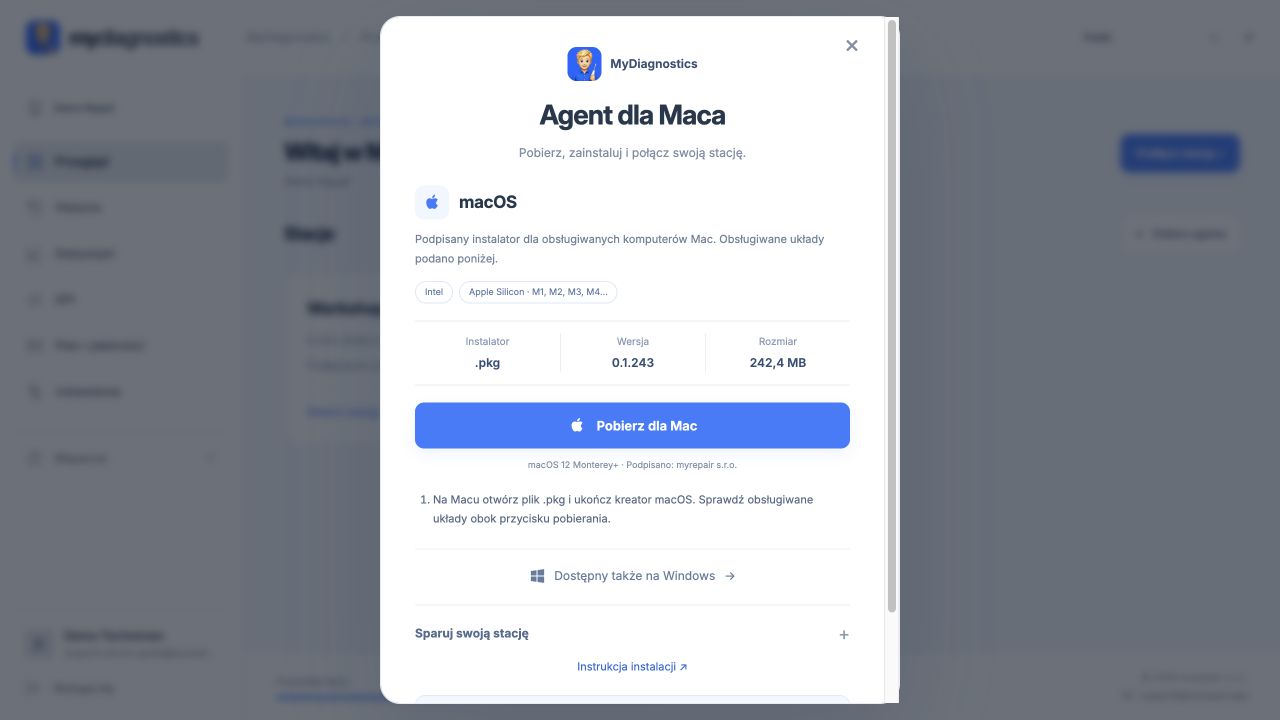
- Na Macu otwórz plik .pkg i ukończ kreator macOS. Sprawdź obsługiwane układy obok przycisku pobierania. Otwórz Microsoft Store i zainstaluj MyDiagnostics.
- Utwórz bezpłatne konto MyDiagnostics, potwierdź adres e-mail i uzupełnij dane firmy. Rejestracja nie wymaga karty płatniczej ani wyboru planu.
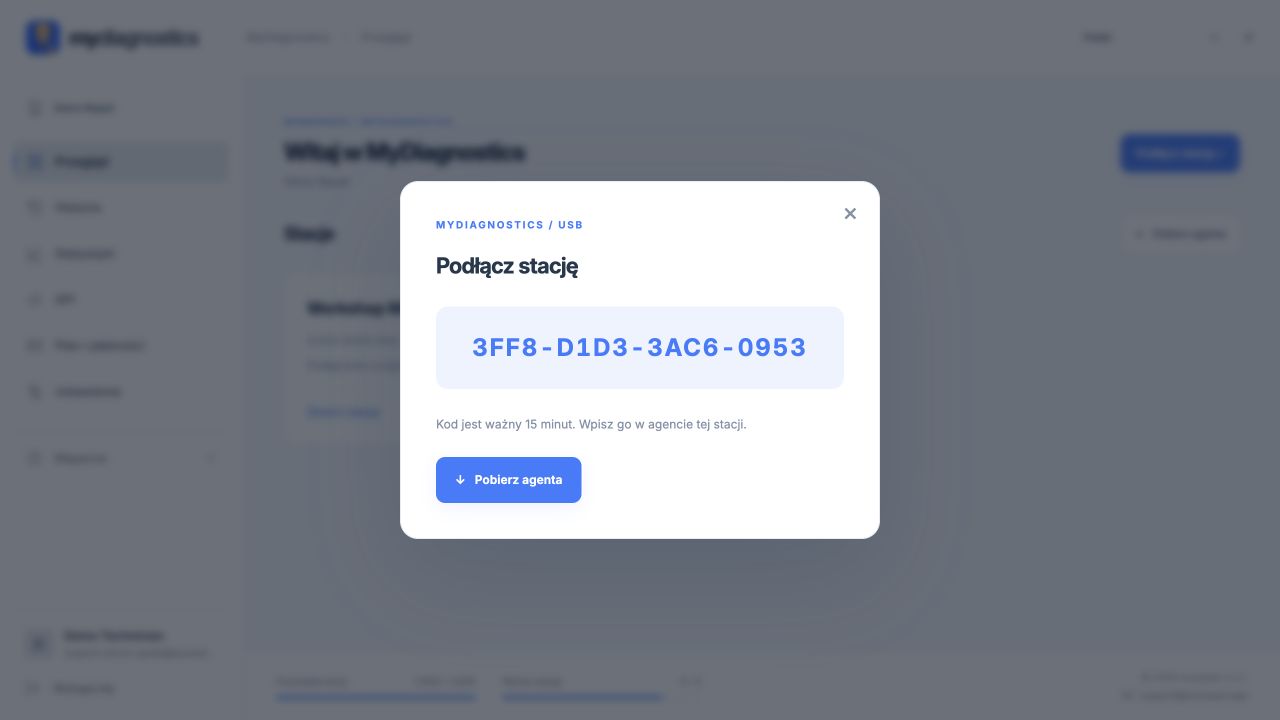
- Kliknij Połącz stację w przestrzeni roboczej. Otwórz MyDiagnostics na komputerze i wklej kod parowania lub zeskanuj kod QR i zaloguj się na telefonie.
macOS
macOS 12 Monterey+ · Intel · Apple Silicon
Podpisano: myrepair s.r.o.
Windows
Windows 10 od wersji 2004 lub Windows 11 · tylko x64.
Aplikacja na iPhone i iPad
Pobierz w App StoreInstrukcja na zdjęciach
Rzeczywiste zrzuty polskiego interfejsu z danymi przykładowymi. Wygląd może się nieznacznie różnić zależnie od wersji aplikacji.
Minimalne wymagania
Co jest potrzebne przed instalacją agenta.
macOS
- System operacyjny
- macOS 12 Monterey lub nowszy
- Procesor
- Intel (64-bitowy) lub Apple Silicon · M1 i nowsze
- Intel + Apple Silicon
- Jeden instalator dla Intel i Apple Silicon.
Windows
- System operacyjny
- Windows 10 od wersji 2004 lub Windows 11
- Procesor
- Intel / AMD · system 64-bitowy (x64)
- Do połączenia z iPhonem
- Sterowniki Apple · jeśli ich brakuje, zainstaluj iTunes dla Windows.
Zalecana wydajność jednej stacji
- Pamięć operacyjna
- 8 GB RAM; do wielu urządzeń jednocześnie zalecamy 16 GB.
- Procesor
- 64-bitowy Intel / AMD z 4 rdzeniami lub Apple Silicon M1 i nowsze.
- Prędkość internetu
- 20 Mb/s pobierania i 5 Mb/s wysyłania.
Są to orientacyjne zalecenia, a nie zweryfikowane minimalne limity aplikacji. Zapotrzebowanie rośnie wraz z liczbą urządzeń testowanych jednocześnie; szybsze łącze skraca pobieranie i aktualizacje.
Dla obu systemów
- Połączenie komputera z internetem
- Przewód USB do transmisji danych i odblokowany iPhone lub iPad
- Uprawnienia administratora do instalacji
- Aktualna przeglądarka do przestrzeni roboczej MyDiagnostics
Instalacja w Windows
Windows 10 od wersji 2004 lub Windows 11 · tylko x64.
- Otwórz Microsoft Store i zainstaluj MyDiagnostics.
- Do podłączenia iPhone’a w systemie Windows potrzebujesz sterowników Apple. Jeśli nie są jeszcze zainstalowane, zainstaluj iTunes dla Windows z poniższego linku, a następnie ponownie podłącz telefon.
- Kliknij Połącz stację w przestrzeni roboczej. Otwórz MyDiagnostics na komputerze i wklej kod parowania lub zeskanuj kod QR i zaloguj się na telefonie.
- Komputer wymaga internetu. Podłącz iPhone przewodem USB do transmisji danych, odblokuj go i w razie potrzeby wybierz Zaufaj. Zwykły proces USB nie wymaga profilu MDM ani Wi-Fi telefonu.
Co przygotować przed instalacją
Wybierz instalator dla swojego komputera i połącz go z przestrzenią MyDiagnostics. Komputer wymaga internetu. Podłącz iPhone przewodem USB do transmisji danych, odblokuj go i w razie potrzeby wybierz Zaufaj. Zwykły proces USB nie wymaga profilu MDM ani Wi-Fi telefonu.
Skąd pobrać instalator
Pobierz agenta: macOS / Windows. macOS: .pkg · Intel / Apple Silicon · macOS 12+. Windows: Microsoft Store · x64. Windows 10 od wersji 2004 lub Windows 11 · tylko x64. Podpisano: myrepair s.r.o.
macOS · Windows
Na Macu otwórz plik .pkg i ukończ kreator macOS. Sprawdź obsługiwane układy obok przycisku pobierania. Otwórz Microsoft Store i zainstaluj MyDiagnostics.
Kliknij Połącz stację w przestrzeni roboczej. Otwórz MyDiagnostics na komputerze i wklej kod parowania lub zeskanuj kod QR i zaloguj się na telefonie.
Jak sprawdzić zakończenie konfiguracji
Pobrany plik nie oznacza jeszcze połączonego stanowiska. Po zakończeniu kreatora sprawdź właściwą firmę i dostępność stanowiska w przeglądzie internetowym. Jeżeli go nie ma, zweryfikuj działanie agenta, internet oraz ważność kodu. Ponowne pobieranie nie naprawi błędnego konta ani wygasłego kodu. Gdy stanowisko jest już połączone, przejdź do pierwszej diagnostyki i sprawdź cały proces na jednym urządzeniu przed podłączeniem większej liczby telefonów.
Kroki mogą się różnić zależnie od wersji aplikacji i systemu.
Wszystkie instrukcjePotrzebujesz pomocy?
Free obejmuje publiczne instrukcje; indywidualne wsparcie techniczne jest w płatnych planach. Napisz na support@myrepair.app. Podaj nazwę firmy, model urządzenia, wersję systemu i krok, na którym pojawił się problem. Nie wysyłaj haseł, tokenów dostępu ani kodów parowania.