

Szybka instrukcja
- Utwórz szablon według urządzenia i celu diagnostyki.
- Zaznacz urządzenia, sprawdź ich tożsamość i połączenie.
- Uruchom dostępną operację zbiorczą i obserwuj każde urządzenie.
- Kasowanie i odtwarzanie są nieodwracalne. Wymagają zgody właściciela i kontroli kopii zapasowej; zwykła diagnostyka ich nie wymaga.
Instrukcja na zdjęciach
Rzeczywiste zrzuty polskiego interfejsu z danymi przykładowymi. Wygląd może się nieznacznie różnić zależnie od wersji aplikacji.
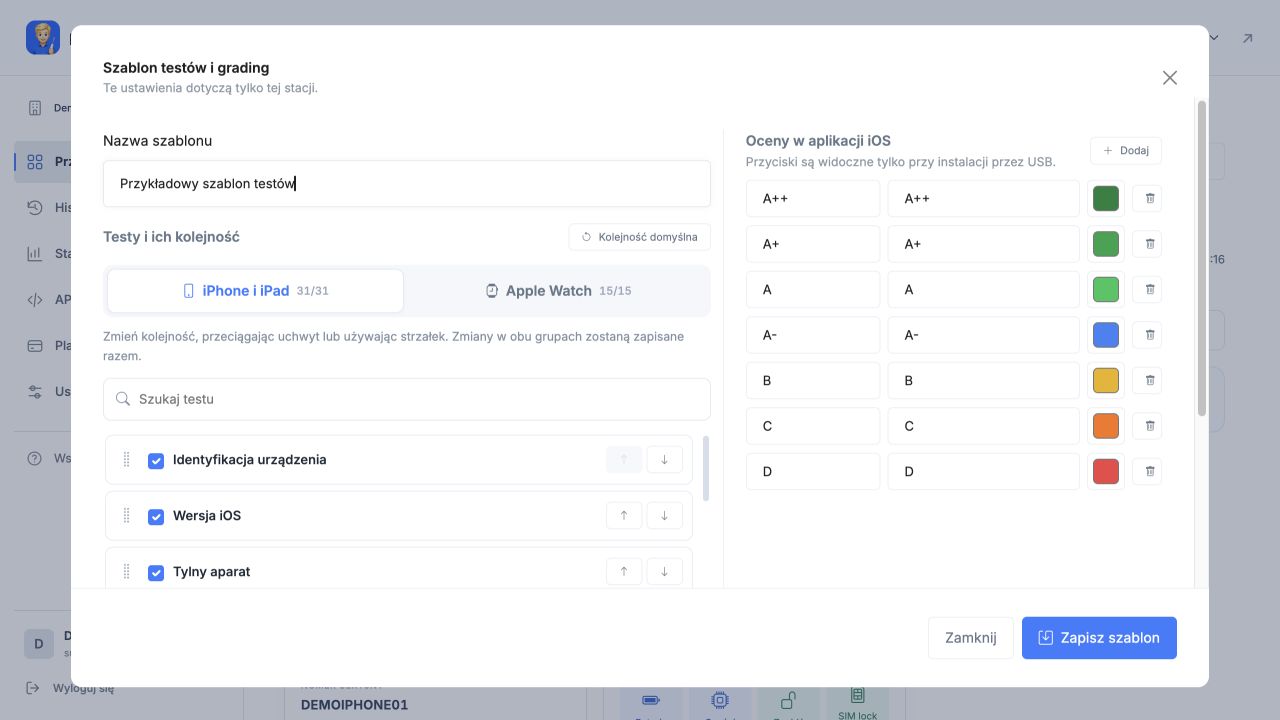
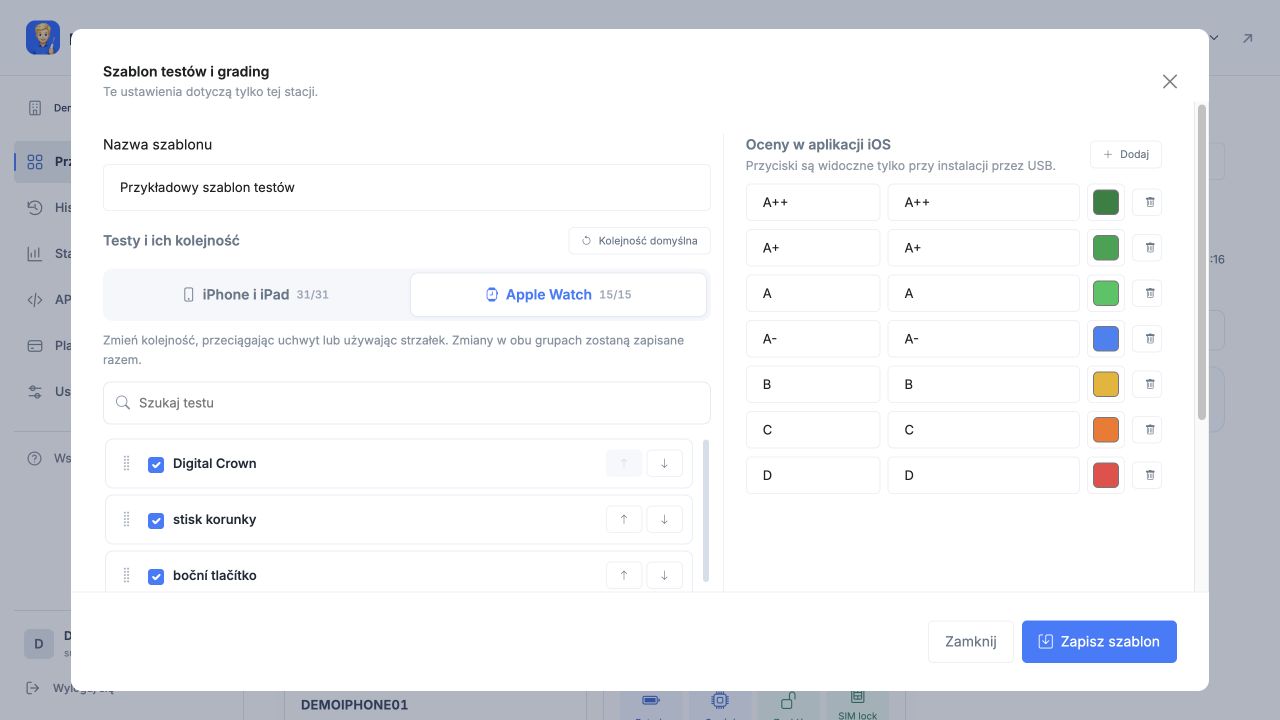
Jak przygotować użyteczny szablon
Dobieraj szablon do celu diagnostyki. Przyjęcie urządzenia, kontrola po naprawie i skup mogą wymagać innych zestawów testów. Nazwij szablon w sposób zrozumiały dla zespołu i wybierz testy obsługiwane przez docelowe urządzenia. W wewnętrznym procesie odróżnij obowiązkowe kroki od dodatkowych kontroli. Zanim szablon trafi do całego zespołu, sprawdź go na reprezentatywnym urządzeniu i upewnij się, że wynik zawiera potrzebne informacje.
Przygotowanie kilku podłączonych urządzeń
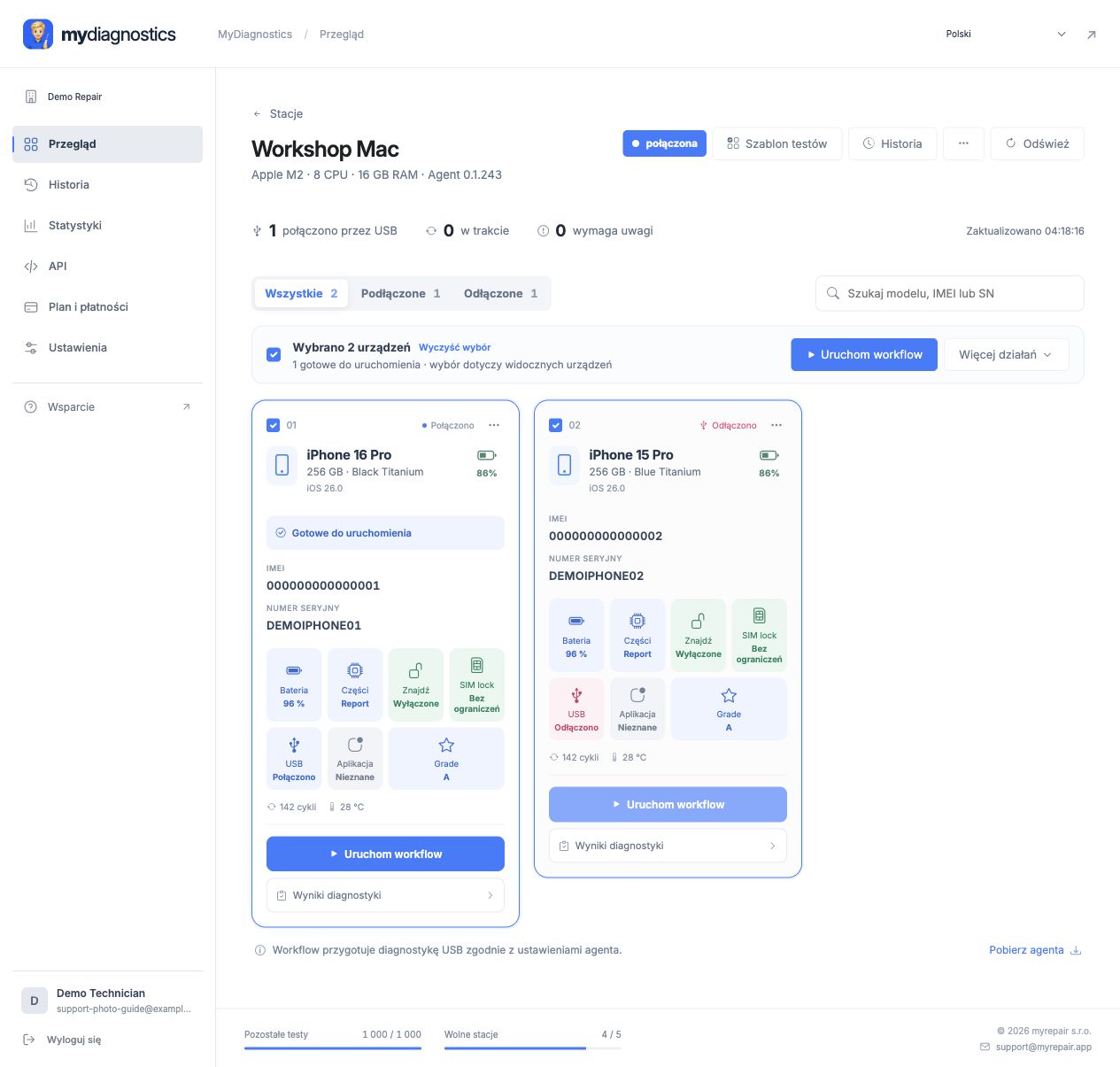
Zaznaczaj urządzenia dopiero po sprawdzeniu ich identyfikacji. Sam model lub kolor nie wystarczy: porównaj numer seryjny, IMEI lub inny dostępny identyfikator ze zleceniem. Przy większej liczbie telefonów uporządkuj przewody i oznaczenia na stole. Urządzenia nie muszą mieć tej samej wersji systemu, dostępnych testów ani warunków pracy. Przed uruchomieniem sprawdź również dostępność stanowiska oraz fizyczne połączenie USB każdego telefonu.
Śledzenie postępu każdego telefonu
Po uruchomieniu zbiorczym nadal oceniaj każde urządzenie osobno. Jeden telefon może czekać na zaufanie komputerowi, drugi na interakcję, a trzeci być już gotowy. Nie odłączaj całej grupy na podstawie jednej karty. W razie problemu wydziel konkretne urządzenie i sprawdź kabel albo wymaganą czynność. Powtarzaj tylko niezbędne kroki, a przy ponownym rozpoczęciu diagnostyki uwzględnij bieżący miesięczny limit testów swojego konta.
Zmiana szablonu i kontrola końcowa
Przed wydaniem sprawdź wynik każdego zaznaczonego urządzenia. Zmieniając szablon, ustal z zespołem moment wprowadzenia nowej procedury. Wyniki różnych zestawów testów nie zawsze są bezpośrednio porównywalne. Automatyczne przygotowanie i zwykła diagnostyka nie wymagają usuwania danych użytkownika. Jeśli inny dostępny proces obejmuje odtwarzanie lub wymazywanie, uzgodnij go osobno z uprawnionym właścicielem i sprawdź kopię zapasową. Nie traktuj takiej operacji jako zwykłego testu.
Kroki mogą się różnić zależnie od wersji aplikacji i systemu.
Wszystkie instrukcjePotrzebujesz pomocy?
Free obejmuje publiczne instrukcje; indywidualne wsparcie techniczne jest w płatnych planach. Napisz na support@myrepair.app. Podaj nazwę firmy, model urządzenia, wersję systemu i krok, na którym pojawił się problem. Nie wysyłaj haseł, tokenów dostępu ani kodów parowania.