

Pornire rapidă
- Alege instalatorul pentru calculatorul tău și conectează-l la spațiul tău de lucru MyDiagnostics. Windows: Microsoft Store.
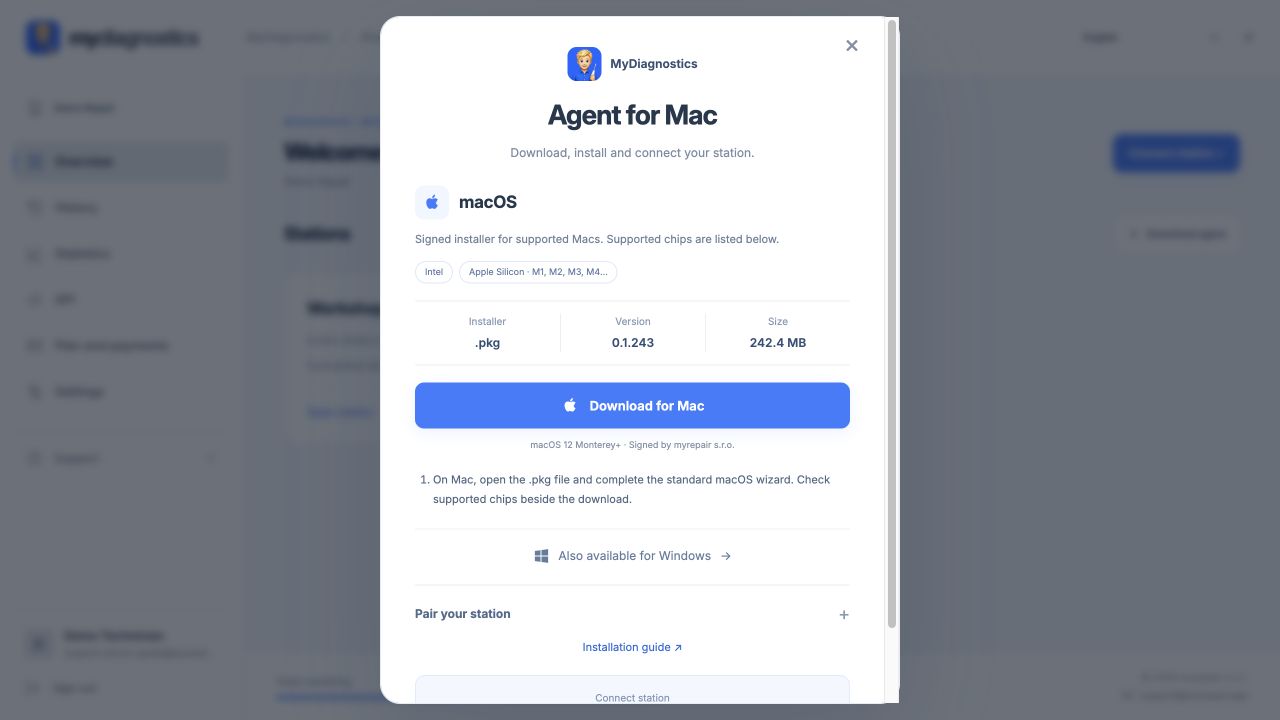
- Pe Mac, deschide fișierul .pkg și finalizează wizard-ul standard macOS. Verifică cipurile suportate lângă descărcare. Deschideți Microsoft Store și instalați MyDiagnostics.
- Creează un cont gratuit la workspace.mydiagnostics.app, verifică-ți emailul și adaugă detalii ale companiei și facturării. Nu e necesar card de plată sau alegere de plan.
- Apasă Conectează stația în spațiul de lucru. Deschide MyDiagnostics pe computer și lipește codul de asociere sau scanează codul QR și autentifică-te pe telefon.
macOS
macOS 12 Monterey+ · Intel · Apple Silicon
Semnat de myrepair s.r.o.
Windows
Windows 10 versiunea 2004 sau mai recent, sau Windows 11 · doar x64.
Aplicație pentru iPhone și iPad
Descarcă din App StoreCapturi de ecran pas cu pas
Capturi reale ale interfeței în engleză cu date demonstrative. Aspectul poate varia ușor în funcție de versiunea aplicației.

Cerințe minime
Ce ai nevoie înainte de a instala agentul.
macOS
- Sistem de operare
- macOS 12 Monterey sau versiuni ulterioare
- Procesor
- Intel (64 biți) sau Apple Silicon · M1 și ulterior
- Intel + Apple Silicon
- Un singur instalator pentru Intel și Apple Silicon.
Windows
- Sistem de operare
- Windows 10 versiunea 2004 sau mai nou, sau Windows 11
- Procesor
- Intel / AMD · sistem pe 64 biți (x64)
- Pentru conectivitate iPhone
- Drivere Apple · dacă lipsesc, instalează iTunes pentru Windows.
Performanță recomandată per stație
- Memorie
- 8 GB RAM; recomandăm 16 GB pentru mai multe dispozitive simultan.
- Procesor
- Intel / AMD pe 64 biți cu 4 nuclee, sau Apple Silicon M1 și ulterior.
- Viteză internet
- 20 Mbps download și 5 Mbps upload.
Acestea sunt recomandări orientative, nu limite minime verificate ale aplicației. Cerințele de resurse cresc odată cu numărul de dispozitive testate simultan; o conexiune mai rapidă scurtează descărcările și actualizările.
Pentru ambele sisteme
- Acces la internet pe calculator
- Un cablu USB de date și un iPhone sau iPad deblocat
- Permisiuni de administrator pentru instalare
- Un browser actualizat pentru workspace-ul MyDiagnostics
Instalare pe Windows
Windows 10 versiunea 2004 sau mai recent, sau Windows 11 · doar x64.
- Deschideți Microsoft Store și instalați MyDiagnostics.
- Conectarea unui iPhone pe Windows necesită drivere Apple. Dacă nu sunt instalate încă, instalează iTunes pentru Windows folosind linkul de mai jos, apoi reconectează telefonul.
- Apasă Conectează stația în spațiul de lucru. Deschide MyDiagnostics pe computer și lipește codul de asociere sau scanează codul QR și autentifică-te pe telefon.
- Calculatorul trebuie să aibă acces la internet. Conectează iPhone-ul cu un cablu USB de date, deblochează-l și confirmă Încredere dacă e solicitat. Fluxul normal USB nu necesită niciun profil MDM sau Wi-Fi pentru telefon.
Ce să pregătești înainte de instalare
Alege instalatorul pentru computerul tău și conectează-l la spațiul tău de lucru MyDiagnostics. Computerul trebuie să aibă acces la internet. Conectează iPhone-ul cu un cablu USB de date, deblochează-l și confirmă Încrederea dacă apare solicitarea. Fluxul normal USB nu necesită profil MDM sau Wi-Fi pe telefon.
Unde descarci instalatorul
Descarcă agentul: macOS / Windows. macOS: .pkg · Intel / Apple Silicon · macOS 12+. Windows: Microsoft Store · x64. Windows 10 versiunea 2004 sau mai recent, sau Windows 11 · doar x64. Semnat de myrepair s.r.o.
macOS · Windows
Pe Mac, deschide fișierul .pkg și completează asistentul standard macOS. Verifică cipurile suportate lângă descărcare. Deschideți Microsoft Store și instalați MyDiagnostics.
Click pe „Conectare stație” în spațiul de lucru. Deschide MyDiagnostics pe computer și lipește codul de împerechere, sau scanează codul QR și autentifică-te pe telefon.
Verifică dacă instalarea este completă
Descărcarea fișierului nu conectează o stație. După instalare, verifică disponibilitatea companiei și stației în spațiul tău de lucru. Dacă stația lipsește, verifică dacă agentul rulează, accesul la internet funcționează și codul de împerechere este valid. Descărcările repetate nu repară un cont greșit sau un cod expirat. Odată conectat, urmează primul ghid de diagnoză și testează un dispozitiv mai întâi.
Pașii pot varia ușor în funcție de aplicație și versiunea sistemului de operare.
Toate ghidurileAi nevoie de ajutor?
Planul Gratuit include ghiduri publice; suportul tehnic personal este inclus în planurile plătite. Trimiteți un e-mail la support@myrepair.app cu numele companiei, modelul dispozitivului, versiunea sistemului și pasul unde ați rămas. Nu trimiteți parole, tokenuri de acces sau coduri de împerechere.