

Szybka instrukcja
- Otwórz API w Workspace i wybierz Generuj klucz. Kluczami zarządza właściciel firmy.
- Wybierz uprawnienia i termin ważności, a następnie bezpiecznie zapisz klucz. Właściciel firmy może wyświetlić go ponownie przyciskiem Show key. Starszych kluczy zapisanych tylko jako skrót nie można wyświetlić.
- Przechowuj klucz na serwerze integracji. Wysyłaj żądania do https://workspace.mydiagnostics.app/api/v1 z Authorization: Bearer YOUR_API_KEY.
- Sprawdź filtry i stronicowanie na workspace.mydiagnostics.app/api/docs/. OpenAPI opisuje endpointy i formaty odpowiedzi.
Instrukcja na zdjęciach
Rzeczywiste zrzuty polskiego interfejsu z danymi przykładowymi. Wygląd może się nieznacznie różnić zależnie od wersji aplikacji.
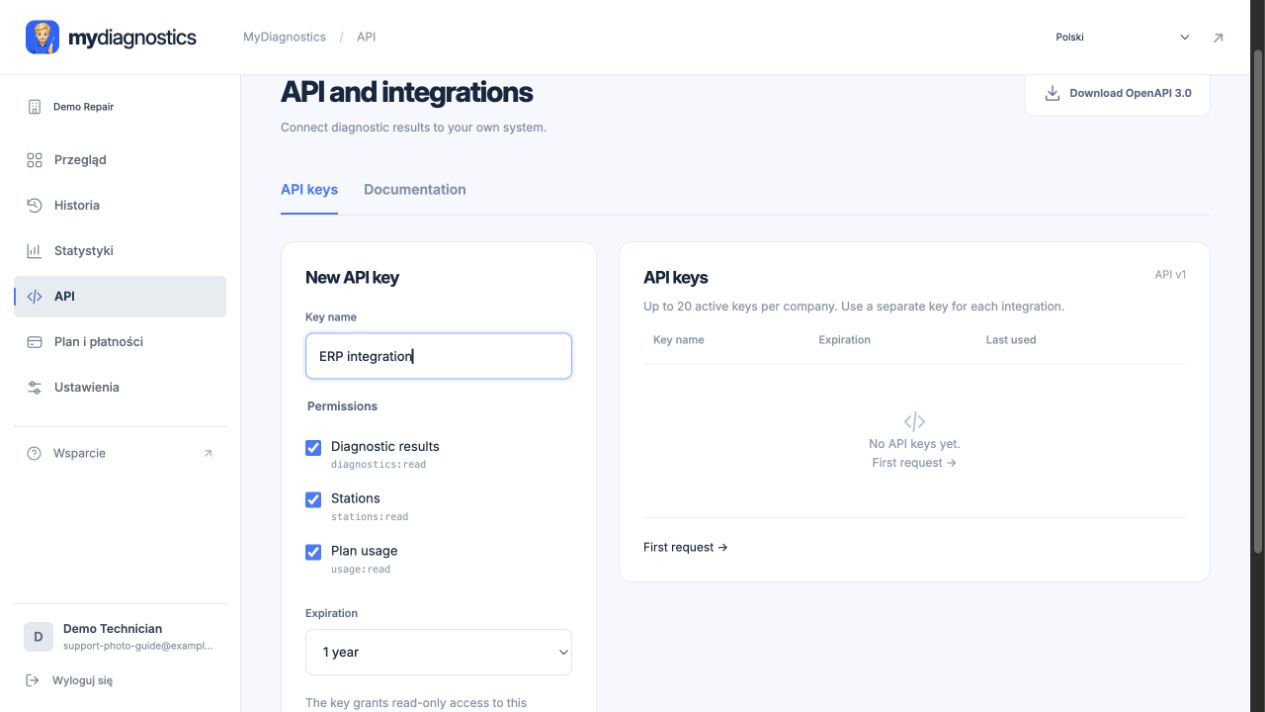
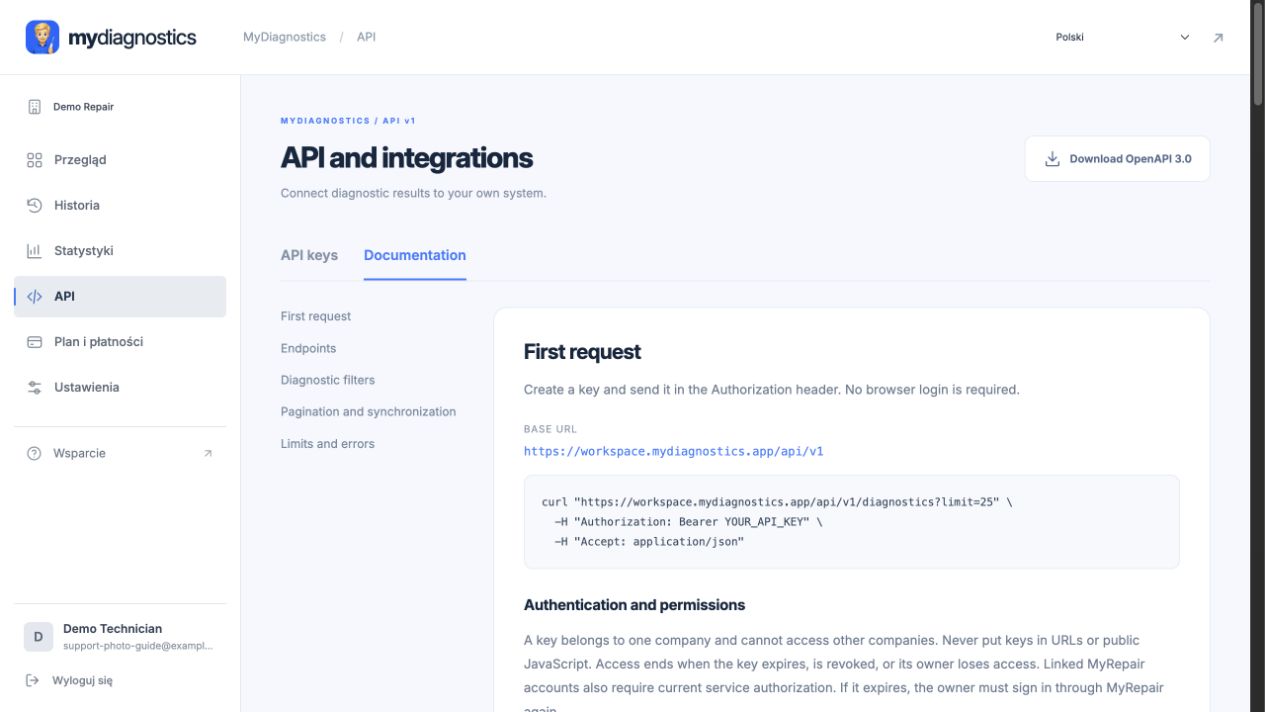
Najpierw określ cel integracji
API v1 jest dostępne we wszystkich pakietach MyDiagnostics. Właściciel firmy tworzy klucze na workspace.mydiagnostics.app/api/. API odczytuje historię i szczegóły diagnostyki, wyniki testów, stacje i wykorzystanie pakietu. Uprawnienia, filtry, stronicowanie i przykłady są na workspace.mydiagnostics.app/api/docs/. Specyfikację OpenAPI można zaimportować do Postmana lub Swaggera.
Mapowanie danych i urządzeń
Ustal jednoznaczny sposób przypisywania wyników. Zaplanuj obsługę numeru seryjnego, IMEI, wewnętrznego zlecenia i czasu testu. Niektóre parametry mogą nie być dostępne dla konkretnego urządzenia. Odróżniaj brak wartości, niedokończony test i poprawny wynik. Określ też sposób obsługi ponownej diagnostyki tego samego telefonu, aby późniejszy odczyt nie nadpisywał bez wyjaśnienia wcześniejszego stanu serwisowego. Zweryfikuj mapowanie przed rozpoczęciem regularnej pracy.
Dane dostępu i rozdzielenie firm
Dane dostępowe integracji przechowuj na własnym serwerze. Nie umieszczaj ich w publicznym JavaScripcie, zrzutach ekranu lub zwykłych załącznikach wiadomości. Używaj tylko uprawnień potwierdzonych dla własnego konta, nie dostępu innej firmy. Kod parowania stanowiska nie jest automatycznie kluczem API. Uwierzytelnianie i ewentualne odnawianie dostępu wdrażaj zgodnie z aktualną dokumentacją. Podejrzenie ujawnienia danych zgłoś administratorowi lub pomocy technicznej, aby uzgodnić unieważnienie i zastąpienie dostępu.
Testy przed uruchomieniem produkcyjnym
Najpierw sprawdź integrację na małej, kontrolowanej próbce. Zweryfikuj urządzenie, datę, jednostki i zachowanie w razie błędu lub chwilowej niedostępności. Zabezpiecz ponowne przetwarzanie przed duplikatami i przypadkowym wykonaniem kolejnej operacji. Zapisuj w logach tylko potrzebne informacje techniczne, bez haseł i tokenów. Do konsultacji wyślij na support@myrepair.app cel integracji, wersję dokumentacji, czas błędu i zanonimizowany przykład problemu.
Kroki mogą się różnić zależnie od wersji aplikacji i systemu.
Wszystkie instrukcjePotrzebujesz pomocy?
Free obejmuje publiczne instrukcje; indywidualne wsparcie techniczne jest w płatnych planach. Napisz na support@myrepair.app. Podaj nazwę firmy, model urządzenia, wersję systemu i krok, na którym pojawił się problem. Nie wysyłaj haseł, tokenów dostępu ani kodów parowania.