

Snabbstart
- Välj installationsprogram för din dator och anslut den till din MyDiagnostics-arbetsyta. Windows: Microsoft Store.
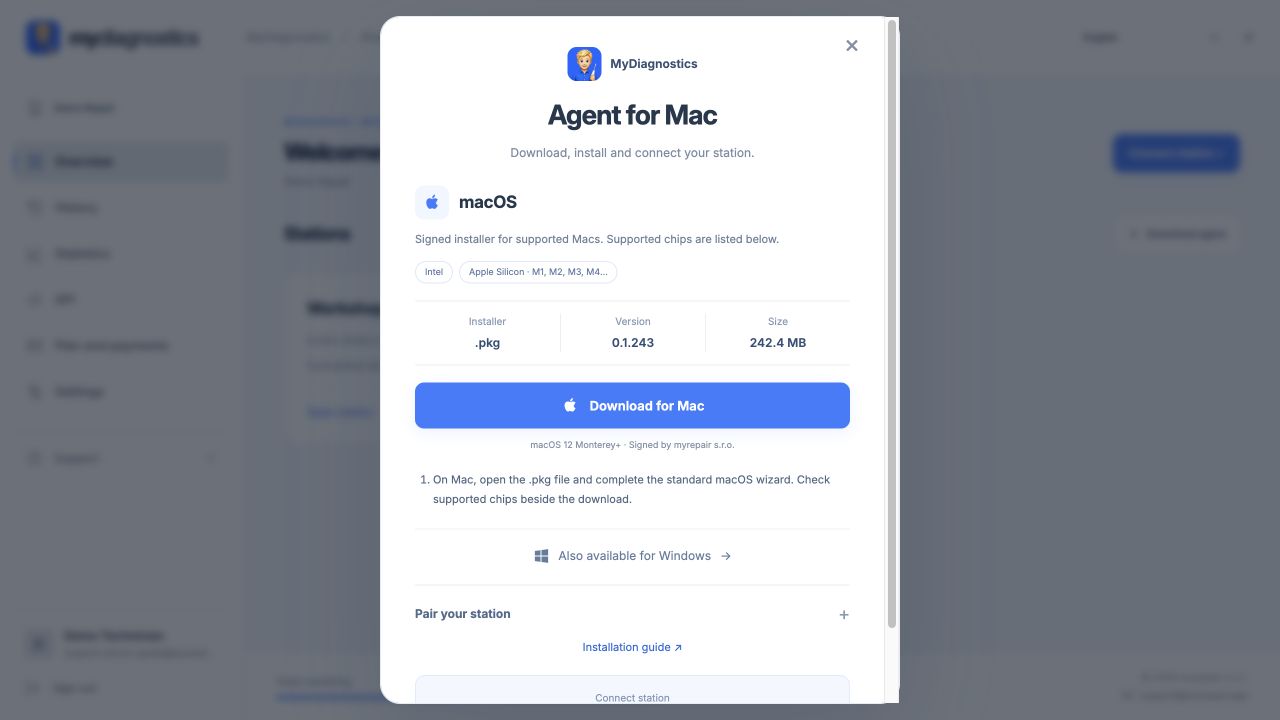
- På Mac, öppna .pkg-filen och slutför den vanliga macOS-guiden. Kontrollera stödda chip bredvid nedladdningen. Öppna Microsoft Store och installera MyDiagnostics.
- Skapa ett gratis konto på workspace.mydiagnostics.app, verifiera din e-post och lägg till företag och faktureringsuppgifter. Ingen betal- eller planval krävs.
- Klicka på Anslut station i arbetsytan. Öppna MyDiagnostics på datorn och klistra in ihopkopplingskoden eller skanna dess QR-kod och logga in på din telefon.
macOS
macOS 12 Monterey+ · Intel · Apple Silicon
Signerad av myrepair s.r.o.
Windows
Windows 10 version 2004 eller senare, eller Windows 11 · endast x64.
App för iPhone och iPad
Ladda ner i App StoreSteg-för-steg-skärmbilder
Verkliga skärmbilder av den engelska gränssnittet med demodata. Utseendet kan variera något med appversionen.

Minimikrav
Det du behöver innan du installerar agenten.
macOS
- Operativsystem
- macOS 12 Monterey eller senare
- Processor
- Intel (64-bit) eller Apple Silicon · M1 och senare
- Intel + Apple Silicon
- En installationsfil för både Intel och Apple Silicon.
Windows
- Operativsystem
- Windows 10 version 2004 eller senare, eller Windows 11
- Processor
- Intel / AMD · 64-bitssystem (x64)
- För iPhone-anslutning
- Apple-drivrutiner · om dessa saknas, installera iTunes för Windows.
Rekommenderad prestanda per station
- Minne
- 8 GB RAM; vi rekommenderar 16 GB för flera enheter samtidigt.
- Processor
- 64-bit Intel / AMD med 4 kärnor, eller Apple Silicon M1 och senare.
- Internet-hastighet
- 20 Mbps nedladdning och 5 Mbps uppladdning.
Dessa är indikativa rekommendationer, inte verifierade minimigränser för applikationen. Resursbehov ökar med antalet enheter som testas samtidigt; en snabbare anslutning förkortar nedladdningar och uppdateringar.
För båda systemen
- Internetåtkomst på datorn
- En data-USB-kabel och en upplåst iPhone eller iPad
- Administratörsrättigheter för installation
- En uppdaterad webbläsare för MyDiagnostics arbetsyta
Installera på Windows
Windows 10 version 2004 eller senare, eller Windows 11 · endast x64.
- Öppna Microsoft Store och installera MyDiagnostics.
- För att ansluta en iPhone på Windows krävs Apple-drivrutiner. Om de inte redan är installerade, installera iTunes för Windows via länken nedan och anslut sedan telefonen igen.
- Klicka på Anslut station i arbetsytan. Öppna MyDiagnostics på datorn och klistra in ihopkopplingskoden eller skanna dess QR-kod och logga in på din telefon.
- Datorn behöver internetåtkomst. Anslut iPhone med datakabel via USB, lås upp den och bekräfta Lita på om du blir tillfrågad. Normalt USB-flöde kräver varken MDM-profil eller telefonens Wi-Fi.
Vad att förbereda före installation
Välj installationsprogrammet för din dator och anslut den till ditt MyDiagnostics-arbetsutrymme. Datorn behöver internetåtkomst. Anslut iPhone med datakabel USB, lås upp den och bekräfta Förtroende vid uppmaning. Det normala USB-arbetsflödet kräver varken MDM-profil eller telefons Wi-Fi.
Var du laddar ner installationsprogrammet
Ladda ner agent: macOS / Windows. macOS: .pkg · Intel / Apple Silicon · macOS 12+. Windows: Microsoft Store · x64. Windows 10 version 2004 eller senare, eller Windows 11 · x64 endast. Signerad av myrepair s.r.o.
macOS · Windows
På Mac, öppna .pkg-filen och genomför standarduppsättningen för macOS. Kontrollera stödda chip bredvid nedladdningen. Öppna Microsoft Store och installera MyDiagnostics.
Klicka på Anslut station i arbetsytan. Öppna MyDiagnostics på datorn och klistra in parkopplingskoden, eller skanna dess QR-kod och logga in på din telefon.
Kontrollera att installationen är klar
Nedladdning av filen kopplar inte en station. Efter installation, kontrollera företag och stationsstatus i din arbetsyta. Om station saknas, kontrollera att agenten körs, internet fungerar och parkopplingskoden är giltig. Upprepade nedladdningar löser inte fel konto eller utgången kod. När station är ansluten, följ första diagnosguiden och testa en enhet först.
Stegen kan skilja sig något beroende på app och operativsystemversion.
Alla guiderBehöver du hjälp?
Gratis inkluderar offentliga guider; personlig teknisk support ingår i betalplaner. Mejla support@myrepair.app med företagsnamn, enhetsmodell, systemversion och steget där du stannade. Skicka inte lösenord, åtkomst-token eller parkopplingskoder.