

Kurzanleitung
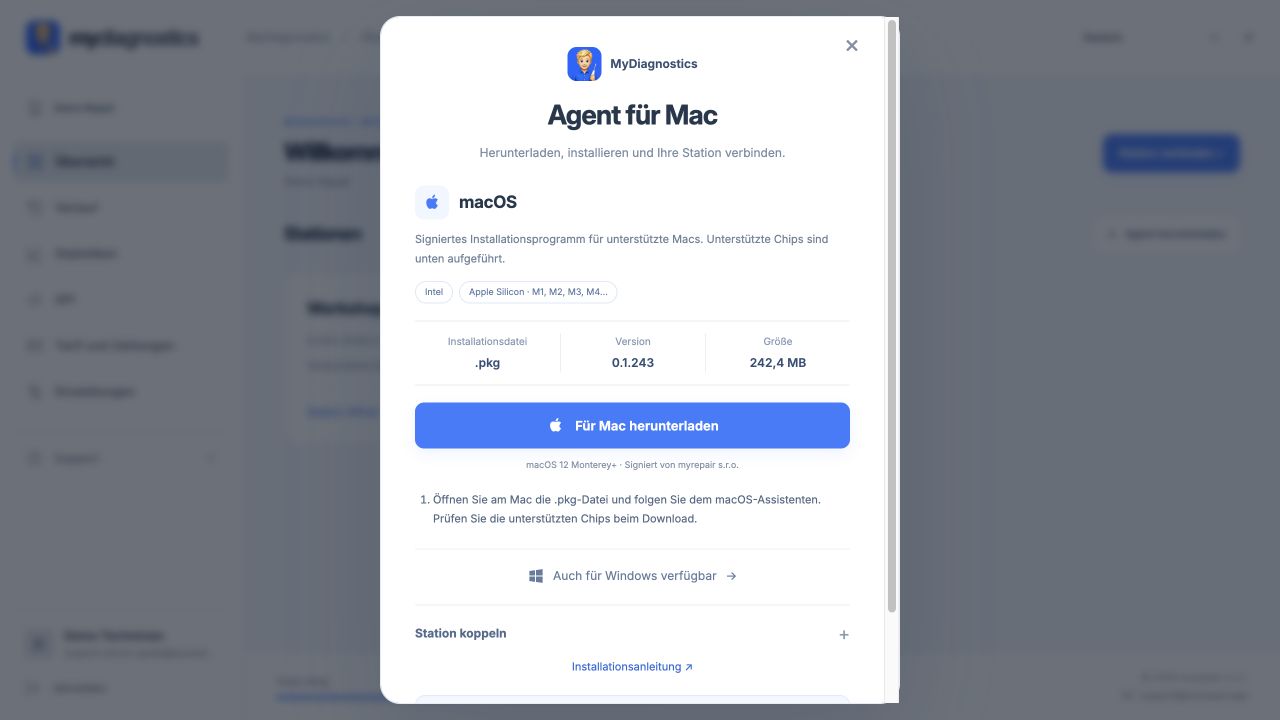
- Wählen Sie das Installationsprogramm für Ihren Computer und verbinden Sie ihn mit Ihrem MyDiagnostics-Arbeitsbereich. Windows: Microsoft Store.
- Öffnen Sie am Mac die .pkg-Datei und folgen Sie dem macOS-Assistenten. Prüfen Sie die unterstützten Chips beim Download. Öffnen Sie den Microsoft Store und installieren Sie MyDiagnostics.
- Erstellen Sie ein kostenloses MyDiagnostics-Konto, bestätigen Sie Ihre E-Mail und ergänzen Sie Ihre Firmendaten. Bei der Registrierung sind weder Kreditkarte noch Tarifauswahl erforderlich.
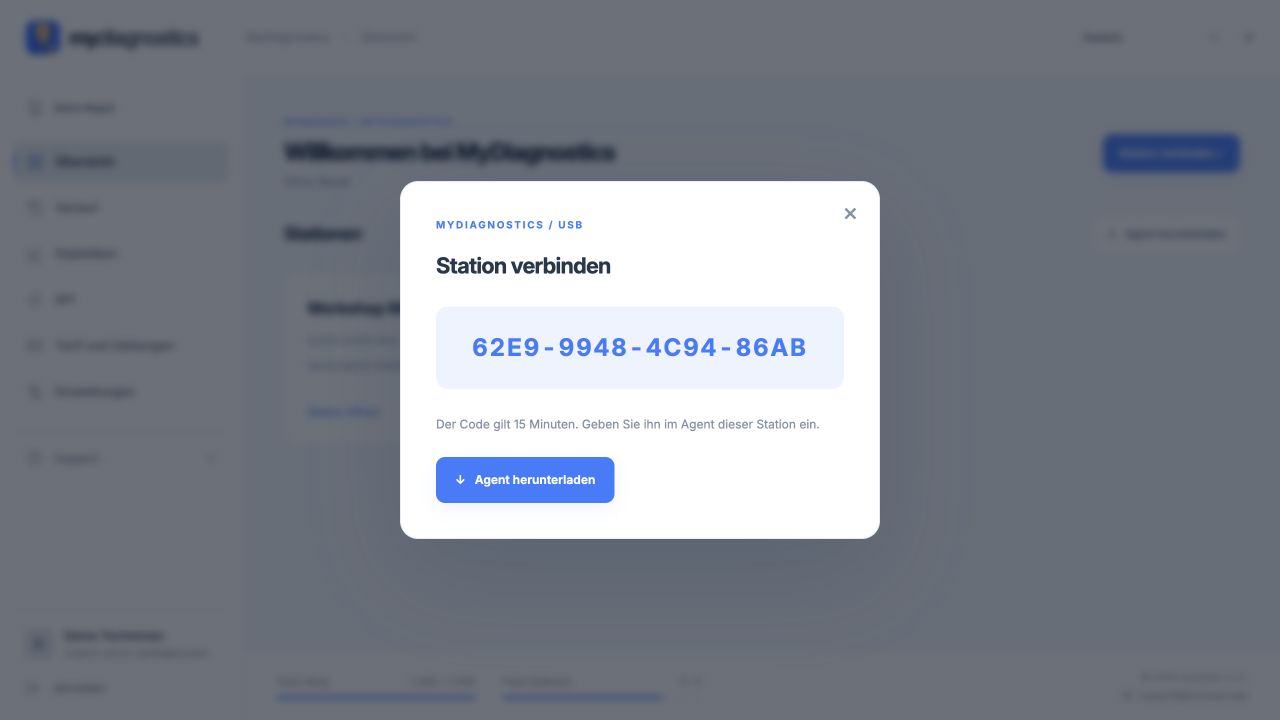
- Klicken Sie im Arbeitsbereich auf Station verbinden. Öffnen Sie MyDiagnostics am Computer und geben Sie den Kopplungscode ein oder scannen Sie den QR-Code und melden Sie sich am Telefon an.
macOS
macOS 12 Monterey+ · Intel · Apple Silicon
Signiert von myrepair s.r.o.
Windows
Windows 10 ab Version 2004 oder Windows 11 · nur x64.
App für iPhone und iPad
Im App Store ladenAnleitung in Bildern
Echte Screenshots der deutschen Oberfläche mit Beispieldaten. Das Aussehen kann je nach App-Version leicht abweichen.
Mindestanforderungen
Was Sie vor der Installation des Agenten benötigen.
macOS
- Betriebssystem
- macOS 12 Monterey oder neuer
- Prozessor
- Intel (64 Bit) oder Apple Silicon · M1 und neuer
- Intel + Apple Silicon
- Ein Installationsprogramm für Intel und Apple Silicon.
Windows
- Betriebssystem
- Windows 10 ab Version 2004 oder Windows 11
- Prozessor
- Intel / AMD · 64-Bit-System (x64)
- Für die iPhone-Verbindung
- Apple-Treiber · falls sie fehlen, installieren Sie iTunes für Windows.
Empfohlene Leistung pro Station
- Arbeitsspeicher
- 8 GB RAM; für mehrere Geräte gleichzeitig empfehlen wir 16 GB.
- Prozessor
- 64-Bit Intel / AMD mit 4 Kernen oder Apple Silicon M1 und neuer.
- Internetgeschwindigkeit
- 20 Mbit/s Download und 5 Mbit/s Upload.
Dies sind Richtwerte, keine verifizierten Mindestgrenzen der Anwendung. Der Bedarf steigt mit der Zahl gleichzeitig getesteter Geräte; eine schnellere Verbindung verkürzt Downloads und Updates.
Für beide Systeme
- Internetzugang am Computer
- USB-Datenkabel und entsperrtes iPhone oder iPad
- Administratorrechte für die Installation
- Aktueller Browser für den MyDiagnostics-Arbeitsbereich
Installation unter Windows
Windows 10 ab Version 2004 oder Windows 11 · nur x64.
- Öffnen Sie den Microsoft Store und installieren Sie MyDiagnostics.
- Für die Verbindung eines iPhones unter Windows benötigen Sie Apple-Treiber. Falls diese noch fehlen, installieren Sie iTunes für Windows über den folgenden Link und verbinden Sie das Telefon anschließend erneut.
- Klicken Sie im Arbeitsbereich auf Station verbinden. Öffnen Sie MyDiagnostics am Computer und geben Sie den Kopplungscode ein oder scannen Sie den QR-Code und melden Sie sich am Telefon an.
- Der Computer benötigt Internet. Verbinden Sie das iPhone per USB-Datenkabel, entsperren Sie es und bestätigen Sie gegebenenfalls Vertrauen. Der normale USB-Ablauf benötigt weder ein MDM-Profil noch WLAN am Telefon.
Vorbereitung vor der Installation
Wählen Sie das Installationsprogramm für Ihren Computer und verbinden Sie ihn mit Ihrem MyDiagnostics-Arbeitsbereich. Der Computer benötigt Internet. Verbinden Sie das iPhone per USB-Datenkabel, entsperren Sie es und bestätigen Sie gegebenenfalls Vertrauen. Der normale USB-Ablauf benötigt weder ein MDM-Profil noch WLAN am Telefon.
Die richtige Installationsdatei herunterladen
Agent herunterladen: macOS / Windows. macOS: .pkg · Intel / Apple Silicon · macOS 12+. Windows: Microsoft Store · x64. Windows 10 ab Version 2004 oder Windows 11 · nur x64. Signiert von myrepair s.r.o.
macOS · Windows
Öffnen Sie am Mac die .pkg-Datei und folgen Sie dem macOS-Assistenten. Prüfen Sie die unterstützten Chips beim Download. Öffnen Sie den Microsoft Store und installieren Sie MyDiagnostics.
Klicken Sie im Arbeitsbereich auf Station verbinden. Öffnen Sie MyDiagnostics am Computer und geben Sie den Kopplungscode ein oder scannen Sie den QR-Code und melden Sie sich am Telefon an.
Die erfolgreiche Einrichtung überprüfen
Eine heruntergeladene Datei bedeutet noch keine verbundene Station. Prüfen Sie nach Abschluss das richtige Unternehmen und die Verfügbarkeit der Station im Workspace. Fehlt sie, kontrollieren Sie den laufenden Agent, Internetzugang und die Gültigkeit des Kopplungscodes. Ein erneuter Download behebt weder ein falsches Konto noch einen abgelaufenen Code. Sobald die Station verbunden ist, testen Sie den vollständigen Ablauf zunächst mit einem Gerät und der Anleitung zur ersten Diagnose.
Schritte können je nach App- und Systemversion leicht abweichen.
Alle AnleitungenBenötigen Sie Unterstützung?
Free umfasst öffentliche Anleitungen; persönlicher technischer Support ist in kostenpflichtigen Tarifen enthalten. Schreiben Sie an support@myrepair.app. Nennen Sie Ihr Unternehmen, Gerätemodell, die Systemversion und den Schritt, an dem Sie nicht weiterkommen. Senden Sie keine Passwörter, Zugriffstoken oder Kopplungscodes.