

Brzi postupak
- Odaberite instalacijski program za svoje računalo i povežite ga s radnim prostorom MyDiagnostics. Windows: Microsoft Store.
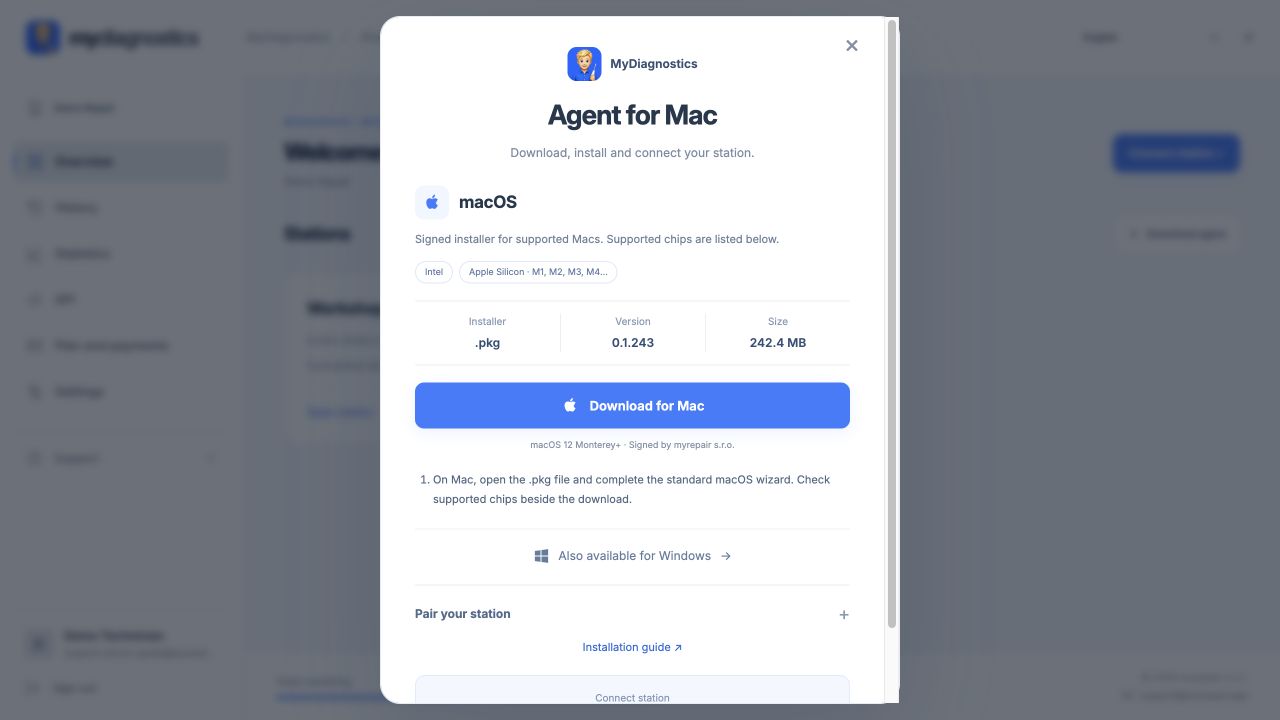
- Na Macu otvorite .pkg datoteku i dovršite čarobnjak macOS-a. Podržane čipove provjerite uz preuzimanje. Otvorite Microsoft Store i instalirajte MyDiagnostics.
- Izradite besplatan račun na workspace.mydiagnostics.app, potvrdite e-poštu i unesite podatke tvrtke i za račun. Platna kartica i odabir paketa nisu potrebni.
- U radnom prostoru kliknite Poveži stanicu. Otvorite MyDiagnostics na računalu i zalijepite kod za uparivanje ili skenirajte QR kod i prijavite se na telefonu.
macOS
macOS 12 Monterey+ · Intel · Apple Silicon
Potpisao myrepair s.r.o.
Windows
Windows 10 od verzije 2004 ili Windows 11 · samo x64.
Aplikacija za iPhone i iPad
Preuzmi u App StoreuPostupak u slikama
Stvarne snimke engleskog sučelja s pokaznim podacima. Izgled se može malo razlikovati ovisno o jeziku i verziji aplikacije.

Minimalni zahtjevi
Što vam je potrebno prije instalacije agenta.
macOS
- Operacijski sustav
- macOS 12 Monterey ili noviji
- Procesor
- Intel (64-bitni) ili Apple Silicon · M1 i noviji
- Intel + Apple Silicon
- Jedan instalacijski program za Intel i Apple Silicon.
Windows
- Operacijski sustav
- Windows 10 od verzije 2004 ili Windows 11
- Procesor
- Intel / AMD · 64-bitni sustav (x64)
- Za povezivanje iPhonea
- Appleovi upravljački programi · ako nedostaju, instalirajte iTunes za Windows.
Preporučene performanse po stanici
- Radna memorija
- 8 GB RAM-a; za više uređaja istodobno preporučujemo 16 GB.
- Procesor
- 64-bitni Intel / AMD s 4 jezgre ili Apple Silicon M1 i noviji.
- Brzina interneta
- 20 Mb/s za preuzimanje i 5 Mb/s za slanje.
Ovo su okvirne preporuke, a ne potvrđena minimalna ograničenja aplikacije. Potrebe rastu s brojem istodobno testiranih uređaja; brža veza skraćuje preuzimanja i ažuriranja.
Za oba sustava
- Internetska veza na računalu
- USB podatkovni kabel i otključani iPhone ili iPad
- Administratorske ovlasti za instalaciju
- Ažuran preglednik za radni prostor MyDiagnostics
Instalacija na Windows
Windows 10 od verzije 2004 ili Windows 11 · samo x64.
- Otvorite Microsoft Store i instalirajte MyDiagnostics.
- Za povezivanje iPhonea u sustavu Windows potrebni su Appleovi upravljački programi. Ako još nisu instalirani, instalirajte iTunes za Windows putem poveznice u nastavku, a zatim ponovno spojite telefon.
- U radnom prostoru kliknite Poveži stanicu. Otvorite MyDiagnostics na računalu i zalijepite kod za uparivanje ili skenirajte QR kod i prijavite se na telefonu.
- Računalu je potreban internet. Spojite iPhone podatkovnim USB kabelom, otključajte ga i po potrebi potvrdite Vjeruj. Uobičajeni USB postupak ne zahtijeva MDM profil ni Wi-Fi telefona.
Priprema prije instalacije
Odaberite instalacijski program za svoje računalo i povežite ga s radnim prostorom MyDiagnostics. Računalu je potreban internet. Spojite iPhone podatkovnim USB kabelom, otključajte ga i po potrebi potvrdite Vjeruj. Uobičajeni USB postupak ne zahtijeva MDM profil ni Wi-Fi telefona.
Gdje preuzeti instalacijski program
Preuzmi agent: macOS / Windows. macOS: .pkg · Intel / Apple Silicon · macOS 12+. Windows: Microsoft Store · x64. Windows 10 od verzije 2004 ili Windows 11 · samo x64. Potpisao myrepair s.r.o.
macOS · Windows
Na Macu otvorite .pkg datoteku i dovršite čarobnjak macOS-a. Podržane čipove provjerite uz preuzimanje. Otvorite Microsoft Store i instalirajte MyDiagnostics.
U radnom prostoru kliknite Poveži stanicu. Otvorite MyDiagnostics na računalu i zalijepite kod za uparivanje ili skenirajte QR kod i prijavite se na telefonu.
Provjera dovršene instalacije
Samo preuzimanje datoteke ne povezuje stanicu. Nakon instalacije provjerite tvrtku i dostupnost stanice u radnom prostoru. Ako nedostaje, provjerite radi li agent, internet i valjanost koda. Ponovno preuzimanje ne rješava pogrešan račun ili istekli kod. Nakon povezivanja pratite vodič za prvu dijagnostiku i najprije testirajte jedan uređaj.
Koraci se mogu malo razlikovati ovisno o verziji aplikacije i sustava.
Svi vodičiTrebate pomoć?
Free uključuje javne upute; osobna tehnička podrška uključena je u plaćene pakete. Pišite na support@myrepair.app i navedite tvrtku, model, verziju sustava i korak na kojem ste stali. Ne šaljite lozinke, pristupne tokene ni kodove za uparivanje.