

Rýchly postup
- Vyberte inštalátor pre svoj počítač a prepojte ho s pracovnou plochou MyDiagnostics. Windows: Microsoft Store.
- Na Macu otvorte súbor .pkg a dokončite bežného sprievodcu macOS. Podporované čipy overte pri sťahovaní. Otvorte Microsoft Store a nainštalujte MyDiagnostics.
- Vytvorte si bezplatný účet MyDiagnostics, overte e-mail a doplňte firemné údaje. Pri registrácii nepotrebujete platobnú kartu ani výber tarify.
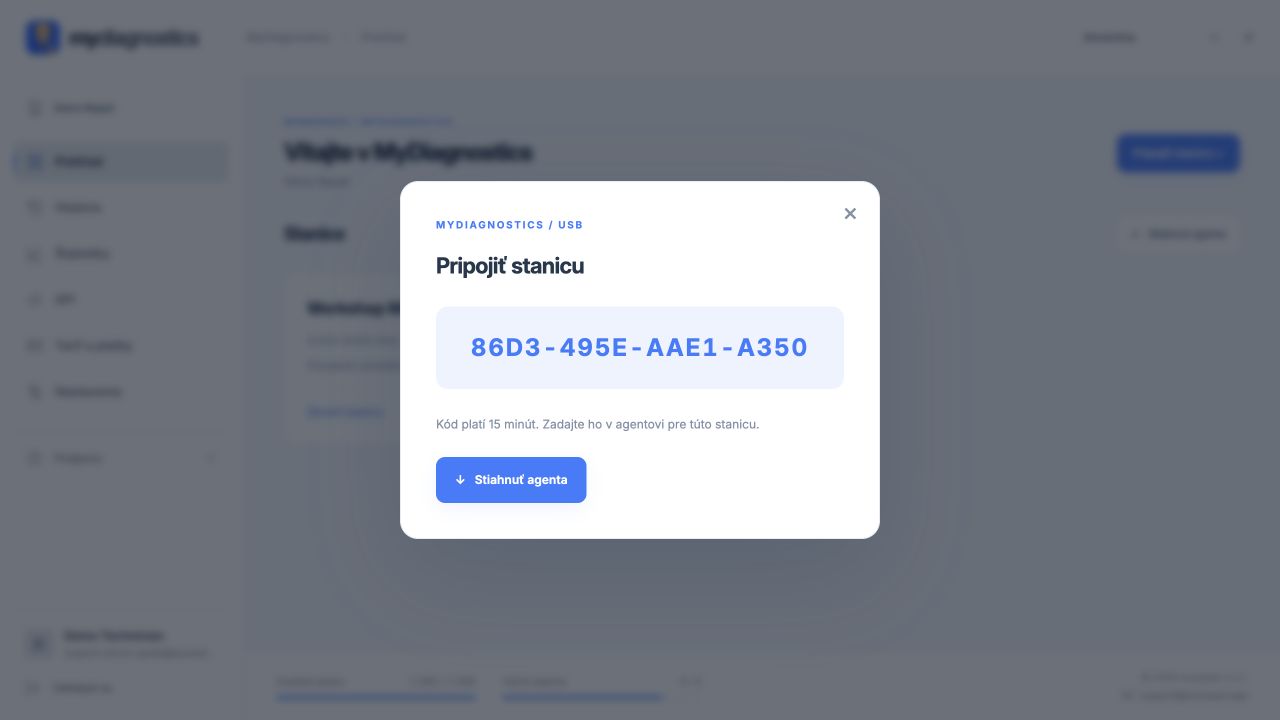
- Vo workspace kliknite na Pripojiť stanicu. Otvorte MyDiagnostics na počítači a vložte párovací kód alebo naskenujte QR kód a prihláste sa v telefóne.
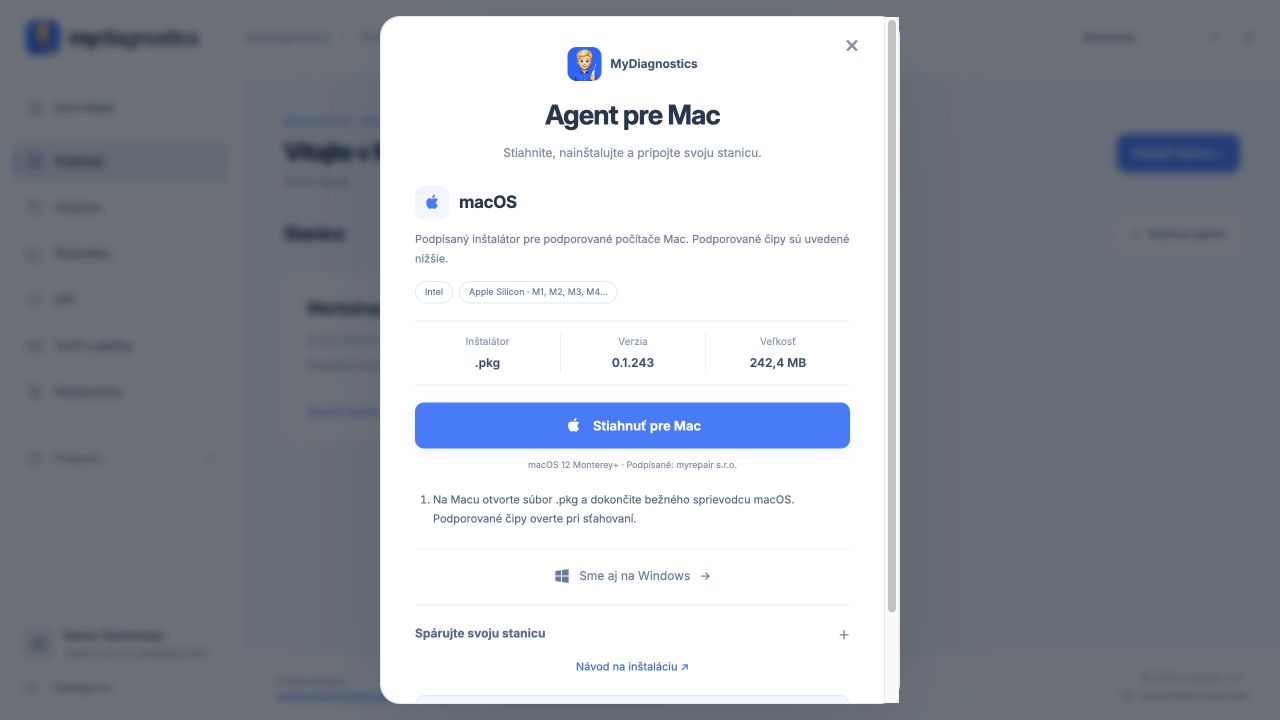
macOS
macOS 12 Monterey+ · Intel · Apple Silicon
Podpísané: myrepair s.r.o.
Windows
Windows 10 od verzie 2004 alebo Windows 11 · iba x64.
Aplikácia pre iPhone a iPad
Stiahnuť v App StorePostup na obrázkoch
Skutočné snímky slovenského rozhrania s ukážkovými údajmi. Vzhľad sa môže mierne líšiť podľa verzie aplikácie.
Minimálne požiadavky
Čo potrebujete pred inštaláciou agenta.
macOS
- Operačný systém
- macOS 12 Monterey alebo novší
- Procesor
- Intel (64-bitový) alebo Apple Silicon · M1 a novší
- Intel + Apple Silicon
- Jeden inštalátor pre Intel aj Apple Silicon.
Windows
- Operačný systém
- Windows 10 od verzie 2004 alebo Windows 11
- Procesor
- Intel / AMD · 64-bitový systém (x64)
- Na pripojenie iPhonu
- Ovládače Apple · ak chýbajú, nainštalujte iTunes pre Windows.
Odporúčaný výkon pre jednu stanicu
- Operačná pamäť
- 8 GB RAM; pre viac zariadení súčasne odporúčame 16 GB.
- Procesor
- 64-bitový Intel / AMD so 4 jadrami alebo Apple Silicon M1 a novší.
- Rýchlosť internetu
- 20 Mb/s sťahovanie a 5 Mb/s odosielanie.
Ide o orientačné odporúčanie, nie o overené minimálne limity aplikácie. Nároky rastú s počtom súčasne testovaných zariadení; rýchlejšie pripojenie skráti sťahovanie a aktualizácie.
Pre oba systémy
- Pripojenie počítača k internetu
- Dátový USB kábel a odomknutý iPhone alebo iPad
- Oprávnenia správcu na inštaláciu
- Aktuálny prehliadač pre pracovnú plochu MyDiagnostics
Inštalácia na Windows
Windows 10 od verzie 2004 alebo Windows 11 · iba x64.
- Otvorte Microsoft Store a nainštalujte MyDiagnostics.
- Na pripojenie iPhonu vo Windows potrebujete ovládače Apple. Ak ich ešte nemáte, nainštalujte iTunes pre Windows z odkazu nižšie a potom telefón znova pripojte.
- Vo workspace kliknite na Pripojiť stanicu. Otvorte MyDiagnostics na počítači a vložte párovací kód alebo naskenujte QR kód a prihláste sa v telefóne.
- Počítač potrebuje internet. iPhone pripojte dátovým USB káblom, odomknite ho a prípadne potvrďte Dôverovať. Bežný USB postup nevyžaduje MDM profil ani Wi-Fi telefónu.
Čo si pripraviť pred inštaláciou
Vyberte inštalátor pre svoj počítač a prepojte ho s pracovnou plochou MyDiagnostics. Počítač potrebuje internet. iPhone pripojte dátovým USB káblom, odomknite ho a prípadne potvrďte Dôverovať. Bežný USB postup nevyžaduje MDM profil ani Wi-Fi telefónu.
Kde nájsť inštalačný súbor
Stiahnuť agenta: macOS / Windows. macOS: .pkg · Intel / Apple Silicon · macOS 12+. Windows: Microsoft Store · x64. Windows 10 od verzie 2004 alebo Windows 11 · iba x64. Podpísané: myrepair s.r.o.
macOS · Windows
Na Macu otvorte súbor .pkg a dokončite bežného sprievodcu macOS. Podporované čipy overte pri sťahovaní. Otvorte Microsoft Store a nainštalujte MyDiagnostics.
Vo workspace kliknite na Pripojiť stanicu. Otvorte MyDiagnostics na počítači a vložte párovací kód alebo naskenujte QR kód a prihláste sa v telefóne.
Ako overiť úspešné dokončenie
Stiahnutý súbor ešte neznamená pripojenú stanicu. Po dokončení sprievodcu overte správnu firmu a dostupnosť stanice vo webovom prehľade. Ak chýba, skontrolujte spusteného agenta, internet a platnosť párovacieho kódu. Opakované sťahovanie nevyrieši nesprávny účet ani neplatný kód. Keď je stanica pripojená, pokračujte prvou diagnostikou a pred zapojením viacerých telefónov overte celý postup na jednom zariadení.
Postup sa môže líšiť podľa verzie aplikácie a systému.
Všetky návodyPotrebujete s niečím pomôcť?
Free zahŕňa verejné návody, osobná technická podpora je súčasťou platených taríf. Napíšte na support@myrepair.app. Uveďte názov firmy, model zariadenia, verziu systému a krok, pri ktorom ste sa zastavili. Neposielajte heslá, prístupové tokeny ani párovacie kódy.