

Procédure rapide
- Choisissez l’installateur pour votre ordinateur et connectez-le à votre espace MyDiagnostics. Windows: Microsoft Store.
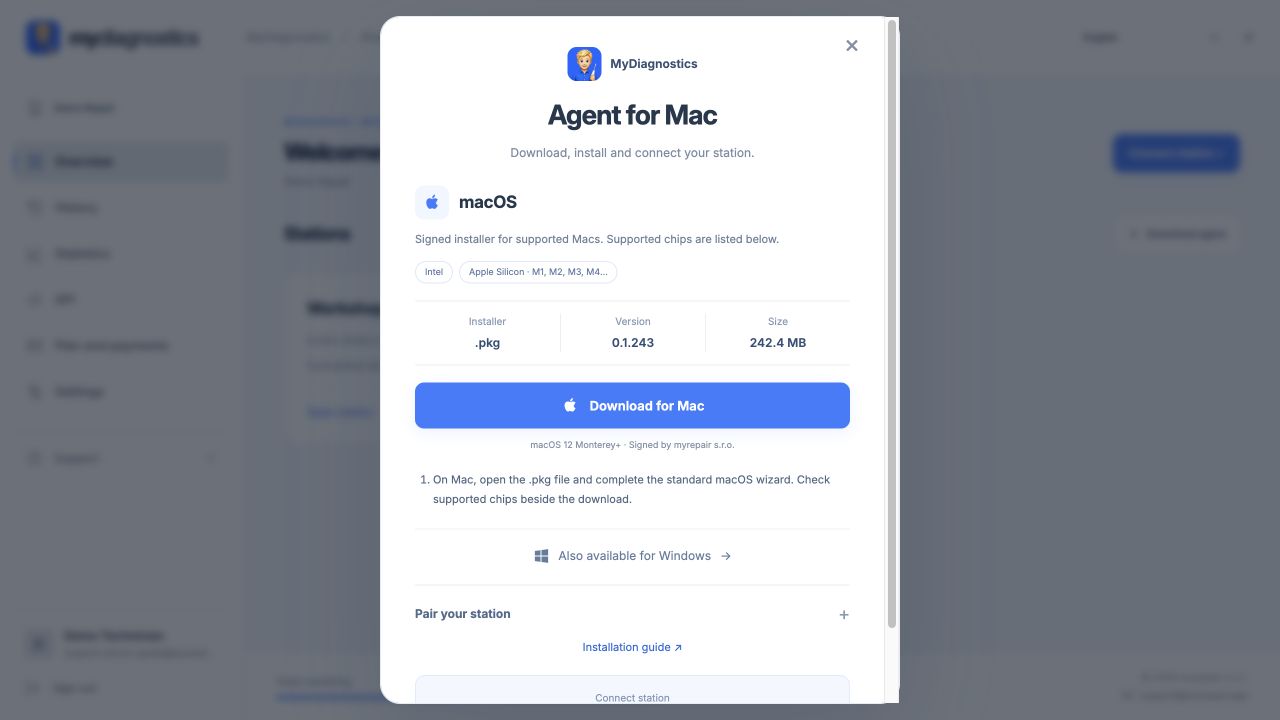
- Sur Mac, ouvrez le fichier .pkg et suivez l’assistant macOS. Vérifiez les puces compatibles près du téléchargement. Ouvrez le Microsoft Store et installez MyDiagnostics.
- Créez gratuitement votre compte MyDiagnostics, confirmez votre adresse e-mail et complétez les informations de l’entreprise. L’inscription ne demande ni carte bancaire ni choix de formule.
- Cliquez sur Associer une station dans votre espace. Ouvrez MyDiagnostics sur l’ordinateur et collez le code d’association, ou scannez le QR code et connectez-vous sur le téléphone.
macOS
macOS 12 Monterey+ · Intel · Apple Silicon
Signé par myrepair s.r.o.
Windows
Windows 10 à partir de la version 2004 ou Windows 11 · x64 uniquement.
Application pour iPhone et iPad
Télécharger sur l’App StoreGuide en images
Captures réelles de l’interface anglaise avec des données de démonstration. L’apparence peut varier selon la langue et la version de l’application.

Configuration minimale
Ce dont vous avez besoin avant d’installer l’agent.
macOS
- Système d’exploitation
- macOS 12 Monterey ou version ultérieure
- Processeur
- Intel (64 bits) ou Apple Silicon · M1 et versions ultérieures
- Intel + Apple Silicon
- Un seul installateur pour Intel et Apple Silicon.
Windows
- Système d’exploitation
- Windows 10 à partir de la version 2004 ou Windows 11
- Processeur
- Intel / AMD · système 64 bits (x64)
- Pour connecter un iPhone
- Pilotes Apple · s’ils manquent, installez iTunes pour Windows.
Performances recommandées par station
- Mémoire vive
- 8 Go de RAM ; nous recommandons 16 Go pour plusieurs appareils simultanément.
- Processeur
- Intel / AMD 64 bits avec 4 cœurs, ou Apple Silicon M1 et versions ultérieures.
- Débit Internet
- 20 Mbit/s en téléchargement et 5 Mbit/s en envoi.
Il s’agit de recommandations indicatives, et non de limites minimales vérifiées pour l’application. Les besoins augmentent avec le nombre d’appareils testés simultanément ; une connexion plus rapide réduit la durée des téléchargements et mises à jour.
Pour les deux systèmes
- Connexion Internet sur l’ordinateur
- Câble USB de données et iPhone ou iPad déverrouillé
- Droits d’administrateur pour l’installation
- Navigateur à jour pour l’espace MyDiagnostics
Installation sous Windows
Windows 10 à partir de la version 2004 ou Windows 11 · x64 uniquement.
- Ouvrez le Microsoft Store et installez MyDiagnostics.
- Pour connecter un iPhone sous Windows, les pilotes Apple sont nécessaires. S’ils ne sont pas encore installés, installez iTunes pour Windows via le lien ci-dessous, puis rebranchez le téléphone.
- Cliquez sur Associer une station dans votre espace. Ouvrez MyDiagnostics sur l’ordinateur et collez le code d’association, ou scannez le QR code et connectez-vous sur le téléphone.
- L’ordinateur nécessite Internet. Branchez l’iPhone avec un câble USB de données, déverrouillez-le et confirmez Se fier si demandé. Le parcours USB habituel ne nécessite ni profil MDM ni Wi-Fi du téléphone.
Préparer l’installation
Choisissez l’installateur pour votre ordinateur et connectez-le à votre espace MyDiagnostics. L’ordinateur nécessite Internet. Branchez l’iPhone avec un câble USB de données, déverrouillez-le et confirmez Se fier si demandé. Le parcours USB habituel ne nécessite ni profil MDM ni Wi-Fi du téléphone.
Où télécharger le programme d’installation
Télécharger l’agent: macOS / Windows. macOS: .pkg · Intel / Apple Silicon · macOS 12+. Windows: Microsoft Store · x64. Windows 10 à partir de la version 2004 ou Windows 11 · x64 uniquement. Signé par myrepair s.r.o.
macOS · Windows
Sur Mac, ouvrez le fichier .pkg et suivez l’assistant macOS. Vérifiez les puces compatibles près du téléchargement. Ouvrez le Microsoft Store et installez MyDiagnostics.
Cliquez sur Associer une station dans votre espace. Ouvrez MyDiagnostics sur l’ordinateur et collez le code d’association, ou scannez le QR code et connectez-vous sur le téléphone.
Vérifier la fin de la configuration
Un fichier téléchargé n’est pas encore une station connectée. À la fin de l’assistant, vérifiez l’entreprise sélectionnée et la disponibilité de la station dans l’espace web. Si elle manque, contrôlez l’agent, Internet et la validité du code. Télécharger à nouveau ne corrige pas un mauvais compte ou un code expiré. Une fois la station connectée, suivez le guide du premier diagnostic et validez tout le processus avec un seul appareil.
Les étapes peuvent varier selon la version de l’application et du système.
Tous les guidesBesoin d’aide ?
Free comprend les guides publics ; l’assistance technique personnelle est incluse dans les formules payantes. Écrivez à support@myrepair.app. Précisez votre entreprise, le modèle de l’appareil, la version du système et l’étape concernée. Ne transmettez aucun mot de passe, jeton d’accès ou code d’association.