

Kiire alustamine
- Vali oma arvuti installer ja ühenda see MyDiagnostics tööruumiga. Windows: Microsoft Store.
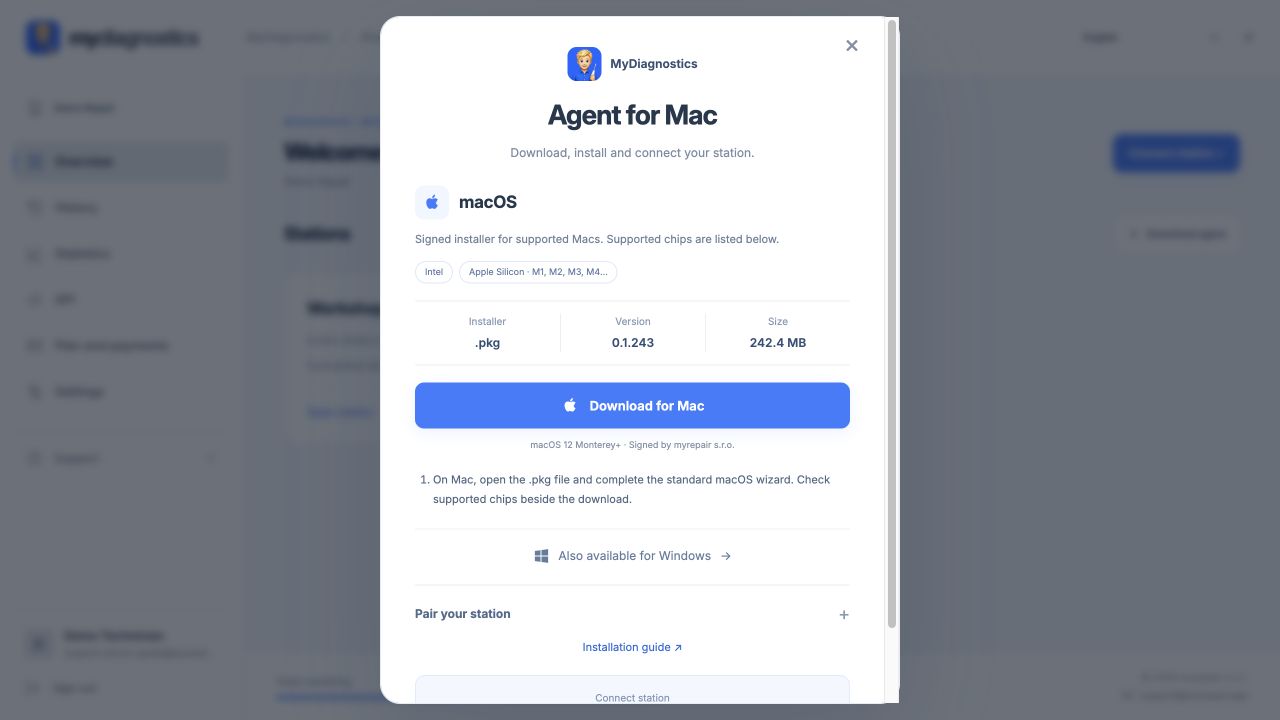
- Macil ava .pkg fail ja lõpeta tavaline macOS juhend. Laadimise kõrval kontrolli toetatud kiipe. Avage Microsoft Store ja installige MyDiagnostics.
- Loo tasuta konto aadressil workspace.mydiagnostics.app, kinnita oma e-post ja lisa ettevõtte ning arvelduse andmed. Makset kaardi ega plaani valikut ei nõuta.
- Klõpsa töölaual nuppu Ühenda jaam. Ava MyDiagnostics arvutis ja kleebi sidumiskood või skaneeri selle QR-kood ning logi telefoni kaudu sisse.
macOS
macOS 12 Monterey+ · Intel · Apple Silicon
Allkirjastatud myrepair s.r.o. poolt
Windows
Windows 10 versioon 2004 või uuem, või Windows 11 · ainult x64.
Rakendus iPhone’i ja iPadi jaoks
Laadi alla App Store’istJärjestikused ekraanipildid
Tegelikud ekraanipildid ingliskeelsest liidesest koos demoteabega. Välimus võib rakenduse versiooniga veidi erineda.

Vähimad nõuded
Mida vajate enne agendi paigaldamist.
macOS
- Operatsioonisüsteem
- macOS 12 Monterey või uuem
- Protsessor
- Intel (64-bit) või Apple Silicon · M1 ja uuem
- Intel + Apple Silicon
- Üks paigaldaja nii Inteli kui Apple Siliconi jaoks.
Windows
- Operatsioonisüsteem
- Windows 10 versioon 2004 või uuem või Windows 11
- Protsessor
- Intel / AMD · 64-bit süsteem (x64)
- iPhone'i ühendamiseks
- Apple'i draiverid · kui puuduvad, paigalda Windowsi iTunes.
Soovitatud jõudlus iga jaama kohta
- Mälu
- 8 GB RAM; soovitame 16 GB, kui ühendate mitu seadet korraga.
- Protsessor
- 64-bitine Intel / AMD, millel on 4 tuuma, või Apple Silicon M1 ja uuem.
- Interneti kiirus
- 20 Mbps allalaadimist ja 5 Mbps üleslaadimist.
Need on suunavad soovitused, mitte rakenduse kinnitatud miinimumnõuded. Ressursside vajadus kasvab mitme samaaegse seadme testimisel; kiirem ühendus lühendab allalaadimisi ja uuendusi.
Mõlemale süsteemile
- Internetipääs arvutis
- Andmete USB-kaabel ja lukustamata iPhone või iPad
- Administraatori õigused paigaldamiseks
- Uuendatud brauser MyDiagnostics tööruumi jaoks
Paigalda Windowsis
Windows 10 versioon 2004 või uuem, või Windows 11 · ainult x64.
- Avage Microsoft Store ja installige MyDiagnostics.
- iPhone'i ühendamine Windowsis nõuab Apple'i draivereid. Kui neid pole veel paigaldatud, paigalda alloleva lingi kaudu iTunes Windowsi jaoks ja ühenda telefon uuesti.
- Klõpsa töölaual nuppu Ühenda jaam. Ava MyDiagnostics arvutis ja kleebi sidumiskood või skaneeri selle QR-kood ning logi telefoni kaudu sisse.
- Arvutil peab olema internetiühendus. Ühenda iPhone USB andmekaabliga, ava lukustus ja kinnita usaldus, kui küsitakse. Tavaline USB töövoog ei vaja MDM profiili ega telefoni Wi-Fit.
Mida ette valmistada enne paigaldust
Valige oma arvutile paigaldaja ja ühendage see oma MyDiagnostics tööruumiga. Arvutil peab olema internetiühendus. Ühendage iPhone andme-USB-kaabli abil, lukust lahti teha ja kinnitada usaldus (Trust), kui küsitakse. Tavapärane USB töövoog ei vaja MDM profiili ega telefoni Wi-Fi-d.
Kust paigaldajat alla laadida
Laadige alla agent: macOS / Windows. macOS: .pkg · Intel / Apple Silicon · macOS 12+. Windows: Microsoft Store · x64. Windows 10 versioon 2004 või uuem või Windows 11 · ainult x64. Allakirjutatud myrepair s.r.o poolt.
macOS · Windows
Macis avage .pkg fail ja lõpetage standardne macOS juhend. Avage Microsoft Store ja installige MyDiagnostics.
Klõpsake tööruumis Connect station. Avage MyDiagnostics arvutis, kleepige sidumiskood või skannige selle QR-kood ja logige telefoni sisse.
Kontrollige, et installatsioon on lõpule viidud
Faili allalaadimine ei seo tööjaama. Pärast installi kontrollige ettevõtte ja tööjaama olemasolu oma tööruumis. Kui tööjaam puudub, kontrollige, et agent töötab, internetiühendus toimib ja sidumiskood on kehtiv. Korduvad allalaadimised ei paranda vale kontot ega aegunud koodi. Kui tööjaam on ühendatud, järgige esimest diagnostikajuhendit ja testige esmalt ühte seadet.
Sammud võivad veidi erineda sõltuvalt rakendusest ja operatsioonisüsteemi versioonist.
Kõik juhendidVajate abi?
Tasuta sisaldab avalikke juhendeid; isiklik tehniline tugi on kaasatud tasulistesse plaanidesse. Saatke e-kiri aadressile support@myrepair.app ettevõtte nime, seadme mudeli, süsteemi versiooni ja peatuse sammu kirjeldusega. Ärge saatke paroole, ligipääsu võtmeid ega sidumiskood.