

Hızlı başlangıç
- Bilgisayarınıza uygun yükleyiciyi seçin ve MyDiagnostics çalışma alanınıza bağlayın. Windows: Microsoft Store.
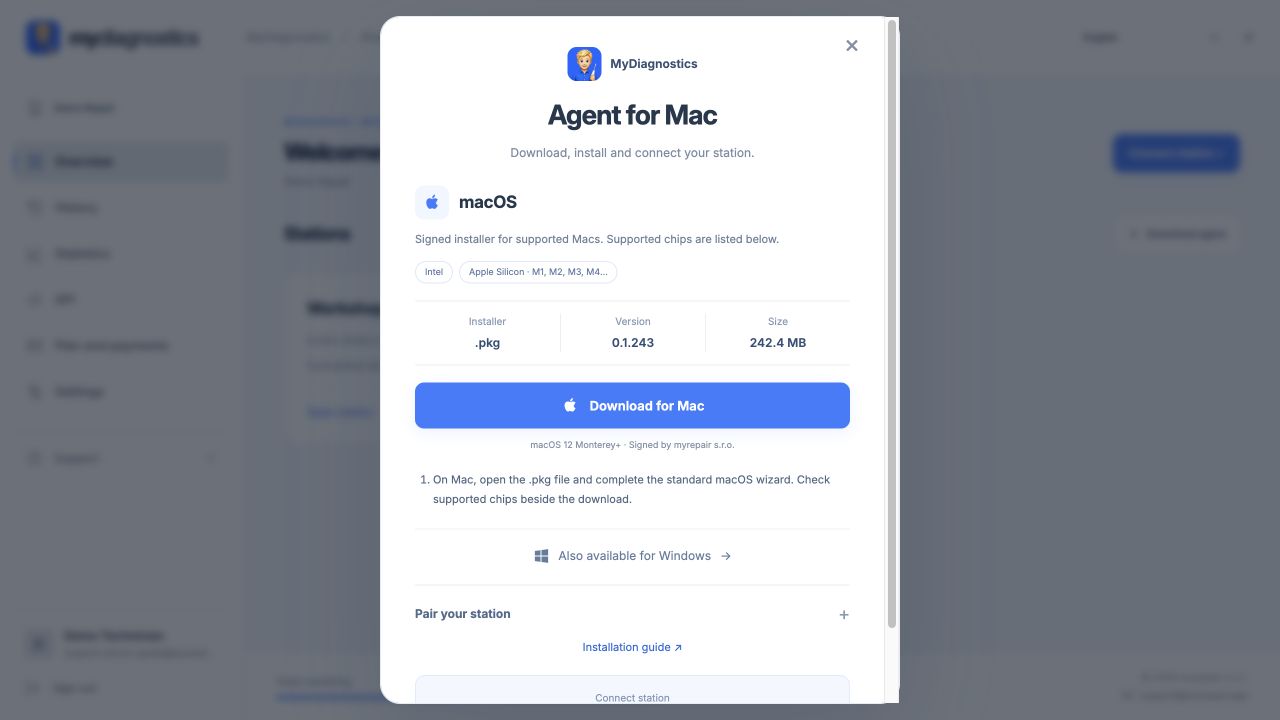
- Mac'te .pkg dosyasını açın ve standart macOS sihirbazını tamamlayın. Desteklenen çipleri indirme yanında kontrol edin. Microsoft Store’u açın ve MyDiagnostics’i yükleyin.
- workspace.mydiagnostics.app adresinde ücretsiz hesap oluşturun, e-postanızı doğrulayın ve şirket ile fatura bilgilerinizi ekleyin. Ödeme kartı veya plan seçimi gerekmez.
- Çalışma alanında İstasyon Bağla’ya tıklayın. Bilgisayarda MyDiagnostics’i açın ve eşleştirme kodunu yapıştırın veya QR kodunu tarayıp telefonunuzda giriş yapın.
macOS
macOS 12 Monterey+ · Intel · Apple Silicon
myrepair s.r.o. tarafından imzalanmıştır.
Windows
Windows 10 sürüm 2004 veya sonrası, ya da Windows 11 · yalnızca x64.
iPhone ve iPad için uygulama
App Store'dan indirAdım adım ekran görüntüleri
Demo verilerle İngilizce arayüzün gerçek ekran görüntüleri. Görünüm uygulama sürümüne göre biraz değişebilir.

Minimum gereksinimler
Ajanı yüklemeden önce ihtiyacınız olanlar.
macOS
- İşletim sistemi
- macOS 12 Monterey veya sonrası
- İşlemci
- Intel (64-bit) veya Apple Silicon · M1 ve sonrası
- Intel + Apple Silicon
- Intel ve Apple Silicon için tek yükleyici.
Windows
- İşletim sistemi
- Windows 10 sürüm 2004 veya sonrası ya da Windows 11
- İşlemci
- Intel / AMD · 64-bit sistem (x64)
- iPhone bağlantısı için
- Apple sürücüleri · eksikse, Windows için iTunes'u yükleyin.
İstasyon başına önerilen performans
- Bellek
- 8 GB RAM; aynı anda çoklu cihaz için 16 GB öneriyoruz.
- İşlemci
- 4 çekirdekli 64-bit Intel / AMD veya Apple Silicon M1 ve sonrası.
- İnternet hızı
- 20 Mbps indirme ve 5 Mbps yükleme.
Bunlar uygulama için doğrulanmış minimum sınırlar değil, gösterge niteliğindedir. Aynı anda test edilen cihaz sayısı arttıkça kaynak ihtiyacı da artar; daha hızlı bağlantı indirme ve güncellemeleri kısaltır.
Her iki sistem için
- Bilgisayarda internet erişimi
- Bir veri USB kablosu ve kilidi açık iPhone veya iPad
- Kurulum için yönetici izinleri
- MyDiagnostics çalışma alanı için güncel bir tarayıcı
Windows'a yükle
Windows 10 sürüm 2004 veya sonrası, ya da Windows 11 · yalnızca x64.
- Microsoft Store’u açın ve MyDiagnostics’i yükleyin.
- Windows'da iPhone bağlamak için Apple sürücüleri gerekir. Henüz yüklü değilse, aşağıdaki bağlantıdan Windows için iTunes'u kurun, sonra telefonunuzu yeniden bağlayın.
- Çalışma alanında İstasyon Bağla’ya tıklayın. Bilgisayarda MyDiagnostics’i açın ve eşleştirme kodunu yapıştırın veya QR kodunu tarayıp telefonunuzda giriş yapın.
- Bilgisayarın internet erişimi olmalı. iPhone'u veri USB kablosuyla bağlayın, kilidini açın ve sorulursa Güven onaylayın. Normal USB iş akışı ne MDM profili ne de telefon Wi-Fi gerektirir.
Kurulumdan önce ne hazırlamalı
Bilgisayarınız için yükleyiciyi seçin ve MyDiagnostics çalışma alanınıza bağlayın. Bilgisayarın internet erişimi olmalı. iPhone'u veri USB kablosuyla bağlayın, kilidini açın ve Trust onayı istenirse onaylayın. Normal USB iş akışı için MDM profili veya telefon Wi-Fi gerekmemektedir.
Yükleyici nereden indirilir
Ajanı indir: macOS / Windows. macOS: .pkg · Intel / Apple Silicon · macOS 12+. Windows: Microsoft Store · x64. Windows 10 sürüm 2004 veya sonrası, veya Windows 11 · sadece x64. myrepair s.r.o. tarafından imzalanmıştır.
macOS · Windows
Mac'te .pkg dosyasını açın ve standart macOS sihirbazını tamamlayın. Desteklenen çipleri indirme yanında kontrol edin. Microsoft Store’u açın ve MyDiagnostics’i yükleyin.
Çalışma alanında İstasyon Bağlan seçeneğine tıklayın. Bilgisayarda MyDiagnostics'i açın, eşleştirme kodunu yapıştırın veya QR kodunu tarayın ve telefonunuzda oturum açın.
Kurulumun tamamlandığını kontrol edin
Dosya indirmek istasyon bağlamaz. Kurulumdan sonra, çalışma alanınızda şirket ve istasyon kullanılabilirliğini kontrol edin. İstasyon eksikse, ajanın çalıştığını, internet erişiminin olduğunu ve eşleştirme kodunun geçerli olduğunu kontrol edin. Tekrarlanan indirmeler yanlış hesabı veya süresi dolmuş kodu düzeltmez. Bağlandıktan sonra ilk tanılama rehberini takip edin ve önce bir cihazı test edin.
Adımlar uygulama ve işletim sistemi sürümüne göre biraz değişiklik gösterebilir.
Tüm kılavuzlarYardıma mı ihtiyacınız var?
Free plan genel rehberler içerir; kişisel teknik destek ücretli planlara dahildir. support@myrepair.app adresine şirket adı, cihaz modeli, sistem sürümü ve durduğunuz adımı belirten e-posta gönderin. Parola, erişim tokenı veya eşleştirme kodu göndermeyin.