

Rask start
- Velg installasjonsprogrammet for datamaskinen din og koble den til MyDiagnostics arbeidsområdet ditt. Windows: Microsoft Store.
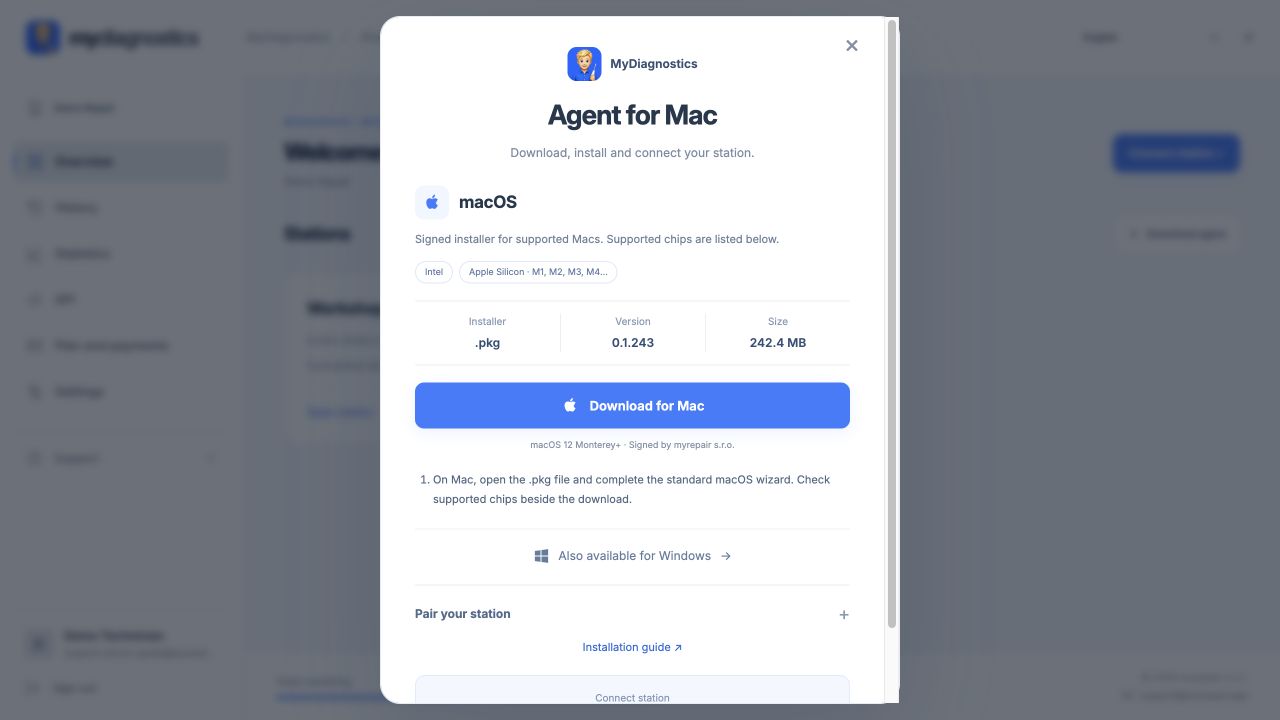
- På Mac, åpne .pkg-filen og fullfør den vanlige macOS-veiviseren. Sjekk støttede brikker ved siden av nedlastingen. Åpne Microsoft Store og installer MyDiagnostics.
- Opprett en gratis konto på workspace.mydiagnostics.app, bekreft e-posten din og legg til firma- og faktureringsdetaljer. Ingen betalingskort eller planvalg er nødvendig.
- Klikk Koble til stasjon i arbeidsområdet. Åpne MyDiagnostics på datamaskinen og lim inn paringskoden, eller skann QR-koden og logg inn på telefonen din.
macOS
macOS 12 Monterey+ · Intel · Apple Silicon
Signert av myrepair s.r.o.
Windows
Windows 10 versjon 2004 eller nyere, eller Windows 11 · kun x64.
App for iPhone og iPad
Last ned i App StoreSteg-for-steg skjermbilder
Faktiske skjermbilder av den engelske grensesnittet med demodata. Utseendet kan variere litt med app-versjon.

Minimumskrav
Det du trenger før du installerer agenten.
macOS
- Operativsystem
- macOS 12 Monterey eller nyere
- Prosessor
- Intel (64-bit) eller Apple Silicon · M1 og nyere
- Intel + Apple Silicon
- Én installatør for Intel og Apple Silicon.
Windows
- Operativsystem
- Windows 10 versjon 2004 eller nyere, eller Windows 11
- Prosessor
- Intel / AMD · 64-bit system (x64)
- For tilkobling av iPhone
- Apple-drivere · hvis mangler, installer iTunes for Windows.
Anbefalt ytelse per stasjon
- Minne
- 8 GB RAM; vi anbefaler 16 GB for flere enheter samtidig.
- Prosessor
- 64-bit Intel / AMD med 4 kjerner, eller Apple Silicon M1 og nyere.
- Internett-hastighet
- 20 Mbps nedlasting og 5 Mbps opplasting.
Dette er indikative anbefalinger, ikke verifiserte minimumsgrenser for applikasjonen. Ressursbehov øker med antall enheter som testes samtidig; en raskere tilkobling forkorter nedlastinger og oppdateringer.
For begge systemer
- Internett-tilgang på datamaskinen
- En USB-datakabel og en ulåst iPhone eller iPad
- Administratorrettigheter for installasjon
- En oppdatert nettleser for MyDiagnostics arbeidsområde
Installer på Windows
Windows 10 versjon 2004 eller nyere, eller Windows 11 · kun x64.
- Åpne Microsoft Store og installer MyDiagnostics.
- Kobling av iPhone på Windows krever Apple-drivere. Hvis de ikke er installert, installer iTunes for Windows via lenken nedenfor, og koble deretter telefonen til på nytt.
- Klikk Koble til stasjon i arbeidsområdet. Åpne MyDiagnostics på datamaskinen og lim inn paringskoden, eller skann QR-koden og logg inn på telefonen din.
- Datamaskinen trenger internett-tilgang. Koble iPhone til med USB-datakabel, lås opp og bekreft Tillit hvis du blir bedt om det. Normal USB-arbeidsflyt krever verken MDM-profil eller telefonens Wi-Fi.
Det du bør forberede før installasjon
Velg installatør for din datamaskin og koble den til MyDiagnostics-arbeidsområdet ditt. Datamaskinen trenger internett. Koble iPhone med datakabel USB, lås opp og bekreft Tillit ved forespørsel. Normal USB-arbeidsflyt krever ikke MDM-profil eller telefon Wi-Fi.
Hvor installatøren lastes ned
Last ned agent: macOS / Windows. macOS: .pkg · Intel / Apple Silicon · macOS 12+. Windows: Microsoft Store · x64. Windows 10 versjon 2004 eller nyere, eller Windows 11 · kun x64. Signert av myrepair s.r.o.
macOS · Windows
På Mac åpner du .pkg-filen og gjennomfører standard macOS-veiviser. Sjekk støttede brikker ved siden av nedlastingen. Åpne Microsoft Store og installer MyDiagnostics.
Klikk Koble til stasjon i arbeidsområdet. Åpne MyDiagnostics på datamaskinen og lim inn sammenkoblingskoden, eller skann QR-koden og logg inn på telefonen.
Sjekk at installasjonen er fullført
Nedlasting av fil kobler ikke til en stasjon. Etter installasjon, sjekk firma- og stasjons tilgjengelighet i arbeidsområdet ditt. Hvis stasjonen mangler, sjekk at agenten kjører, at det er internett og at sammenkoblingskoden er gyldig. Gjentatte nedlastinger retter ikke feil konto eller utløpt kode. Når koblet, følg første diagnoseveiledning og test én enhet først.
Trinn kan variere noe avhengig av app og operativsystemversjon.
Alle guiderTrenger du hjelp?
Gratis inkluderer offentlige veiledninger; personlig teknisk støtte er inkludert i betalte planer. Send e-post til support@myrepair.app med firmanavn, enhetsmodell, systemversjon og trinnet du stoppet på. Ikke send passord, tilgangstokener eller sammenkoblingskoder.