

Szybka instrukcja
- Sprawdź zasilanie, odblokowanie i przewód danych. Wypróbuj inny port USB bez koncentratora.
- Potwierdź zaufanie do komputera i odśwież listę urządzeń.
- Sprawdź agenta, parowanie z właściwą firmą, internet i aktualizacje.
- Jeśli problem nadal występuje, przygotuj czas błędu, model, wersję systemu i log bez poufnych informacji. Napisz na support@myrepair.app.
Instrukcja na zdjęciach
Rzeczywiste zrzuty polskiego interfejsu z danymi przykładowymi. Wygląd może się nieznacznie różnić zależnie od wersji aplikacji.
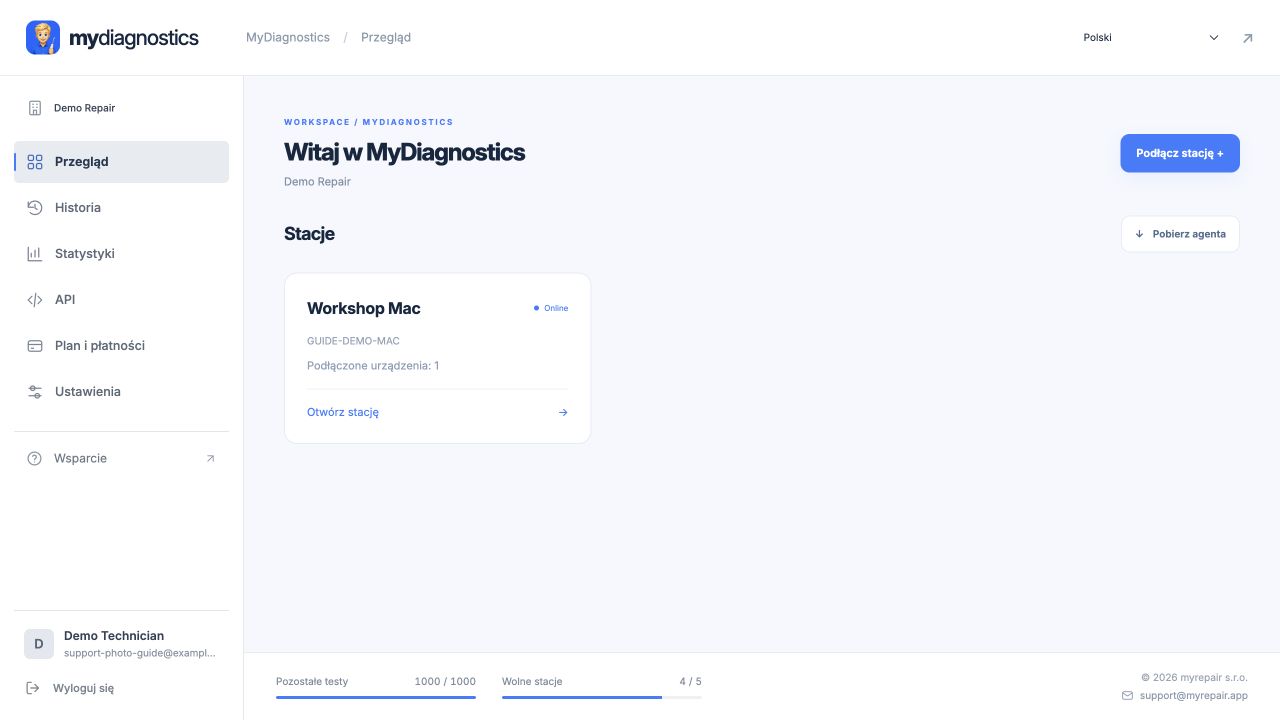
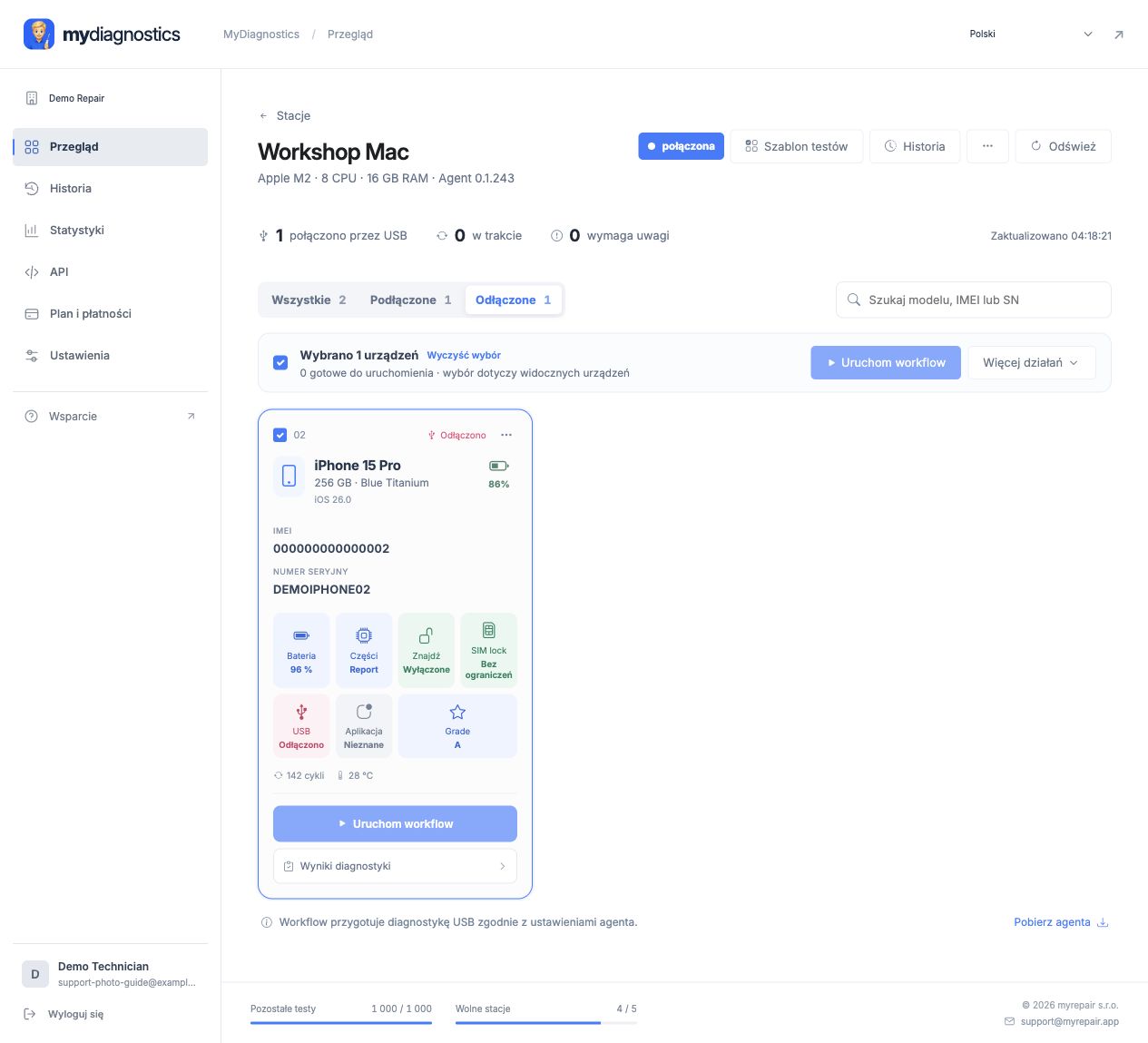
Ustal, gdzie urwało się połączenie
Najpierw odróżnij brak stanowiska od braku telefonu. Jeżeli obszar roboczy nie pokazuje dostępnego Maca, zacznij od agenta i internetu. Gdy stanowisko jest dostępne, a brakuje tylko telefonu, skup się na USB i stanie urządzenia. Sprawdź też właściwą firmę oraz wybrane stanowisko. Zmieniaj jedną rzecz naraz i zapisuj wynik. Kilka jednoczesnych zmian utrudnia znalezienie rzeczywistej przyczyny problemu.
Kabel USB, port i zaufanie komputerowi
Ładowanie telefonu nie potwierdza poprawnej transmisji danych. Użyj sprawdzonego kabla danych i podłącz urządzenie bezpośrednio do Maca, bez koncentratora. Odblokuj ekran i zatwierdź ewentualne pytanie o zaufanie komputerowi. Sprawdź również widoczność iPhone’a lub iPada w Finderze, aby ocenić połączenie systemowe. Jeśli Mac także nie wykrywa urządzenia, najpierw napraw to połączenie. Odświeżanie strony internetowej nie naprawi uszkodzonego kabla.
Rozłączanie stanowiska lub przesyłania wyników
Sprawdź, czy Mac nie śpi, a agent pozostaje uruchomiony. Zweryfikuj internet i ewentualne ograniczenia sieci firmowej. Odśwież przegląd i porównaj stan stanowiska z lokalnym działaniem agenta. Wygasły kod zastąp nowym; przy błędnej firmie sprawdź konto. Aktualizacje wykonuj zgodnie z dostępnym kreatorem. Nie wyłączaj bez namysłu zabezpieczeń macOS ani reguł sieciowych tylko po to, aby wymusić połączenie stanowiska.
Co przesłać pomocy technicznej
Najbardziej pomaga dokładny opis ostatniego udanego kroku. Podaj firmę, model telefonu, wersję systemu i macOS, czas błędu oraz informację, czy urządzenie widzi Finder. Dołącz czytelny komunikat lub log po usunięciu poufnych danych. Napisz, czy sprawdzono inny kabel i port oraz czy problem dotyczy jednego czy wielu urządzeń. Nie wysyłaj haseł, kodów parowania ani stałych tokenów stanowiska.
Oficjalna dokumentacja Apple
Kroki mogą się różnić zależnie od wersji aplikacji i systemu.
Wszystkie instrukcjePotrzebujesz pomocy?
Free obejmuje publiczne instrukcje; indywidualne wsparcie techniczne jest w płatnych planach. Napisz na support@myrepair.app. Podaj nazwę firmy, model urządzenia, wersję systemu i krok, na którym pojawił się problem. Nie wysyłaj haseł, tokenów dostępu ani kodów parowania.