

Avvio rapido
- Scegli l'installatore per il tuo computer e connettilo al tuo workspace MyDiagnostics. Windows: Microsoft Store.
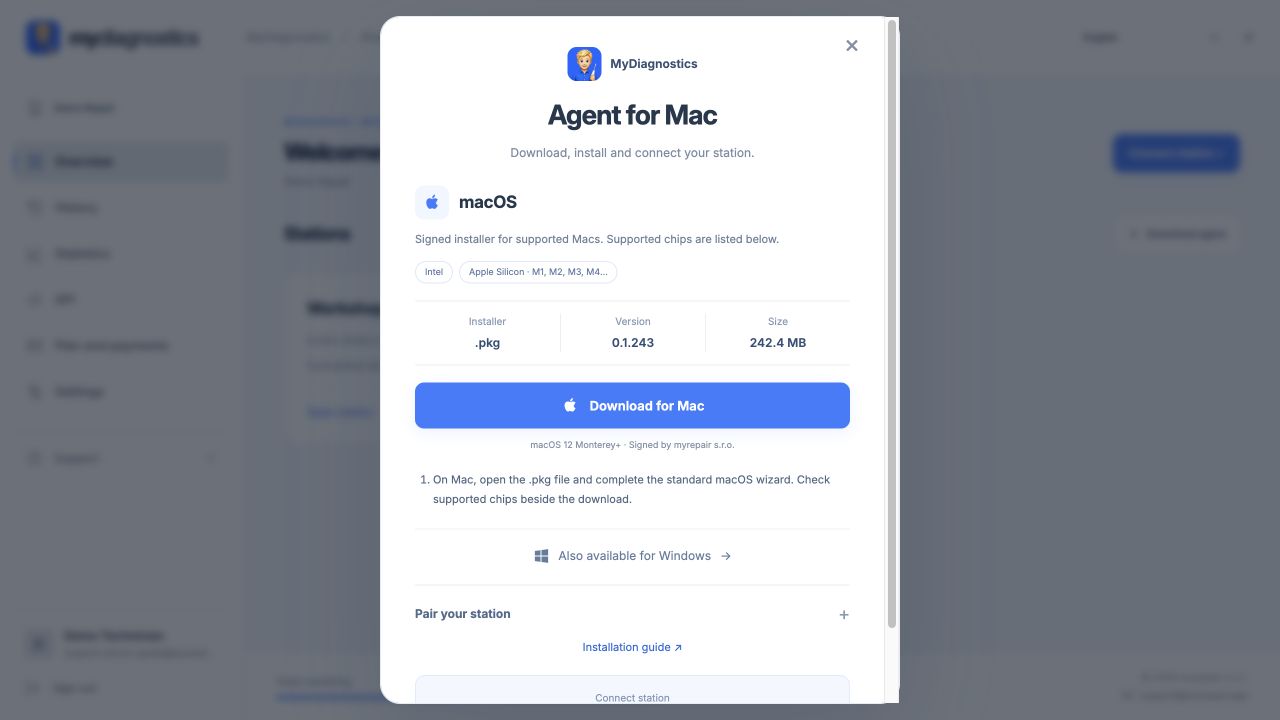
- Su Mac, apri il file .pkg e completa la procedura guidata standard macOS. Controlla i chip supportati accanto al download. Apri Microsoft Store e installa MyDiagnostics.
- Crea un account gratuito su workspace.mydiagnostics.app, verifica la tua email e inserisci azienda e dati di fatturazione. Non serve carta di pagamento né selezione piano.
- Fai clic su Connetti postazione nello spazio di lavoro. Apri MyDiagnostics sul computer e incolla il codice di associazione, oppure scansiona il suo codice QR e accedi dal telefono.
macOS
macOS 12 Monterey+ · Intel · Apple Silicon
Firmato da myrepair s.r.o.
Windows
Windows 10 versione 2004 o successiva, o Windows 11 · solo x64.
App per iPhone e iPad
Scarica su App StoreScreenshot passo passo
Screenshot reali dell’interfaccia inglese con dati demo. Aspetto può variare leggermente col versione app.

Requisiti minimi
Cosa serve prima di installare l'agent.
macOS
- Sistema operativo
- macOS 12 Monterey o successivo
- Processore
- Intel (64-bit) o Apple Silicon · M1 e successivi
- Intel + Apple Silicon
- Un installatore per Intel e Apple Silicon.
Windows
- Sistema operativo
- Windows 10 versione 2004 o successiva, o Windows 11
- Processore
- Intel / AMD · sistema 64-bit (x64)
- Per la connettività iPhone
- Driver Apple · se mancanti, installa iTunes per Windows.
Prestazioni consigliate per stazione
- Memoria
- 8 GB RAM; consigliati 16 GB per più dispositivi contemporaneamente.
- Processore
- Intel / AMD 64-bit con 4 core, o Apple Silicon M1 e successivi.
- Velocità internet
- 20 Mbps in download e 5 Mbps in upload.
Queste sono raccomandazioni indicative, non limiti minimi verificati per l'applicazione. Le risorse necessarie aumentano col numero di dispositivi testati contemporaneamente; una connessione più veloce riduce tempi di download e aggiornamento.
Per entrambi i sistemi
- Accesso a internet sul computer
- Un cavo USB dati e un iPhone o iPad sbloccato
- Permessi amministratore per l'installazione
- Un browser aggiornato per il workspace MyDiagnostics
Installa su Windows
Windows 10 versione 2004 o successiva, o Windows 11 · solo x64.
- Apri Microsoft Store e installa MyDiagnostics.
- Connettere un iPhone su Windows richiede i driver Apple. Se non sono ancora installati, installa iTunes per Windows usando il link sottostante, poi riconnetti il telefono.
- Fai clic su Connetti postazione nello spazio di lavoro. Apri MyDiagnostics sul computer e incolla il codice di associazione, oppure scansiona il suo codice QR e accedi dal telefono.
- Il computer ha bisogno di accesso a internet. Connetti l'iPhone con un cavo USB dati, sbloccane lo schermo e conferma Trust se richiesto. Il flusso USB normale non richiede né profilo MDM né Wi-Fi del telefono.
Cosa preparare prima dell’installazione
Scegli il programma di installazione per il tuo computer e connettilo al tuo workspace MyDiagnostics. Il computer deve avere accesso a internet. Collega l’iPhone usando un cavo USB dati, sbloccato e conferma Fiducia se richiesto. Il flusso USB normale non richiede profilo MDM né Wi-Fi del telefono.
Dove scaricare il programma di installazione
Scarica agente: macOS / Windows. macOS: .pkg · Intel / Apple Silicon · macOS 12+. Windows: Microsoft Store · x64. Windows 10 versione 2004 o successiva, o Windows 11 · solo x64. Firmato da myrepair s.r.o.
macOS · Windows
Su Mac, apri il file .pkg e completa la procedura guidata standard di macOS. Controlla i chip supportati accanto al download. Apri Microsoft Store e installa MyDiagnostics.
Clicca su Connetti stazione nel workspace. Apri MyDiagnostics sul computer e incolla il codice di associazione, oppure scansiona il codice QR e accedi sul telefono.
Verifica completamento installazione
Scaricare il file non connette una stazione. Dopo l’installazione, verifica disponibilità azienda e stazione nel tuo workspace. Se la stazione manca, verifica che l’agente sia attivo, che l’accesso internet funzioni e che il codice di associazione sia valido. Ripetere i download non corregge un account errato o codice scaduto. Una volta connessa, segui la prima guida diagnostica e testa un dispositivo per volta.
I passaggi possono variare leggermente a seconda dell’app e della versione del sistema operativo.
Tutte le guideServe aiuto?
Il piano gratuito include guide pubbliche; il supporto tecnico personale è incluso nei piani a pagamento. Invia email a support@myrepair.app con nome azienda, modello dispositivo, versione sistema e il passaggio in cui ti sei fermato. Non inviare password, token di accesso o codici di associazione.