

Gyors kezdés
- Válaszd ki a számítógépedhez való telepítőt, és csatlakoztasd a MyDiagnostics munkaterületedhez. Windows: Microsoft Store.
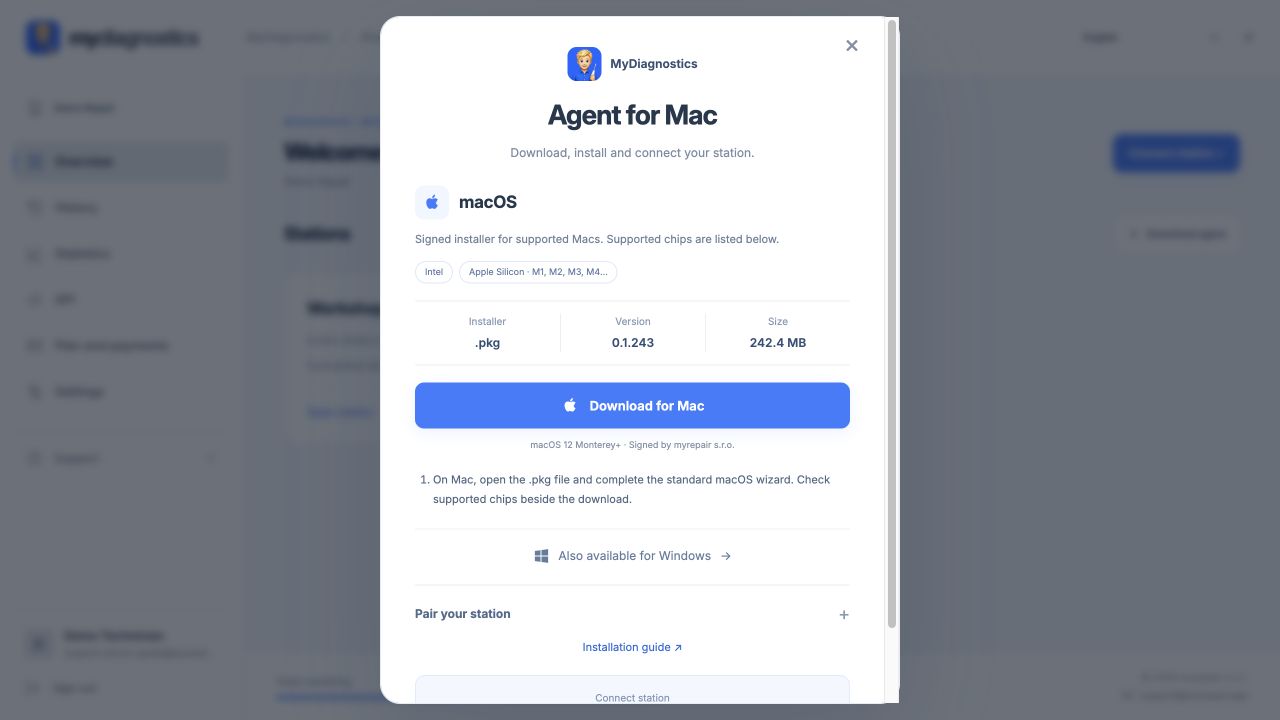
- Mac-en nyisd meg a .pkg fájlt és fejezd be a szabványos macOS varázslót. Ellenőrizd a támogatott chipeket a letöltés mellett. Nyissa meg a Microsoft Store-t, és telepítse a MyDiagnostics alkalmazást.
- Hozz létre egy ingyenes fiókot a workspace.mydiagnostics.app oldalon, igazold az emailed és add meg a cég és számlázási adatokat. Nincs szükség bankkártyára vagy csomag választásra.
- Kattintson a Csatlakozás állomáshoz gombra a munkaterületen. Nyissa meg a MyDiagnostics alkalmazást a számítógépen, illessze be a párosítási kódot, vagy olvassa be a QR-kódját, majd jelentkezzen be telefonján.
macOS
macOS 12 Monterey+ · Intel · Apple Silicon
A myrepair s.r.o. által aláírva.
Windows
Windows 10 2004-es vagy újabb verzió, vagy Windows 11 · csak x64.
Alkalmazás iPhone és iPad készülékekhez
Letöltés az App Store-bólLépésről lépésre képernyőképek
Valós képernyőképek az angol felületről demó adatokkal. Az alkalmazás verziójától függően az megjelenés enyhén eltérhet.

Minimum követelmények
Amire szükséged van az ügynök telepítése előtt.
macOS
- Operációs rendszer
- macOS 12 Monterey vagy újabb
- Processzor
- Intel (64-bit) vagy Apple Silicon · M1 és újabb
- Intel + Apple Silicon
- Egy telepítő Intelhez és Apple Siliconhoz egyaránt.
Windows
- Operációs rendszer
- Windows 10 2004 vagy újabb, vagy Windows 11
- Processzor
- Intel / AMD · 64-bites rendszer (x64)
- iPhone csatlakoztatáshoz
- Apple illesztőprogramok · hiány esetén telepítsd az iTunes-t Windowsra.
Ajánlott teljesítmény állomásonként
- Memória
- 8 GB RAM; ajánlott 16 GB, ha egyszerre több készüléket használsz.
- Processzor
- 64-bites Intel / AMD 4 maggal, vagy Apple Silicon M1 és későbbi.
- Internetsebesség
- 20 Mbps letöltés és 5 Mbps feltöltés.
Ezek irányadó ajánlások, nem ellenőrzött minimum követelmények az alkalmazás számára. Az erőforrásigény nő az egyidejűleg tesztelt készülékek számával; a gyorsabb kapcsolat lerövidíti a letöltést és frissítéseket.
Mindkét rendszerhez
- Internetkapcsolat a számítógépen
- Adatátviteli USB kábel és feloldott iPhone vagy iPad
- Adminisztrátori jogosultság telepítéshez
- Friss böngésző a MyDiagnostics munkaterülethez
Telepítés Windowsra
Windows 10 2004-es vagy újabb verzió, vagy Windows 11 · csak x64.
- Nyissa meg a Microsoft Store-t, és telepítse a MyDiagnostics alkalmazást.
- iPhone csatlakoztatás Windows alatt Apple illesztőprogramokat igényel. Ha még nincsenek telepítve, töltsd le az iTunes-t Windowsra a lenti linken, majd csatlakoztasd újra a telefont.
- Kattintson a Csatlakozás állomáshoz gombra a munkaterületen. Nyissa meg a MyDiagnostics alkalmazást a számítógépen, illessze be a párosítási kódot, vagy olvassa be a QR-kódját, majd jelentkezzen be telefonján.
- A számítógépnek internetkapcsolatra van szüksége. Csatlakoztasd az iPhone-t adatátviteli USB kábellel, zárold fel, és erősítsd meg a Megbízhatóságot, ha megjelenik. A normál USB folyamat nem igényel sem MDM profilt, sem telefon Wi-Fi-t.
Mit készítsen elő a telepítés előtt
Válassza ki a számítógépének megfelelő telepítőt, és csatlakoztassa a MyDiagnostics munkaterületéhez. A számítógépnek internetkapcsolattal kell rendelkeznie. Csatlakoztassa az iPhone-t adatkábel USB-n keresztül, oldja fel, és ha kéri, erősítse meg a Bizalom pontot. A normál USB munkafolyamat nem igényel MDM profilt vagy telefon Wi-Fi-t.
Hol tölthető le a telepítő
Ügynök letöltése: macOS / Windows. macOS: .pkg · Intel / Apple Silicon · macOS 12+. Windows: Microsoft Store · x64. Windows 10 2004-es vagy újabb verzió, vagy Windows 11 · csak x64. Aláírva: myrepair s.r.o.
macOS · Windows
Mac-en nyissa meg a .pkg fájlt, és fejezze be a szabványos macOS varázslót. Ellenőrizze a támogatott chipeket a letöltés mellett. Nyissa meg a Microsoft Store-t, és telepítse a MyDiagnostics alkalmazást.
Kattintson a Munkaterületen az Állomás csatlakoztatása gombra. Nyissa meg a MyDiagnostics-t a számítógépen, és illessze be a párosító kódot, vagy olvassa be a QR kódját, majd jelentkezzen be a telefonján.
Ellenőrizze a telepítés befejeződését
A fájl letöltése nem csatlakoztat állomást. Telepítés után ellenőrizze a cég és az állomás elérhetőségét a munkaterületén. Ha az állomás hiányzik, ellenőrizze, hogy az ügynök fut-e, van-e internetkapcsolat és érvényes-e a párosító kód. A többszöri letöltés nem javít hibás fiókot vagy lejárt kódot. A csatlakozás után kövesse az első diagnosztika útmutatót, és először tesztelje az egy eszközt.
A lépések kissé eltérhetnek az alkalmazás és az operációs rendszer verziójától függően.
Minden útmutatóSegítségre van szüksége?
Az ingyenes verzió nyilvános útmutatókat tartalmaz; személyes technikai támogatás a fizetős tervek része. Írjon emailt a support@myrepair.app címre cégnevével, eszközmodelljével, rendszerverzióval és azzal a lépéssel, ahol megakadt. Ne küldjön jelszavakat, hozzáférési tokeneket vagy párosító kódokat.