

Pasos rápidos
- Elige el instalador para tu ordenador y conéctalo a tu espacio MyDiagnostics. Windows: Microsoft Store.
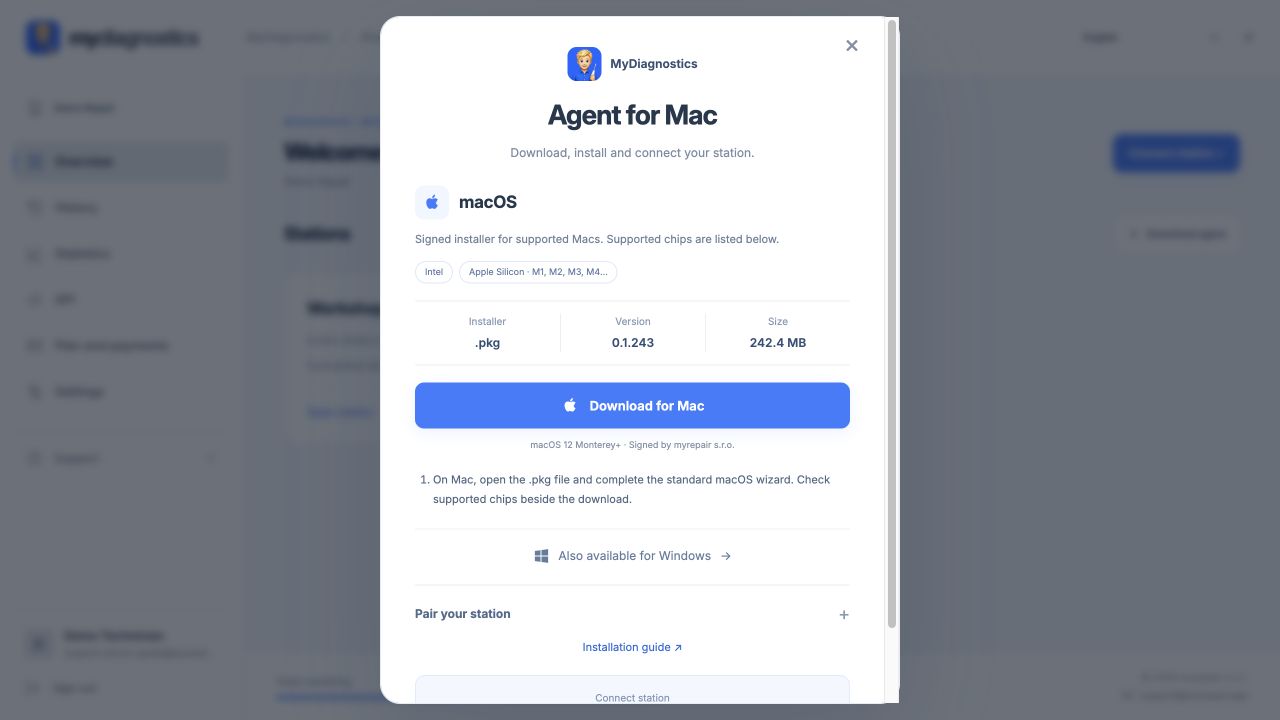
- En Mac, abre el archivo .pkg y completa el asistente de macOS. Comprueba los chips compatibles junto a la descarga. Abre Microsoft Store e instala MyDiagnostics.
- Crea una cuenta gratuita de MyDiagnostics, confirma tu correo y completa los datos de la empresa. El registro no requiere tarjeta bancaria ni elegir un plan.
- Pulsa Vincular estación en tu espacio. Abre MyDiagnostics en el ordenador y pega el código de vinculación, o escanea el QR e inicia sesión en el teléfono.
macOS
macOS 12 Monterey+ · Intel · Apple Silicon
Firmado por myrepair s.r.o.
Windows
Windows 10 desde la versión 2004 o Windows 11 · solo x64.
Aplicación para iPhone y iPad
Descargar en el App StoreGuía en imágenes
Capturas reales de la interfaz en inglés con datos de demostración. El aspecto puede variar según el idioma y la versión de la aplicación.

Requisitos mínimos
Qué necesitas antes de instalar el agente.
macOS
- Sistema operativo
- macOS 12 Monterey o posterior
- Procesador
- Intel (64 bits) o Apple Silicon · M1 y posteriores
- Intel + Apple Silicon
- Un solo instalador para Intel y Apple Silicon.
Windows
- Sistema operativo
- Windows 10 desde la versión 2004 o Windows 11
- Procesador
- Intel / AMD · sistema de 64 bits (x64)
- Para conectar el iPhone
- Controladores de Apple · si faltan, instala iTunes para Windows.
Rendimiento recomendado por estación
- Memoria RAM
- 8 GB de RAM; recomendamos 16 GB para varios dispositivos a la vez.
- Procesador
- Intel / AMD de 64 bits con 4 núcleos, o Apple Silicon M1 y posteriores.
- Velocidad de internet
- 20 Mb/s de descarga y 5 Mb/s de subida.
Son recomendaciones orientativas, no límites mínimos verificados de la aplicación. Las necesidades aumentan con el número de dispositivos probados simultáneamente; una conexión más rápida reduce las descargas y actualizaciones.
Para ambos sistemas
- Conexión a internet en el ordenador
- Cable USB de datos y un iPhone o iPad desbloqueado
- Permisos de administrador para instalar
- Navegador actualizado para el espacio MyDiagnostics
Instalación en Windows
Windows 10 desde la versión 2004 o Windows 11 · solo x64.
- Abre Microsoft Store e instala MyDiagnostics.
- Para conectar un iPhone en Windows necesitas los controladores de Apple. Si aún no están instalados, instala iTunes para Windows desde el enlace de abajo y vuelve a conectar el teléfono.
- Pulsa Vincular estación en tu espacio. Abre MyDiagnostics en el ordenador y pega el código de vinculación, o escanea el QR e inicia sesión en el teléfono.
- El ordenador necesita internet. Conecta el iPhone con un cable USB de datos, desbloquéalo y confirma Confiar si se solicita. El proceso USB habitual no requiere perfil MDM ni Wi-Fi del teléfono.
Qué preparar antes de instalar
Elige el instalador para tu ordenador y conéctalo a tu espacio MyDiagnostics. El ordenador necesita internet. Conecta el iPhone con un cable USB de datos, desbloquéalo y confirma Confiar si se solicita. El proceso USB habitual no requiere perfil MDM ni Wi-Fi del teléfono.
Dónde descargar el instalador
Descargar agente: macOS / Windows. macOS: .pkg · Intel / Apple Silicon · macOS 12+. Windows: Microsoft Store · x64. Windows 10 desde la versión 2004 o Windows 11 · solo x64. Firmado por myrepair s.r.o.
macOS · Windows
En Mac, abre el archivo .pkg y completa el asistente de macOS. Comprueba los chips compatibles junto a la descarga. Abre Microsoft Store e instala MyDiagnostics.
Pulsa Vincular estación en tu espacio. Abre MyDiagnostics en el ordenador y pega el código de vinculación, o escanea el QR e inicia sesión en el teléfono.
Cómo comprobar que la instalación terminó
Descargar el archivo todavía no significa tener una estación conectada. Al finalizar el asistente, revisa la empresa y la disponibilidad de la estación en la web. Si no aparece, comprueba el agente, internet y la validez del código. Descargar otra vez no corrige una cuenta equivocada ni un código caducado. Cuando la estación esté conectada, sigue la guía del primer diagnóstico y prueba todo el proceso con un solo dispositivo.
Los pasos pueden variar según la versión de la aplicación y del sistema.
Todas las guías¿Necesitas ayuda?
Free incluye guías públicas; el soporte técnico personal está incluido en los planes de pago. Escribe a support@myrepair.app. Indica tu empresa, el modelo del dispositivo, la versión del sistema y el paso donde surgió el problema. No envíes contraseñas, tokens de acceso ni códigos de vinculación.