

Szybka instrukcja
- Zaloguj się na workspace.mydiagnostics.app i kliknij Połącz stację. MyDiagnostics korzysta z osobnego konta.
- Kliknij Połącz stację w przestrzeni roboczej. Otwórz MyDiagnostics na komputerze i wklej kod parowania lub zeskanuj kod QR i zaloguj się na telefonie.
- Po instalacji sprawdź firmę i stan stacji w obszarze roboczym. Nie udostępniaj kodu ani tokenu stacji obcej firmie.
- Po wygaśnięciu utwórz nowy kod. Sprawdź internet, konto i agenta. Wsparcie: support@myrepair.app.
Instrukcja na zdjęciach
Rzeczywiste zrzuty polskiego interfejsu z danymi przykładowymi. Wygląd może się nieznacznie różnić zależnie od wersji aplikacji.
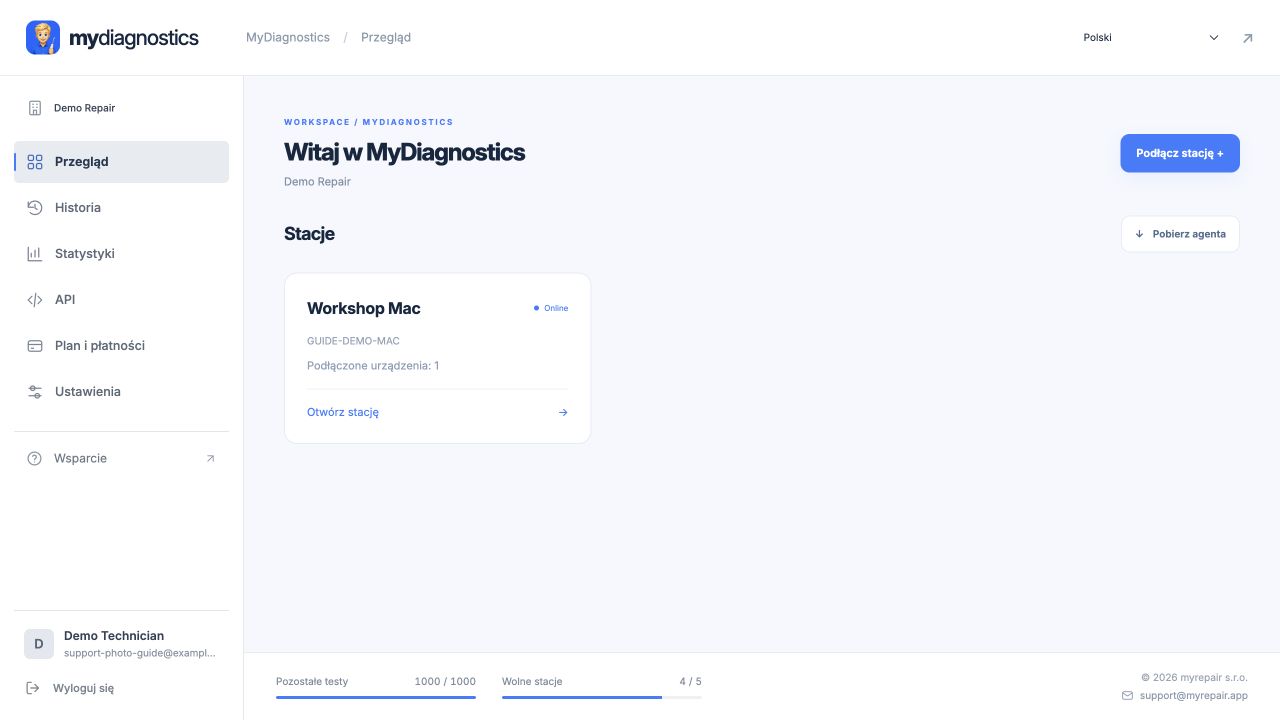
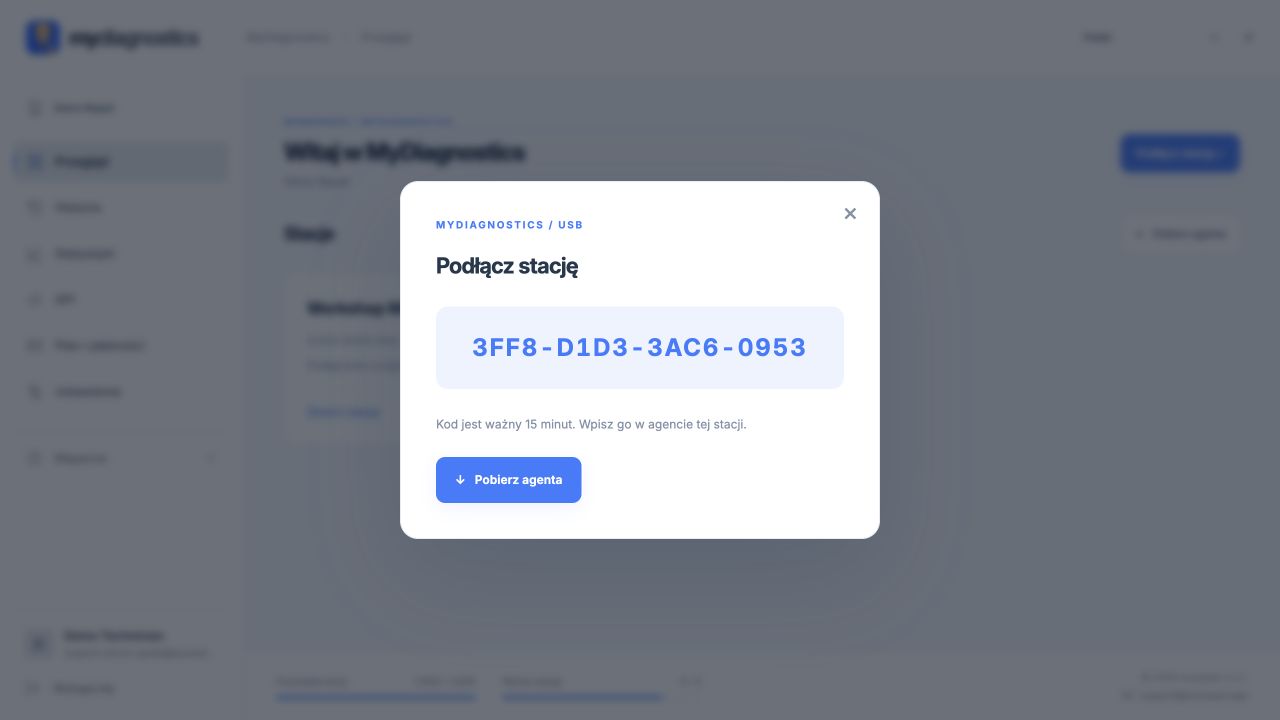
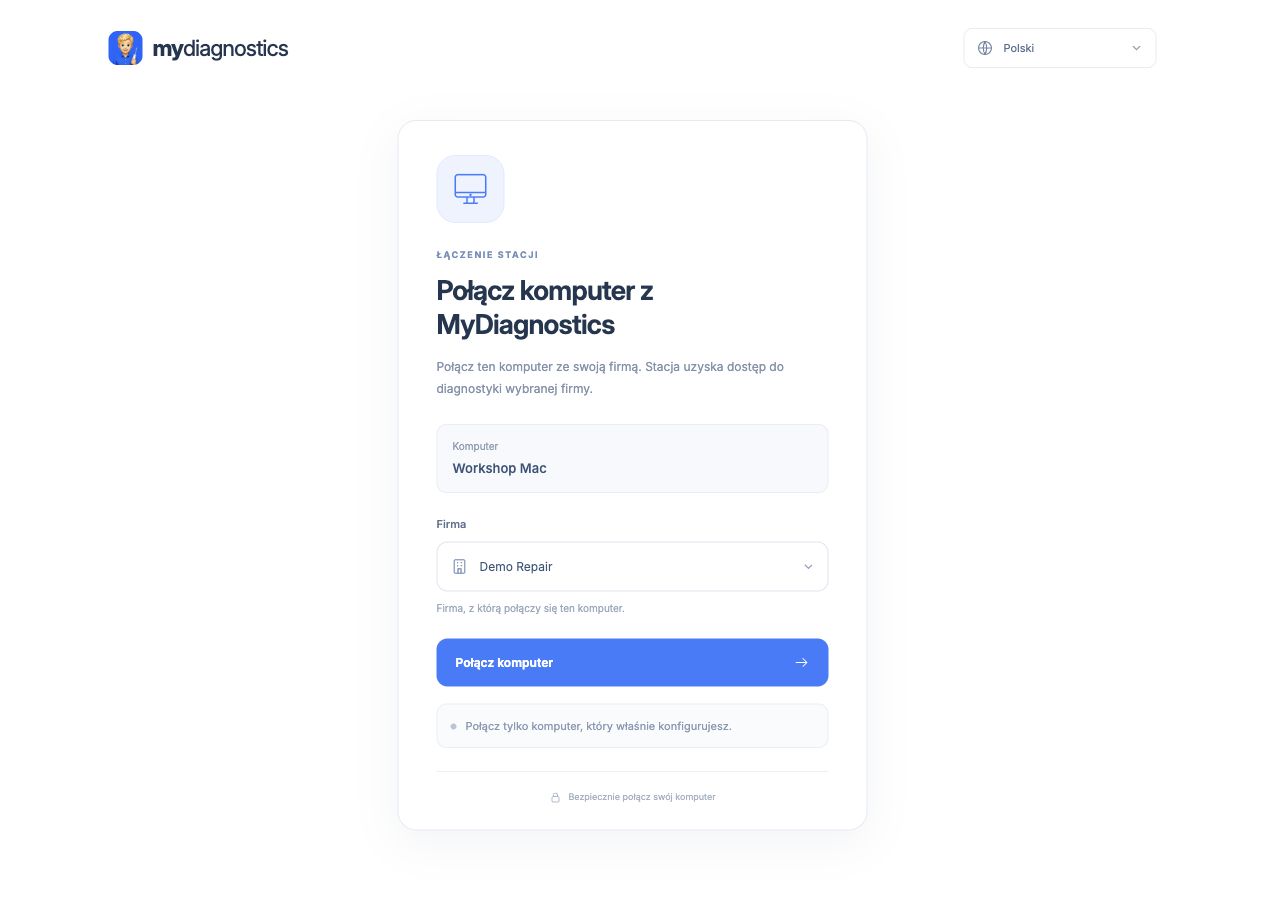
Co oznacza sparowanie stanowiska
Stanowisko to serwisowy Mac przypisany do Twojej firmy. Parowanie określa, do którego obszaru roboczego agent przekazuje urządzenia oraz dane diagnostyczne. Przed wygenerowaniem kodu sprawdź zalogowane konto i dane firmy. Logowanie w przeglądarce i uruchomiony agent stanowią dwie części tego samego procesu. Sama otwarta strona nie łączy Maca jako stanowiska i nie potwierdza, że agent rzeczywiście komunikuje się z kontem.
Jak używać kodu parowania
Kod XXXX-XXXX-XXXX-XXXX jest ważny przez 15 minut. Wpisz go w aplikacji MyRepair Diagnostics na serwisowym Macu. W obszarze roboczym kliknij Połącz stację. Otwórz MyRepair Diagnostics i wpisz wyświetlony kod parowania. Sprawdź połączenie stacji na swoim koncie.
Gdy nie można dodać kolejnego stanowiska
Liczba dostępnych stanowisk zależy od licencji. Plan bezpłatny obejmuje jedno stanowisko; pozostałe możliwości sprawdzisz na koncie i w aktualnym cenniku. Tworzenie kolejnych kodów nie omija osiągniętego limitu. Najpierw upewnij się, że dany Mac nie jest już połączony. Wymianę stanowiska lub rozszerzenie licencji uzgodnij w zarządzaniu kontem albo z pomocą techniczną. Zwykłe ponowne połączenie nie wymaga zakładania kolejnej firmy.
Sprawdzenie po sparowaniu
Zweryfikuj firmę, nazwę stanowiska i jego bieżącą dostępność. Podłącz jedno urządzenie kablem USB do transmisji danych i sprawdź, czy pojawia się przy właściwym stanowisku. W razie problemów sprawdzaj kolejno internet, działanie agenta oraz połączenie USB telefonu. Nie przekazuj kodów i tokenów klientom ani innym firmom. Pomocy technicznej opisz czas próby, komunikat błędu i ostatni udany krok; poufne dane logowania nie są potrzebne.
Kroki mogą się różnić zależnie od wersji aplikacji i systemu.
Wszystkie instrukcjePotrzebujesz pomocy?
Free obejmuje publiczne instrukcje; indywidualne wsparcie techniczne jest w płatnych planach. Napisz na support@myrepair.app. Podaj nazwę firmy, model urządzenia, wersję systemu i krok, na którym pojawił się problem. Nie wysyłaj haseł, tokenów dostępu ani kodów parowania.