

Коротка інструкція
- Виберіть інсталятор для свого комп’ютера та підключіть його до робочого простору MyDiagnostics. Windows: Microsoft Store.
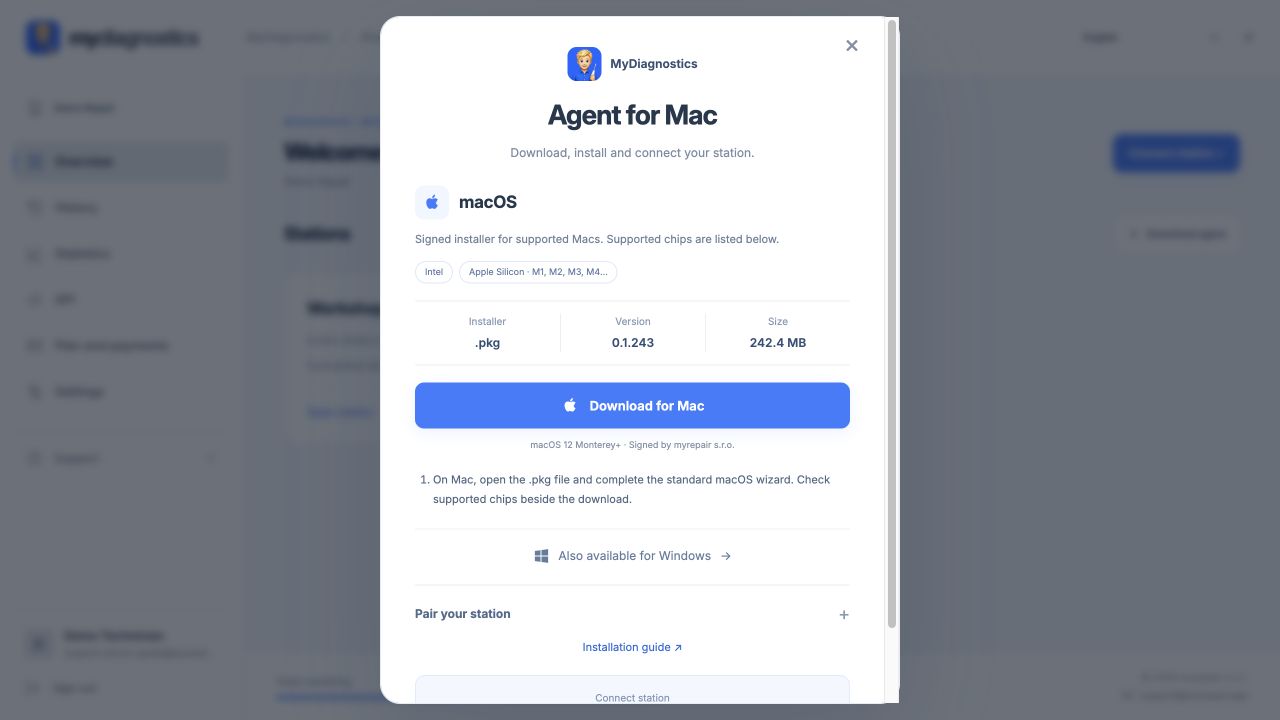
- На Mac відкрийте файл .pkg та завершіть майстер macOS. Перевірте підтримувані чипи біля завантаження. Відкрийте Microsoft Store і встановіть MyDiagnostics.
- Створіть безкоштовний обліковий запис MyDiagnostics, підтвердьте електронну адресу та заповніть дані компанії. Під час реєстрації не потрібні платіжна картка або вибір тарифу.
- Натисніть Підключити станцію в робочому просторі. Відкрийте MyDiagnostics на комп’ютері та вставте код сполучення або відскануйте QR-код і увійдіть на телефоні.
macOS
macOS 12 Monterey+ · Intel · Apple Silicon
Підписано: myrepair s.r.o.
Windows
Windows 10 від версії 2004 або Windows 11 · лише x64.
Застосунок для iPhone та iPad
Завантажити в App StoreПокроково на знімках
Справжні знімки англійського інтерфейсу з демонстраційними даними. Вигляд може дещо відрізнятися залежно від мови та версії застосунку.

Мінімальні вимоги
Що потрібно перед встановленням агента.
macOS
- Операційна система
- macOS 12 Monterey або новіша
- Процесор
- Intel (64-бітний) або Apple Silicon · M1 і новіші
- Intel + Apple Silicon
- Один інсталятор для Intel та Apple Silicon.
Windows
- Операційна система
- Windows 10 від версії 2004 або Windows 11
- Процесор
- Intel / AMD · 64-бітна система (x64)
- Для підключення iPhone
- Драйвери Apple · якщо їх немає, встановіть iTunes для Windows.
Рекомендована продуктивність однієї станції
- Оперативна пам’ять
- 8 ГБ RAM; для кількох пристроїв одночасно рекомендуємо 16 ГБ.
- Процесор
- 64-бітний Intel / AMD із 4 ядрами або Apple Silicon M1 і новіші.
- Швидкість інтернету
- 20 Мбіт/с завантаження та 5 Мбіт/с відвантаження.
Це орієнтовні рекомендації, а не перевірені мінімальні обмеження програми. Потреби зростають із кількістю одночасно тестованих пристроїв; швидше з’єднання скорочує завантаження й оновлення.
Для обох систем
- Підключення комп’ютера до інтернету
- USB-кабель для даних і розблокований iPhone або iPad
- Права адміністратора для встановлення
- Актуальний браузер для робочого простору MyDiagnostics
Встановлення на Windows
Windows 10 від версії 2004 або Windows 11 · лише x64.
- Відкрийте Microsoft Store і встановіть MyDiagnostics.
- Для підключення iPhone у Windows потрібні драйвери Apple. Якщо їх ще немає, встановіть iTunes для Windows за посиланням нижче, а потім підключіть телефон знову.
- Натисніть Підключити станцію в робочому просторі. Відкрийте MyDiagnostics на комп’ютері та вставте код сполучення або відскануйте QR-код і увійдіть на телефоні.
- Комп’ютеру потрібен інтернет. Підключіть iPhone USB-кабелем для даних, розблокуйте та за потреби підтвердьте Довіряти. Звичайний USB-процес не потребує профілю MDM чи Wi-Fi телефона.
Що підготувати перед установленням
Виберіть інсталятор для свого комп’ютера та підключіть його до робочого простору MyDiagnostics. Комп’ютеру потрібен інтернет. Підключіть iPhone USB-кабелем для даних, розблокуйте та за потреби підтвердьте Довіряти. Звичайний USB-процес не потребує профілю MDM чи Wi-Fi телефона.
Де завантажити інсталятор
Завантажити агент: macOS / Windows. macOS: .pkg · Intel / Apple Silicon · macOS 12+. Windows: Microsoft Store · x64. Windows 10 від версії 2004 або Windows 11 · лише x64. Підписано: myrepair s.r.o.
macOS · Windows
На Mac відкрийте файл .pkg та завершіть майстер macOS. Перевірте підтримувані чипи біля завантаження. Відкрийте Microsoft Store і встановіть MyDiagnostics.
Натисніть Підключити станцію в робочому просторі. Відкрийте MyDiagnostics на комп’ютері та вставте код сполучення або відскануйте QR-код і увійдіть на телефоні.
Як перевірити завершення налаштування
Завантажений файл ще не означає підключену станцію. Після завершення майстра перевірте правильну компанію та доступність станції у вебогляді. Якщо її немає, перевірте роботу агента, інтернет і чинність коду сполучення. Повторне завантаження не виправить неправильний обліковий запис або прострочений код. Коли станція підключена, перейдіть до першої діагностики та перевірте весь процес на одному пристрої перед підключенням кількох телефонів.
Кроки можуть відрізнятися залежно від версії застосунку та системи.
Усі інструкціїПотрібна допомога?
Free містить загальнодоступні інструкції; особиста технічна підтримка входить до платних тарифів. Напишіть на support@myrepair.app. Укажіть назву компанії, модель пристрою, версію системи та крок, на якому виникла проблема. Не надсилайте паролі, токени доступу чи коди сполучення.