

Szybka instrukcja
- Podłącz iPhone lub iPad przewodem USB do danych, odblokuj urządzenie i potwierdź zaufanie do komputera.
- Wybierz urządzenie w stacji internetowej i uruchom proces. Postępuj zgodnie z instrukcjami na obu ekranach.
- Ukończ testy interaktywne. Apple Watch przesyła wyniki przez sparowany iPhone; testy Apple Vision zależą od aplikacji i systemu.
- Sprawdź poszczególne wyniki. Nieustalona wartość nie oznacza zaliczenia testu.
- Zero-click oznacza kolejne etapy po uruchomieniu workflow i potwierdzeniu zaufania. iOS może wymagać odblokowania lub potwierdzenia; Activation Lock rozwiązuje właściciel. Aplikację otwierasz na telefonie, testy funkcji mogą wymagać obsługi.
Aplikacja na iPhone i iPad
Pobierz w App StoreInstrukcja na zdjęciach
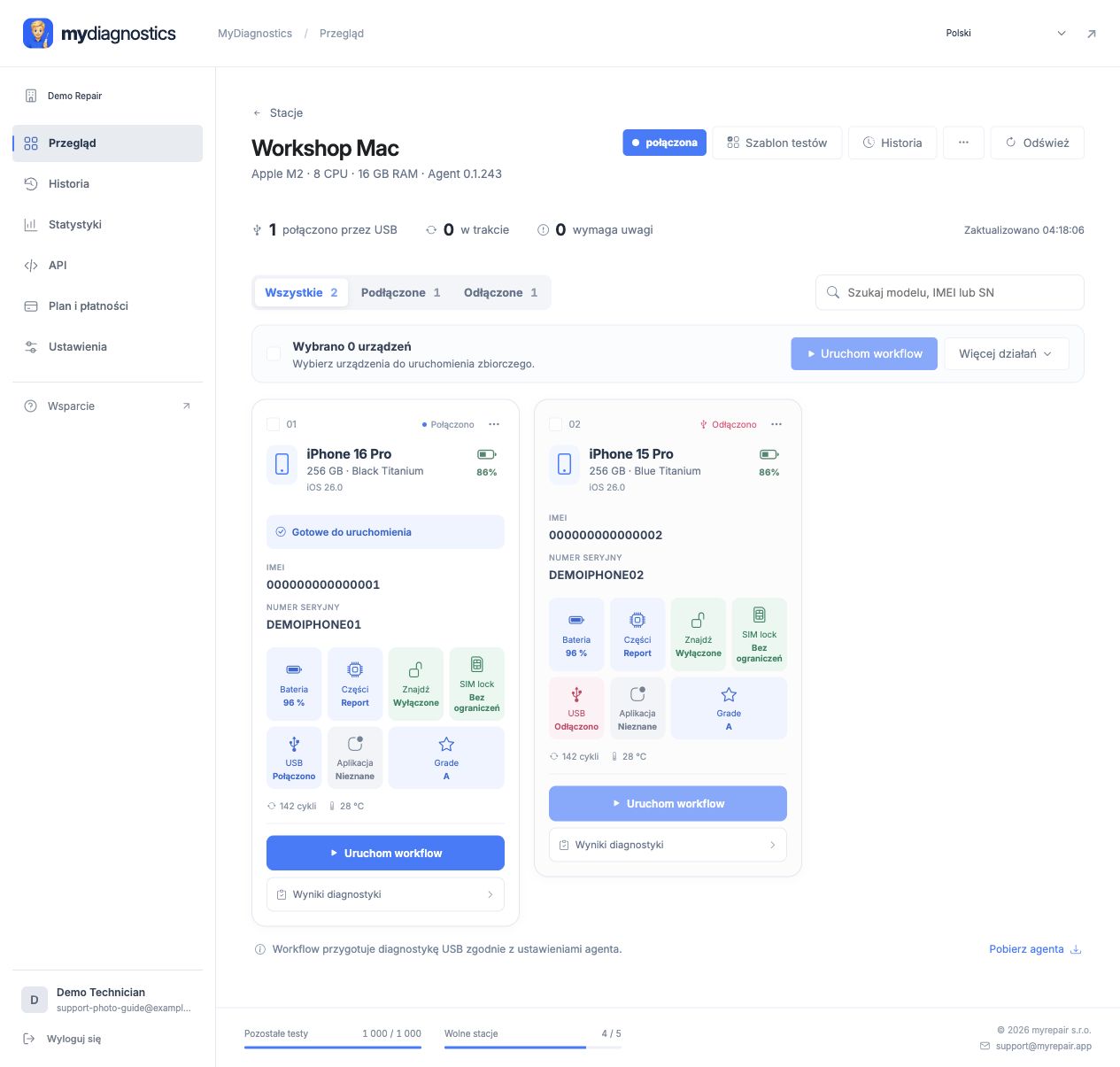
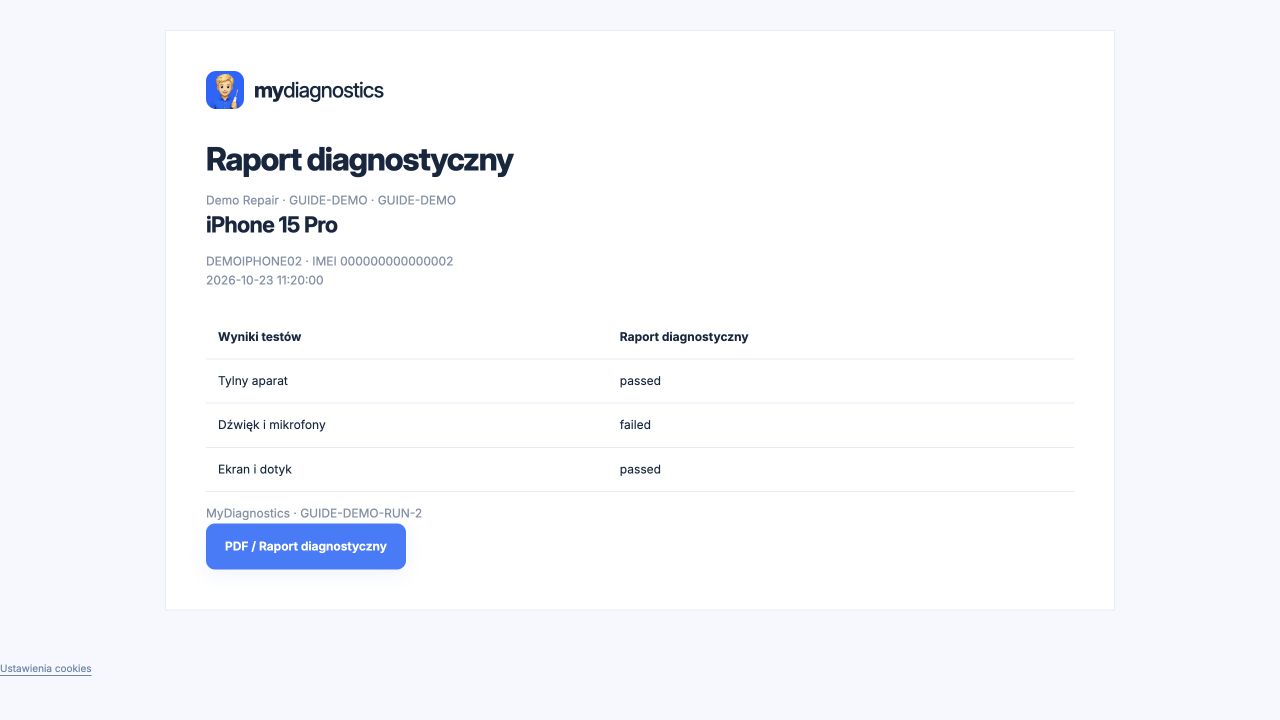
Rzeczywiste zrzuty polskiego interfejsu z danymi przykładowymi. Wygląd może się nieznacznie różnić zależnie od wersji aplikacji.
Przygotowanie urządzenia i stanowiska
Zacznij od jednego urządzenia i sprawdzonego kabla danych. Sprawdź dostępne stanowisko w swoim obszarze roboczym, a następnie podłącz iPhone lub iPad. Zweryfikuj model i identyfikację urządzenia, aby nie przypisać wyniku do innego zlecenia. Jeśli system wymaga odblokowania telefonu lub potwierdzenia zaufania komputerowi, wykonaj ten krok na urządzeniu. Zachowanie może zależeć od stanu telefonu, wersji systemu i wcześniejszych połączeń z tym Makiem.
Automatyczne przygotowanie i wymagane potwierdzenia
Zero-click oznacza automatyczne przygotowanie obsługiwanego urządzenia. W zależności od jego stanu proces może obejmować konfigurację początkową, instalację aplikacji i autoryzację USB aż do gotowego ekranu początkowego. Na skonfigurowanym telefonie wylogowanie zalogowanego konta iCloud nie jest warunkiem samej instalacji diagnostyki. Automatyzacja nie zastępuje jednak wymaganego odblokowania ani potwierdzeń systemowych. Blokadę aktywacji musi rozwiązać uprawniony właściciel; diagnostyka jej nie omija.
Zakończenie testów funkcjonalnych
Oceniaj osobno odczytane dane i testy funkcji urządzenia. Informacja o baterii lub identyfikacji nie potwierdza sprawności wyświetlacza, mikrofonu ani aparatu. Postępuj zgodnie z instrukcjami aplikacji i wykonaj wymagane działania, na przykład dotykanie wskazanych obszarów czy kontrolę obrazu i dźwięku. Zakres testów iPhone’a, iPada, Apple Watch i Apple Vision Pro może być różny. Obsługa rodziny urządzeń nie oznacza identycznego procesu dla każdego modelu.
Kontrola wyniku i dalsza praca
Nieustalony lub niedokończony wynik nie oznacza zaliczonego testu. Przed przekazaniem urządzenia otwórz szczegóły diagnostyki i sprawdź tożsamość telefonu oraz status każdej pozycji. Przy ponownym teście zapisz zmienione warunki, takie jak inny kabel, poziom naładowania lub aktualizacja systemu. Wykorzystaj wyniki w raporcie i decyzjach serwisowych. Po sprawdzeniu pierwszego procesu podłącz następne urządzenia i obserwuj każde osobno, uwzględniając możliwości stanowiska oraz licencji.
Oficjalna dokumentacja Apple
Kroki mogą się różnić zależnie od wersji aplikacji i systemu.
Wszystkie instrukcjePotrzebujesz pomocy?
Free obejmuje publiczne instrukcje; indywidualne wsparcie techniczne jest w płatnych planach. Napisz na support@myrepair.app. Podaj nazwę firmy, model urządzenia, wersję systemu i krok, na którym pojawił się problem. Nie wysyłaj haseł, tokenów dostępu ani kodów parowania.