

بدء سريع
- اختر مثبت الجهاز الخاص بك وقم بتوصيله بمساحة عمل MyDiagnostics. Windows: Microsoft Store.
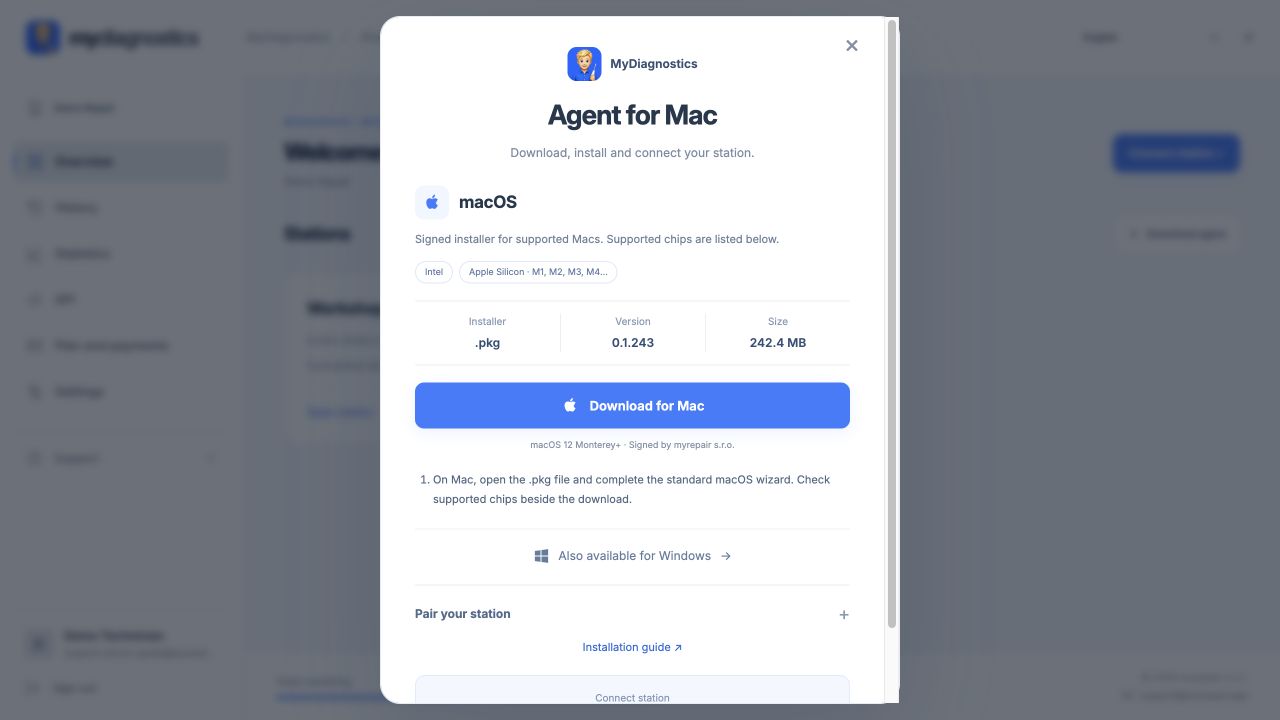
- على Mac، افتح ملف .pkg وأكمل معالج macOS القياسي. تحقق من الشرائح المدعومة بجانب التنزيل. افتح Microsoft Store وثبّت MyDiagnostics.
- أنشئ حسابًا مجانيًا على workspace.mydiagnostics.app، تحقق من بريدك الإلكتروني وأضف بيانات الشركة والفوترة. لا حاجة لكرت دفع أو اختيار خطة.
- انقر على اتصل بالمحطة في مساحة العمل. افتح MyDiagnostics على الكمبيوتر والصق رمز الاقتران، أو امسح رمز الاستجابة السريعة (QR) وسجل الدخول عبر هاتفك.
macOS
macOS 12 Monterey+ · Intel · Apple Silicon
موقّع بواسطة myrepair s.r.o.
Windows
Windows 10 إصدار 2004 أو أحدث، أو Windows 11 · 64-بت فقط.
تطبيق للايفون والايباد
تحميل من متجر التطبيقاتلقطات شاشة خطوة بخطوة
لقطات شاشة فعلية للواجهة الإنجليزية مع بيانات تجريبية. قد يختلف المظهر قليلاً حسب إصدار التطبيق.

المتطلبات الدنيا
ما تحتاجه قبل تثبيت الوكيل.
macOS
- نظام التشغيل
- macOS 12 Monterey أو أحدث
- المعالج
- Intel (64-بت) أو Apple Silicon · M1 وأحدث
- Intel + Apple Silicon
- مثبت واحد لـ Intel وApple Silicon.
Windows
- نظام التشغيل
- Windows 10 إصدار 2004 أو أحدث، أو Windows 11
- المعالج
- Intel / AMD · نظام 64-بت (x64)
- لتوصيل iPhone
- تعريفات Apple · إذا لم تكن موجودة، ثبّت iTunes لويندوز.
الأداء الموصى به لكل محطة
- الذاكرة
- 8 جيجا بايت RAM؛ نوصي بـ16 جيجا لاختبار عدة أجهزة في الوقت نفسه.
- المعالج
- معالج Intel / AMD 64-بت بأربعة أنوية، أو Apple Silicon M1 وأحدث.
- سرعة الإنترنت
- 20 ميجابت تحميل و5 ميجابت رفع.
هذه توصيات إرشادية، ليست حدودًا دنيا معتمدة للتطبيق. تزداد الحاجة للموارد بعدد الأجهزة المختبرة في وقت واحد؛ اتصال أسرع يقلل من زمن التنزيلات والتحديثات.
لكلا النظامين
- اتصال إنترنت على الكمبيوتر
- كابل بيانات USB وiPhone أو iPad غير مقفل
- صلاحيات المسؤول للتثبيت
- متصفح حديث لمساحة عمل MyDiagnostics
تثبيت على Windows
Windows 10 إصدار 2004 أو أحدث، أو Windows 11 · 64-بت فقط.
- افتح Microsoft Store وثبّت MyDiagnostics.
- توصيل iPhone على Windows يتطلب تعريفات Apple. إذا لم تكن مثبتة بعد، قم بتثبيت iTunes لويندوز عبر الرابط أدناه، ثم أعد توصيل هاتفك.
- انقر على اتصل بالمحطة في مساحة العمل. افتح MyDiagnostics على الكمبيوتر والصق رمز الاقتران، أو امسح رمز الاستجابة السريعة (QR) وسجل الدخول عبر هاتفك.
- يحتاج الكمبيوتر إلى اتصال بالإنترنت. اربط iPhone بكابل USB بيانات، وافتح القفل وافتح الثقة إذا طلب منك. سير العمل العادي لا يحتاج ملف تعريف MDM أو الواي فاي على الهاتف.
ما يجب تحضيره قبل التثبيت
اختر المثبت لجهاز الكمبيوتر الخاص بك وقم بتوصيله بمساحة عمل MyDiagnostics. يحتاج الكمبيوتر إلى اتصال بالإنترنت. وصل iPhone باستخدام كابل USB بيانات، افتحه وقم بتأكيد الثقة إذا طلب منك. سير عمل USB العادي لا يحتاج إلى ملف تعريف MDM ولا إلى واي فاي الهاتف.
مكان تنزيل المثبت
تنزيل العميل: macOS / Windows. macOS: .pkg · إنتل / Apple Silicon · macOS 12+. Windows: Microsoft Store · x64. ويندوز 10 الإصدار 2004 أو أحدث، أو Windows 11 · x64 فقط. موقع بواسطة myrepair s.r.o.
macOS · Windows
على ماك، افتح ملف .pkg وأكمل معالج macOS القياسي. تحقق من الشرائح المدعومة بجانب التنزيل. افتح Microsoft Store وثبّت MyDiagnostics.
انقر على اتصال المحطة في مساحة العمل. افتح MyDiagnostics على الكمبيوتر والصق رمز الاقتران، أو امسح رمز QR وسجل الدخول على هاتفك.
تحقق من اكتمال التثبيت
تنزيل الملف لا يوصّل محطة. بعد التثبيت، تحقق من توفر الشركة والمحطة في مساحة عملك. إذا كانت المحطة مفقودة، تحقق من تشغيل العميل، عمل الاتصال بالإنترنت وصحة رمز الاقتران. التنزيلات المتكررة لا تصلح حساب خاطئ أو رمز منتهي. بعد الاتصال، اتبع دليل التشخيص الأول وجرب جهازًا واحدًا أولاً.
قد تختلف الخطوات قليلاً حسب التطبيق وإصدار نظام التشغيل.
كل الأدلةهل تحتاج مساعدة؟
الخطة المجانية تشمل الأدلة العامة؛ الدعم الفني الشخصي مشمول في الخطط المدفوعة. راسل support@myrepair.app مع اسم شركتك، طراز الجهاز، إصدار النظام والخطوة التي توقفت عندها. لا ترسل كلمات المرور، رموز الوصول أو رموز الاقتران.