

Γρήγορη εκκίνηση
- Επιλέξτε το πρόγραμμα εγκατάστασης για τον υπολογιστή σας και συνδέστε τον στο χώρο εργασίας MyDiagnostics. Windows: Microsoft Store.
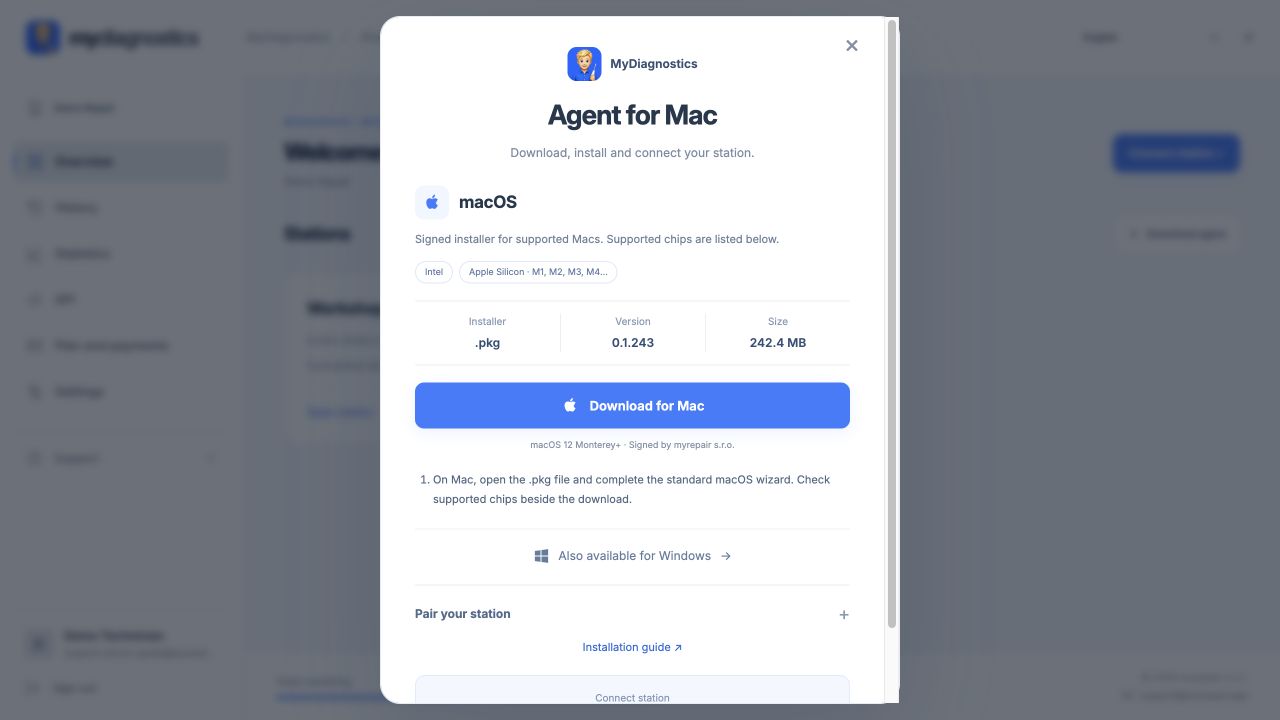
- Σε Mac, ανοίξτε το αρχείο .pkg και ολοκληρώστε τον τυπικό οδηγό macOS. Ελέγξτε τους υποστηριζόμενους επεξεργαστές δίπλα στο κατέβασμα. Ανοίξτε το Microsoft Store και εγκαταστήστε το MyDiagnostics.
- Δημιουργήστε δωρεάν λογαριασμό στο workspace.mydiagnostics.app, επιβεβαιώστε το email σας και προσθέστε στοιχεία εταιρείας και χρέωσης. Δεν απαιτείται κάρτα πληρωμής ή επιλογή πλάνου.
- Κάντε κλικ στο Σύνδεση σταθμού στο χώρο εργασίας. Ανοίξτε το MyDiagnostics στον υπολογιστή και επικολλήστε τον κωδικό ζευγοποίησης ή σαρώστε τον QR κώδικα και συνδεθείτε από το τηλέφωνό σας.
macOS
macOS 12 Monterey+ · Intel · Apple Silicon
Υπογεγραμμένο από myrepair s.r.o.
Windows
Windows 10 έκδοση 2004 ή νεότερη, ή Windows 11 · μόνο x64.
Εφαρμογή για iPhone και iPad
Λήψη από το App StoreΒήμα προς βήμα στιγμιότυπα οθόνης
Πραγματικά στιγμιότυπα αγγλικής διεπαφής με δεδομένα επίδειξης. Η εμφάνιση μπορεί να διαφέρει ελαφρώς ανά έκδοση εφαρμογής.

Ελάχιστες απαιτήσεις
Τι χρειάζεστε πριν εγκαταστήσετε τον agent.
macOS
- Λειτουργικό σύστημα
- macOS 12 Monterey ή μεταγενέστερο
- Επεξεργαστής
- Intel (64-bit) ή Apple Silicon · M1 και μετά
- Intel + Apple Silicon
- Ένας εγκαταστάτης για Intel και Apple Silicon.
Windows
- Λειτουργικό σύστημα
- Windows 10 έκδοση 2004 ή μεταγενέστερο, ή Windows 11
- Επεξεργαστής
- Intel / AMD · 64-bit σύστημα (x64)
- Για σύνδεση iPhone
- Apple drivers · αν λείπουν, εγκαταστήστε το iTunes για Windows.
Προτεινόμενη απόδοση ανά σταθμό
- Μνήμη
- 8 GB RAM· προτείνουμε 16 GB για πολλές συσκευές ταυτόχρονα.
- Επεξεργαστής
- 64-bit Intel / AMD με 4 πυρήνες, ή Apple Silicon M1 και μεταγενέστερα.
- Ταχύτητα διαδικτύου
- 20 Mbps download και 5 Mbps upload.
Αυτές είναι ενδεικτικές προτάσεις, όχι επιβεβαιωμένα ελάχιστα όρια για την εφαρμογή. Οι ανάγκες πόρων αυξάνονται με τις ταυτόχρονες δοκιμές συσκευών· η πιο γρήγορη σύνδεση μειώνει τη διάρκεια λήψεων και ενημερώσεων.
Για τα δύο συστήματα
- Πρόσβαση στο διαδίκτυο στον υπολογιστή
- Καλώδιο δεδομένων USB και ξεκλείδωτο iPhone ή iPad
- Δικαιώματα διαχειριστή για εγκατάσταση
- Ενημερωμένος περιηγητής για το workspace MyDiagnostics
Εγκατάσταση στα Windows
Windows 10 έκδοση 2004 ή νεότερη, ή Windows 11 · μόνο x64.
- Ανοίξτε το Microsoft Store και εγκαταστήστε το MyDiagnostics.
- Η σύνδεση iPhone σε Windows απαιτεί οδηγούς Apple. Αν δεν είναι εγκατεστημένοι, εγκαταστήστε iTunes για Windows από τον παρακάτω σύνδεσμο και μετά ξανασυνδέστε το τηλέφωνο.
- Κάντε κλικ στο Σύνδεση σταθμού στο χώρο εργασίας. Ανοίξτε το MyDiagnostics στον υπολογιστή και επικολλήστε τον κωδικό ζευγοποίησης ή σαρώστε τον QR κώδικα και συνδεθείτε από το τηλέφωνό σας.
- Ο υπολογιστής χρειάζεται πρόσβαση στο διαδίκτυο. Συνδέστε το iPhone με καλώδιο USB δεδομένων, ξεκλειδώστε το και επιβεβαιώστε Trust αν ζητηθεί. Η κανονική ροή USB δεν απαιτεί προφίλ MDM ή Wi-Fi τηλεφώνου.
Τι να προετοιμάσετε πριν την εγκατάσταση
Επιλέξτε τον εγκαταστάτη για τον υπολογιστή σας και συνδέστε τον με τον χώρο εργασίας MyDiagnostics. Ο υπολογιστής χρειάζεται πρόσβαση στο διαδίκτυο. Συνδέστε το iPhone με καλώδιο USB δεδομένων, ξεκλειδώστε το και επιβεβαιώστε Εμπιστοσύνη αν ζητηθεί. Η κανονική ροή εργασίας USB δεν χρειάζεται προφίλ MDM ή Wi-Fi τηλεφώνου.
Πού να κατεβάσετε τον εγκαταστάτη
Λήψη agent: macOS / Windows. macOS: .pkg · Intel / Apple Silicon · macOS 12+. Windows: Microsoft Store · x64. Windows 10 έκδοση 2004 ή νεότερη, ή Windows 11 · μόνο x64. Υπογεγραμμένο από myrepair s.r.o.
macOS · Windows
Σε Mac, ανοίξτε το αρχείο .pkg και ολοκληρώστε τον τυπικό οδηγό macOS. Ελέγξτε τους υποστηριζόμενους επεξεργαστές δίπλα στη λήψη. Ανοίξτε το Microsoft Store και εγκαταστήστε το MyDiagnostics.
Κάντε κλικ στο Σύνδεση σταθμού στο χώρο εργασίας. Ανοίξτε το MyDiagnostics στον υπολογιστή, επικολλήστε τον κωδικό σύζευξης ή σαρώστε τον QR κωδικό και συνδεθείτε στο τηλέφωνο.
Ελέγξτε ότι η εγκατάσταση ολοκληρώθηκε
Το κατέβασμα δεν συνδέει το σταθμό. Μετά την εγκατάσταση, ελέγξτε τη διαθεσιμότητα εταιρείας και σταθμού στον χώρο εργασίας σας. Αν λείπει ο σταθμός, ελέγξτε αν ο agent τρέχει, αν η σύνδεση στο διαδίκτυο λειτουργεί και ο κωδικός σύζευξης είναι έγκυρος. Επαναλαμβανόμενα κατεβάσματα δεν διορθώνουν λάθος λογαριασμό ή ληγμένο κωδικό. Μόλις συνδεθεί, ακολουθήστε τον πρώτο οδηγό διαγνωστικών και δοκιμάστε πρώτα μία συσκευή.
Τα βήματα μπορεί να διαφέρουν ελαφρώς ανάλογα με την εφαρμογή και την έκδοση του λειτουργικού συστήματος.
Όλοι οι οδηγοίΧρειάζεστε βοήθεια;
Το Δωρεάν περιλαμβάνει δημόσιους οδηγούς· προσωπική τεχνική υποστήριξη παρέχεται σε επί πληρωμή πλάνα. Στείλτε email στο support@myrepair.app με το όνομα εταιρείας σας, μοντέλο συσκευής, έκδοση συστήματος και το βήμα όπου σταματήσατε. Μη στέλνετε κωδικούς πρόσβασης, διακριτικά ή κωδικούς σύζευξης.