

Rychlý postup
- Vyberte instalátor pro svůj počítač a propojte jej s pracovní plochou MyDiagnostics. Windows: Microsoft Store.
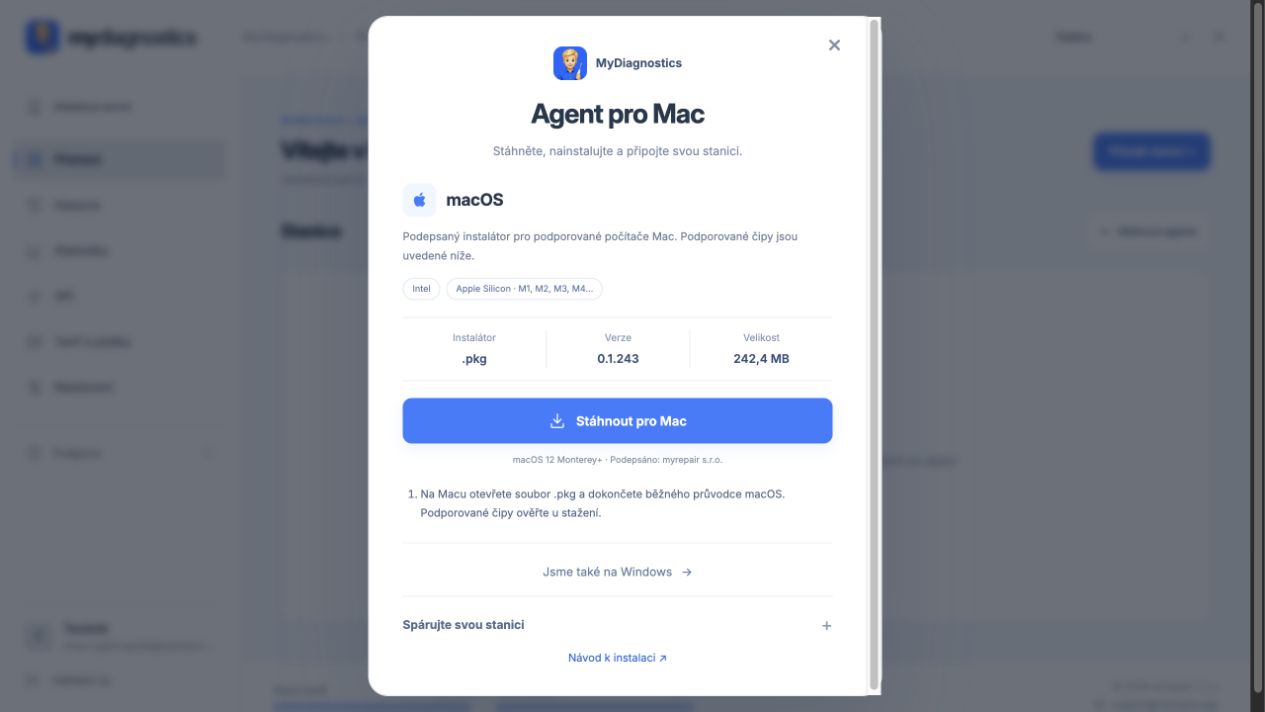
- Na Macu otevřete soubor .pkg a dokončete běžného průvodce macOS. Podporované čipy ověřte u stažení. Otevřete Microsoft Store a nainstalujte MyDiagnostics.
- Vytvořte si zdarma účet MyDiagnostics a ověřte e-mail. Přihlášení najdete na auth.mydiagnostics.app. Zde můžete také zvolit přihlášení přes MyRepair, vybrat svůj servis a potvrdit oprávnění pro MyDiagnostics. Registrace nevyžaduje platební kartu ani výběr tarifu.
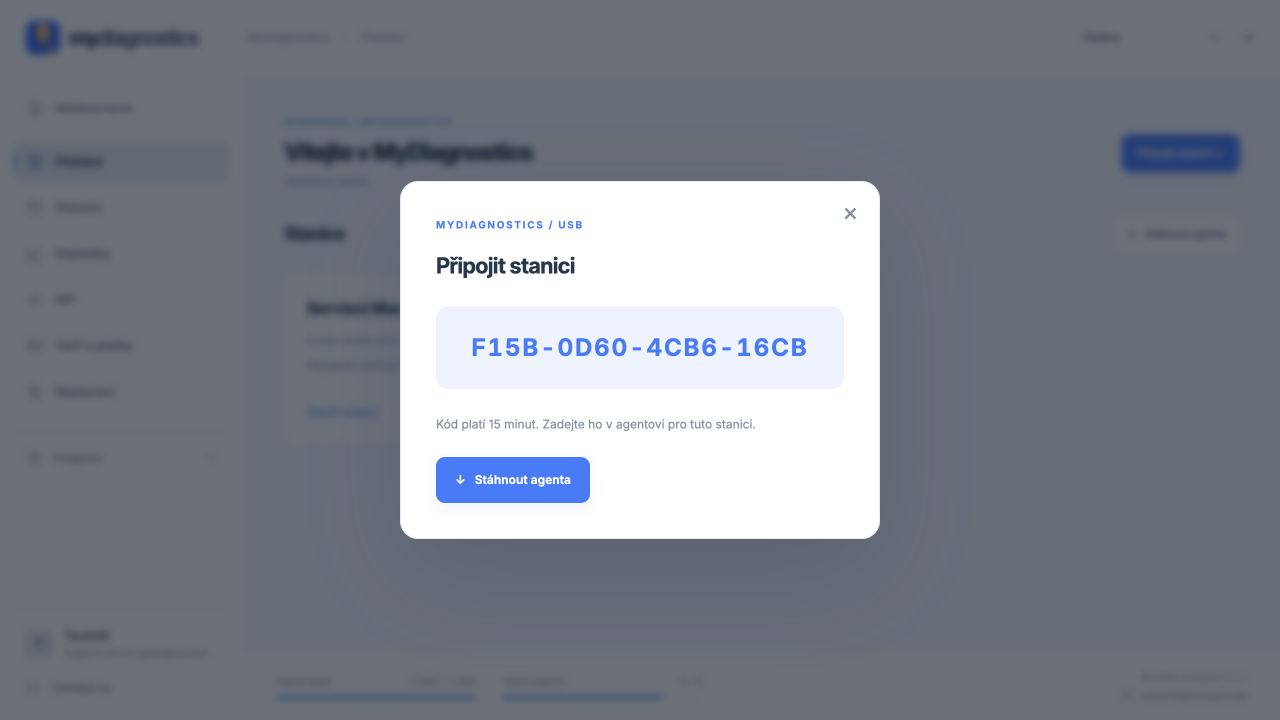
- Ve workspace klikněte na Připojit stanici. Otevřete MyDiagnostics na počítači a vložte párovací kód nebo naskenujte QR kód a přihlaste se v telefonu.
macOS
macOS 12 Monterey+ · Intel · Apple Silicon
Podepsáno: myrepair s.r.o.
Windows
Windows 10 od verze 2004 nebo Windows 11 · pouze x64.
Aplikace pro iPhone a iPad
Stáhnout v App StoruPostup na obrázcích
Skutečné snímky českého rozhraní s ukázkovými daty. Vzhled se může mírně lišit podle jazyka a verze aplikace.
Minimální požadavky
Co potřebujete před instalací agenta.
macOS
- Operační systém
- macOS 12 Monterey nebo novější
- Procesor
- Intel (64bitový) nebo Apple Silicon · M1 a novější
- Intel + Apple Silicon
- Jeden instalátor pro Intel i Apple Silicon.
Windows
- Operační systém
- Windows 10 od verze 2004 nebo Windows 11
- Procesor
- Intel / AMD · 64bitový systém (x64)
- Pro připojení iPhonu
- Ovladače Apple · pokud chybějí, nainstalujte iTunes pro Windows.
Doporučený výkon pro jednu stanici
- Operační paměť
- 8 GB RAM; pro více zařízení současně doporučujeme 16 GB.
- Procesor
- 64bitový Intel / AMD se 4 jádry nebo Apple Silicon M1 a novější.
- Rychlost internetu
- 20 Mb/s stahování a 5 Mb/s odesílání.
Jde o orientační doporučení, nikoli ověřené minimální limity aplikace. Nároky rostou s počtem současně testovaných zařízení; rychlejší připojení zkrátí stahování a aktualizace.
Pro oba systémy
- Připojení počítače k internetu
- Datový USB kabel a odemčený iPhone nebo iPad
- Oprávnění správce k instalaci
- Aktuální prohlížeč pro pracovní plochu MyDiagnostics
Instalace na Windows
Windows 10 od verze 2004 nebo Windows 11 · pouze x64.
- Otevřete Microsoft Store a nainstalujte MyDiagnostics.
- Pro připojení iPhonu ve Windows potřebujete ovladače Apple. Pokud je ještě nemáte, nainstalujte iTunes pro Windows z odkazu níže a poté telefon znovu připojte.
- Ve workspace klikněte na Připojit stanici. Otevřete MyDiagnostics na počítači a vložte párovací kód nebo naskenujte QR kód a přihlaste se v telefonu.
- Počítač potřebuje internet. iPhone připojte datovým USB kabelem, odemkněte jej a případně potvrďte Důvěřovat. Běžný USB postup nevyžaduje MDM profil ani Wi-Fi telefonu.
Co si připravit před instalací
Vyberte instalátor pro svůj počítač a propojte jej s pracovní plochou MyDiagnostics. Počítač potřebuje internet. iPhone připojte datovým USB kabelem, odemkněte jej a případně potvrďte Důvěřovat. Běžný USB postup nevyžaduje MDM profil ani Wi-Fi telefonu.
Kde najít správný instalační soubor
Stáhnout agenta: macOS / Windows. macOS: .pkg · Intel / Apple Silicon · macOS 12+. Windows: Microsoft Store · x64. Windows 10 od verze 2004 nebo Windows 11 · pouze x64. Podepsáno: myrepair s.r.o.
macOS · Windows
Na Macu otevřete soubor .pkg a dokončete běžného průvodce macOS. Podporované čipy ověřte u stažení. Otevřete Microsoft Store a nainstalujte MyDiagnostics.
Ve workspace klikněte na Připojit stanici. Otevřete MyDiagnostics na počítači a vložte párovací kód nebo naskenujte QR kód a přihlaste se v telefonu.
Jak poznat úspěšné dokončení
Samotné stažení souboru ještě neznamená připojenou stanici. Po dokončení průvodce zkontrolujte správnou firmu a dostupnost stanice ve webovém přehledu. Pokud stanice chybí, ověřte běžícího agenta, internet a platnost párovacího kódu. Opakované stahování obvykle nevyřeší chybný účet nebo vypršelý kód. Až je stanice připojená, pokračujte článkem První diagnostika a otestujte nejprve jedno zařízení.
Postup se může mírně lišit podle verze aplikace a systému.
Všechny návodyPotřebujete s něčím pomoci?
Free zahrnuje veřejné návody, osobní technická podpora je součástí placených tarifů. Napište na support@myrepair.app. Uveďte název firmy, model zařízení, verzi systému a krok, u kterého jste se zastavili. Neposílejte hesla, přístupové tokeny ani párovací kódy.