

Hurtig start
- Vælg installationsprogram til din computer og forbind den til dit MyDiagnostics-arbejdsområde. Windows: Microsoft Store.
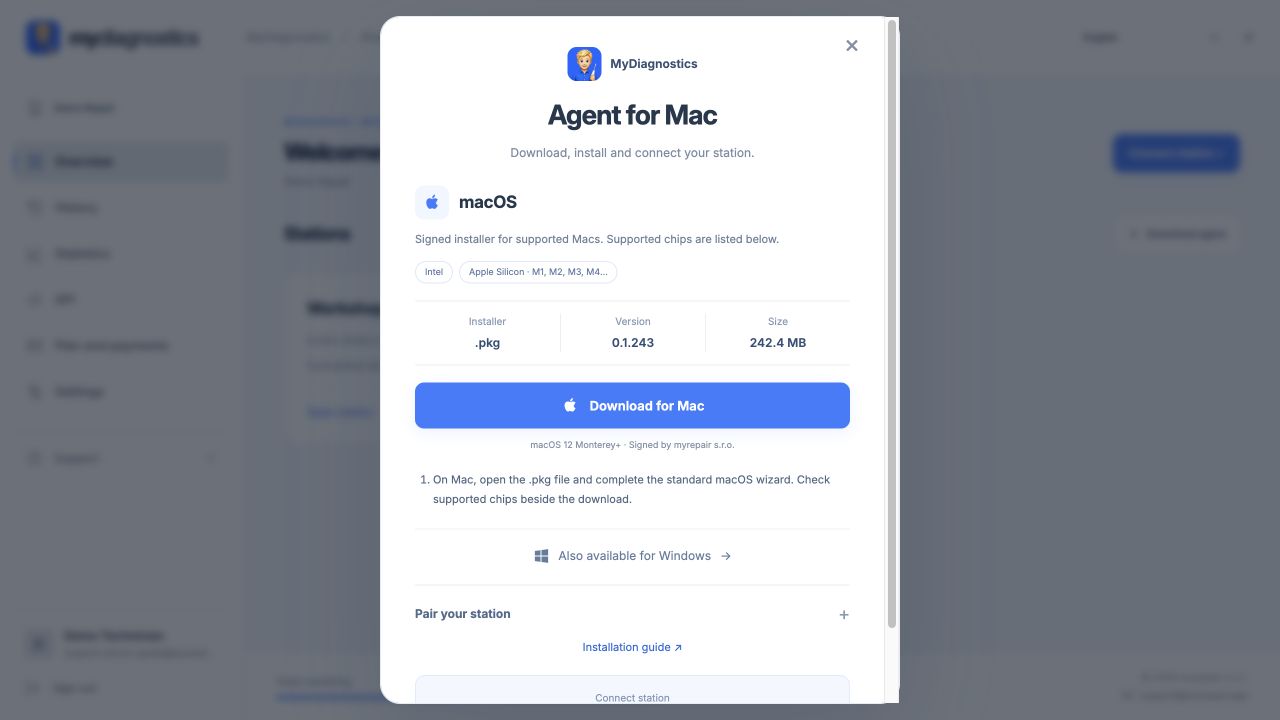
- På Mac åbnes .pkg-filen og standard macOS-guiden følges. Tjek understøttede chips ved download. Åbn Microsoft Store, og installer MyDiagnostics.
- Opret en gratis konto på workspace.mydiagnostics.app, bekræft din e-mail og tilføj firma- og faktureringsoplysninger. Intet betalingskort eller planvalg kræves.
- Klik på Tilslut station i arbejdsområdet. Åbn MyDiagnostics på computeren og indsæt parringskoden, eller scan QR-koden og log ind på din telefon.
macOS
macOS 12 Monterey+ · Intel · Apple Silicon
Signeret af myrepair s.r.o.
Windows
Windows 10 version 2004 eller nyere, eller Windows 11 · kun x64.
App til iPhone og iPad
Download på App StoreTrin-for-trin skærmbilleder
Faktiske skærmbilleder af det engelske interface med demodata. Udseendet kan variere lidt med appversionen.

Minimumskrav
Hvad du behøver, inden agenten installeres.
macOS
- Operativsystem
- macOS 12 Monterey eller nyere
- Processor
- Intel (64-bit) eller Apple Silicon · M1 og senere
- Intel + Apple Silicon
- Én installationsfil til Intel og Apple Silicon.
Windows
- Operativsystem
- Windows 10 version 2004 eller nyere, eller Windows 11
- Processor
- Intel / AMD · 64-bit system (x64)
- For iPhone-tilslutning
- Apple-drivere · hvis mangler, installer iTunes til Windows.
Anbefalet ydeevne per station
- Hukommelse
- 8 GB RAM; vi anbefaler 16 GB til flere enheder samtidig.
- Processor
- 64-bit Intel / AMD med 4 kerner, eller Apple Silicon M1 og senere.
- Internet-hastighed
- 20 Mbps download og 5 Mbps upload.
Dette er vejledende anbefalinger, ikke verificerede minimumsgrænser for applikationen. Ressourcebehov stiger med antallet af enheder testet samtidigt; en hurtigere forbindelse forkorter downloads og opdateringer.
For begge systemer
- Internetadgang på computeren
- Et data-USB-kabel og en ulåst iPhone eller iPad
- Administratorrettigheder til installation
- En opdateret browser til MyDiagnostics workspace
Installer på Windows
Windows 10 version 2004 eller nyere, eller Windows 11 · kun x64.
- Åbn Microsoft Store, og installer MyDiagnostics.
- For at forbinde en iPhone på Windows kræves Apple-drivere. Hvis de ikke er installeret, installér iTunes til Windows via linket nedenfor, og tilslut derefter telefonen igen.
- Klik på Tilslut station i arbejdsområdet. Åbn MyDiagnostics på computeren og indsæt parringskoden, eller scan QR-koden og log ind på din telefon.
- Computeren skal have internetadgang. Tilslut iPhonen med USB-datakabel, oplås den og bekræft Tillid, hvis du bliver bedt om det. Normal USB-arbejdsgang kræver hverken MDM-profil eller telefonens Wi-Fi.
Hvad du skal forberede før installation
Vælg installationsprogrammet til din computer og forbind den til dit MyDiagnostics-arbejdsområde. Computeren skal have internetadgang. Forbind iPhone med et datakabel, lås den op og bekræft Tillid ved prompt. Normal USB-arbejdsgang kræver hverken MDM-profil eller telefon-Wi-Fi.
Hvor du kan downloade installationsprogrammet
Download agent: macOS / Windows. macOS: .pkg · Intel / Apple Silicon · macOS 12+. Windows: Microsoft Store · x64. Windows 10 version 2004 eller nyere, eller Windows 11 · kun x64. Signeret af myrepair s.r.o.
macOS · Windows
På Mac åbnes .pkg-filen, og standard macOS-guiden følges. Tjek understøttede chips ved download. Åbn Microsoft Store, og installer MyDiagnostics.
Klik på Forbind station i arbejdsområdet. Åbn MyDiagnostics på computeren, indsæt parringskoden eller scan QR-koden og log ind på telefonen.
Tjek at installationen er fuldført
Download af fil forbinder ikke en station. Efter installation, tjek firma og stations tilgængelighed i arbejdsområdet. Hvis station mangler, tjek at agenten kører, internet virker og parringskode er gyldig. Gentagne downloads løser ikke forkert konto eller udløbet kode. Når tilsluttet, følg den første diagnostikguide og test en enhed først.
Trin kan variere lidt afhængigt af app og operativsystemversion.
Alle vejledningerBrug for hjælp?
Gratis inkluderer offentlige guider; personlig teknisk support er inkluderet i betalte planer. Send e-mail til support@myrepair.app med firmanavn, enhedsmodel, systemversion og trin, hvor du stoppede. Send ikke adgangskoder, adgangstokens eller parringskoder.