

Pasos rápidos
- Revisa alimentación, desbloqueo y cable de datos. Prueba otro puerto USB sin concentrador.
- Confirma confianza en el ordenador y actualiza la lista.
- Revisa el agente, la empresa vinculada, internet y las actualizaciones.
- Si el problema continúa, prepara la hora del error, modelo, versión del sistema y un registro sin datos sensibles. Contacta con support@myrepair.app.
Guía en imágenes
Capturas reales de la interfaz en inglés con datos de demostración. El aspecto puede variar según el idioma y la versión de la aplicación.

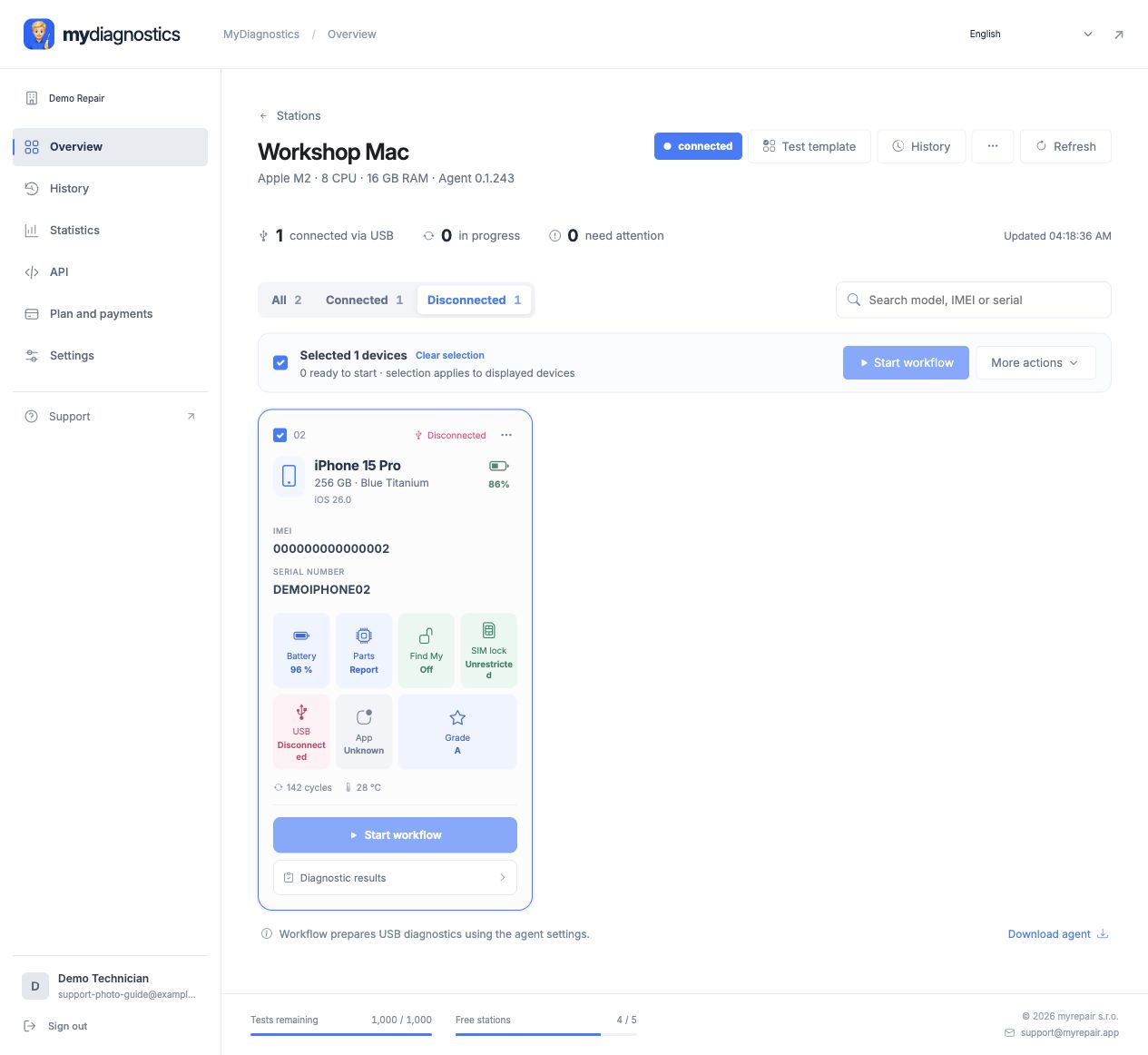
Identificar dónde se perdió la conexión
Diferencia primero entre una estación ausente y un teléfono ausente. Si el espacio de trabajo no muestra el Mac disponible, empieza por el agente e internet. Si la estación funciona y solo falta el teléfono, revisa USB y estado del dispositivo. Comprueba también empresa y estación seleccionadas. Cambia una sola cosa cada vez y anota el resultado. Varias modificaciones simultáneas dificultan identificar la causa real del fallo.
Cable USB, puerto y confianza del ordenador
Que el teléfono cargue no confirma una conexión de datos correcta. Prueba un cable de datos fiable y conexión directa al Mac sin concentrador. Desbloquea el dispositivo y confirma la confianza si se solicita. Comprueba también si el iPhone o iPad aparece en Finder para identificar un problema de conexión del sistema. Si el Mac tampoco lo reconoce, soluciona primero esa conexión. Actualizar la web no repara un cable defectuoso.
Desconexiones de estación o transferencia interrumpida
Comprueba que el Mac esté despierto y el agente siga ejecutándose. Revisa internet y posibles restricciones de la red empresarial. Actualiza el resumen y compara el estado con el agente local. Sustituye un código caducado y comprueba la cuenta si la empresa no corresponde. Sigue el asistente disponible para las actualizaciones. No desactives arbitrariamente protecciones de macOS o reglas de red solo para intentar forzar una conexión.
Qué información enviar a soporte
Describe con precisión el último paso que funcionó. Indica empresa, modelo del teléfono, versiones del sistema y macOS, hora del error y si Finder reconoce el dispositivo. Adjunta un mensaje legible o un registro sin datos sensibles. Explica si probaste otro cable y puerto y si afecta a uno o varios dispositivos. No envíes contraseñas, códigos de vinculación ni tokens permanentes de estación: no son necesarios para describir el problema.
Documentación oficial de Apple
Los pasos pueden variar según la versión de la aplicación y del sistema.
Todas las guías¿Necesitas ayuda?
Free incluye guías públicas; el soporte técnico personal está incluido en los planes de pago. Escribe a support@myrepair.app. Indica tu empresa, el modelo del dispositivo, la versión del sistema y el paso donde surgió el problema. No envíes contraseñas, tokens de acceso ni códigos de vinculación.