

Pasos rápidos
- Inicia sesión en workspace.mydiagnostics.app y pulsa Conectar estación. MyDiagnostics utiliza una cuenta independiente.
- Pulsa Vincular estación en tu espacio. Abre MyDiagnostics en el ordenador y pega el código de vinculación, o escanea el QR e inicia sesión en el teléfono.
- Tras la instalación, comprueba la empresa y el estado de la estación en tu espacio. No compartas el código ni el token con otra empresa.
- Si caduca, genera un código nuevo. Revisa internet, la cuenta y el agente. Soporte: support@myrepair.app.
Guía en imágenes
Capturas reales de la interfaz en inglés con datos de demostración. El aspecto puede variar según el idioma y la versión de la aplicación.


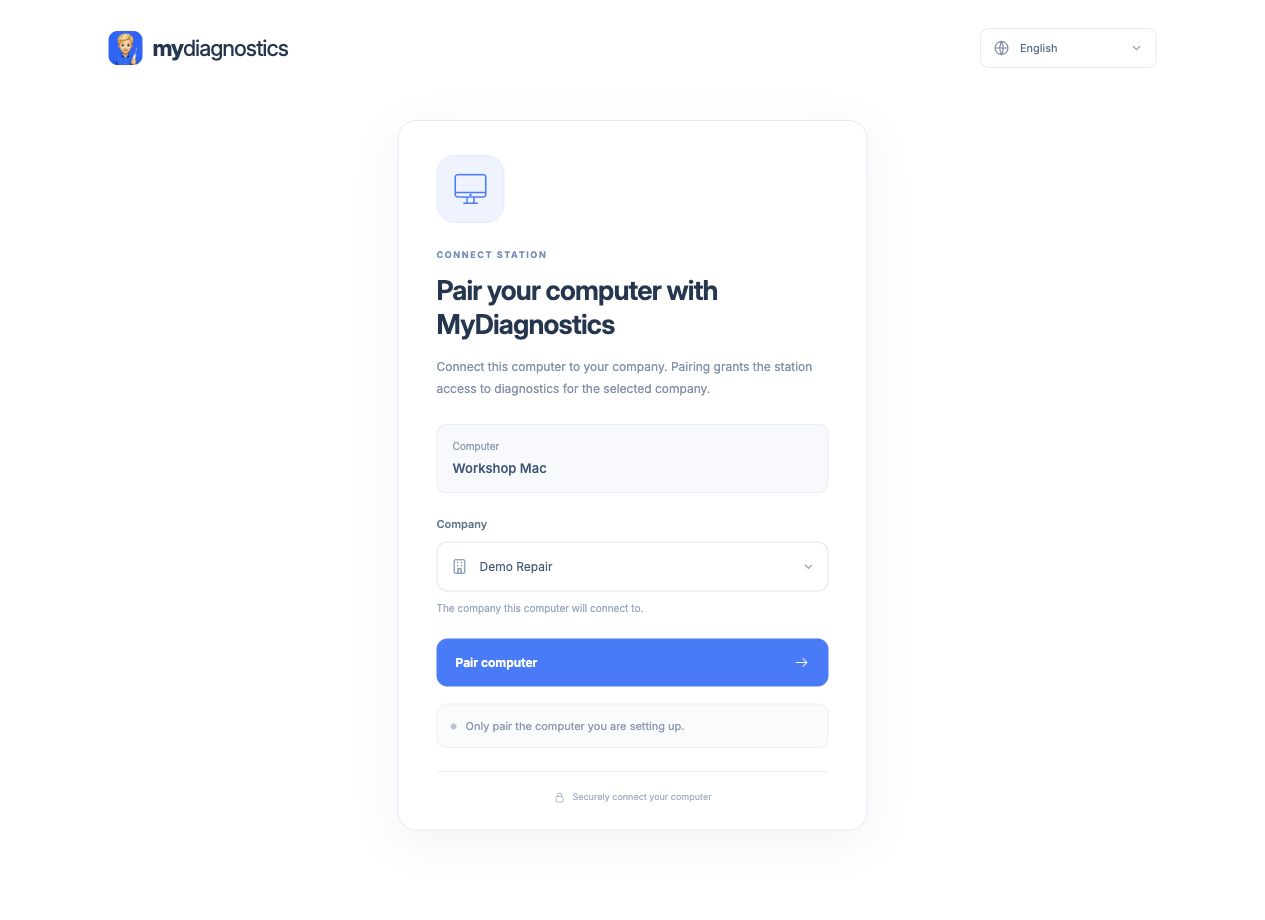
Qué implica vincular una estación
Una estación es un Mac del taller asociado a tu empresa. La vinculación determina a qué espacio de trabajo envía el agente los dispositivos y sus datos de diagnóstico. Antes de generar un código, comprueba la cuenta y los datos de la empresa. El inicio de sesión web y el agente en ejecución son dos partes del proceso. Tener una página abierta no crea por sí solo una estación conectada ni confirma la comunicación del agente.
Usar el código de vinculación
El código XXXX-XXXX-XXXX-XXXX es válido durante 15 minutos. Introdúcelo en MyRepair Diagnostics en el Mac del taller. En el espacio de trabajo, pulsa Conectar estación. Abre MyRepair Diagnostics e introduce el código de vinculación mostrado. Comprueba la conexión en tu cuenta.
Si no puedes añadir otra estación
El número de estaciones disponibles depende de tu licencia. El plan gratuito incluye una estación; consulta tu cuenta y los precios actuales para conocer otras opciones. Crear más códigos no evita un límite alcanzado. Primero comprueba si ese Mac ya está conectado y gestiona una sustitución o ampliación desde la cuenta o con soporte. Una reconexión normal no exige crear una empresa adicional y puede revisarse antes de modificar la licencia.
Comprobaciones después de vincular
Verifica la empresa, el nombre de la estación y su disponibilidad actual. Conecta un dispositivo con un cable USB de datos y comprueba que aparece en la estación correcta. Ante problemas, revisa sucesivamente internet, el agente y la conexión USB del teléfono. No compartas códigos ni tokens con clientes u otras empresas. Para soporte, indica la hora del intento, el mensaje de error y el último paso correcto, sin incluir credenciales secretas.
Los pasos pueden variar según la versión de la aplicación y del sistema.
Todas las guías¿Necesitas ayuda?
Free incluye guías públicas; el soporte técnico personal está incluido en los planes de pago. Escribe a support@myrepair.app. Indica tu empresa, el modelo del dispositivo, la versión del sistema y el paso donde surgió el problema. No envíes contraseñas, tokens de acceso ni códigos de vinculación.