

Pasos rápidos
- Conecta iPhone o iPad con un cable USB de datos. Desbloquéalo y confirma la confianza en el ordenador si se solicita.
- Elige el dispositivo en la estación web e inicia el proceso. Sigue las indicaciones en ambas pantallas.
- Completa las pruebas interactivas. Apple Watch envía resultados mediante el iPhone vinculado; las pruebas Apple Vision dependen de aplicación y sistema.
- Revisa cada resultado. Un valor desconocido no es una prueba superada.
- Zero-click describe la preparación tras iniciar el workflow y confirmar la confianza. iOS puede pedir desbloqueo o confirmación; Activation Lock lo resuelve el propietario. Abre la aplicación en el teléfono; las pruebas funcionales pueden requerir intervención.
Aplicación para iPhone y iPad
Descargar en el App StoreGuía en imágenes
Capturas reales de la interfaz en inglés con datos de demostración. El aspecto puede variar según el idioma y la versión de la aplicación.
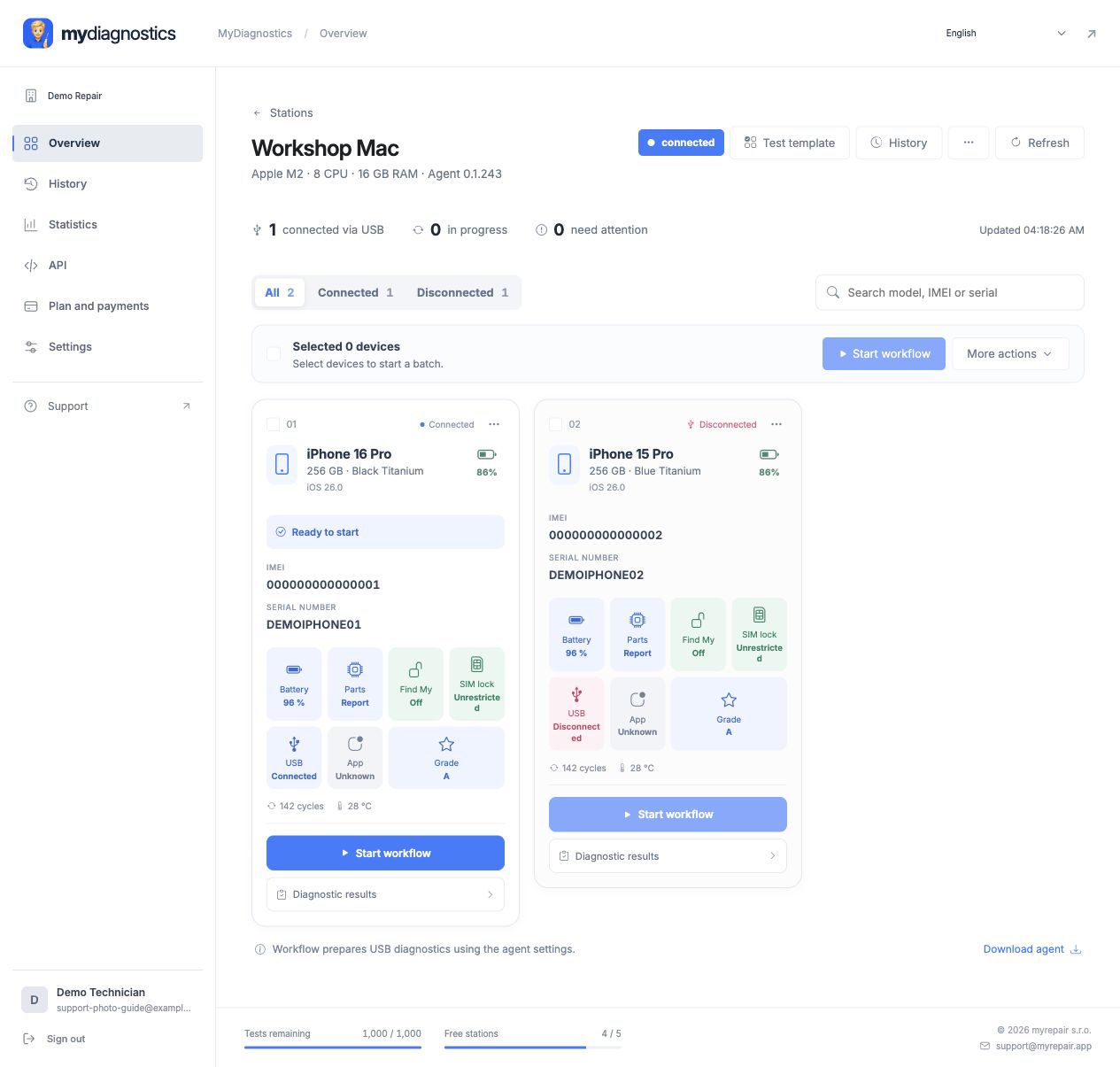
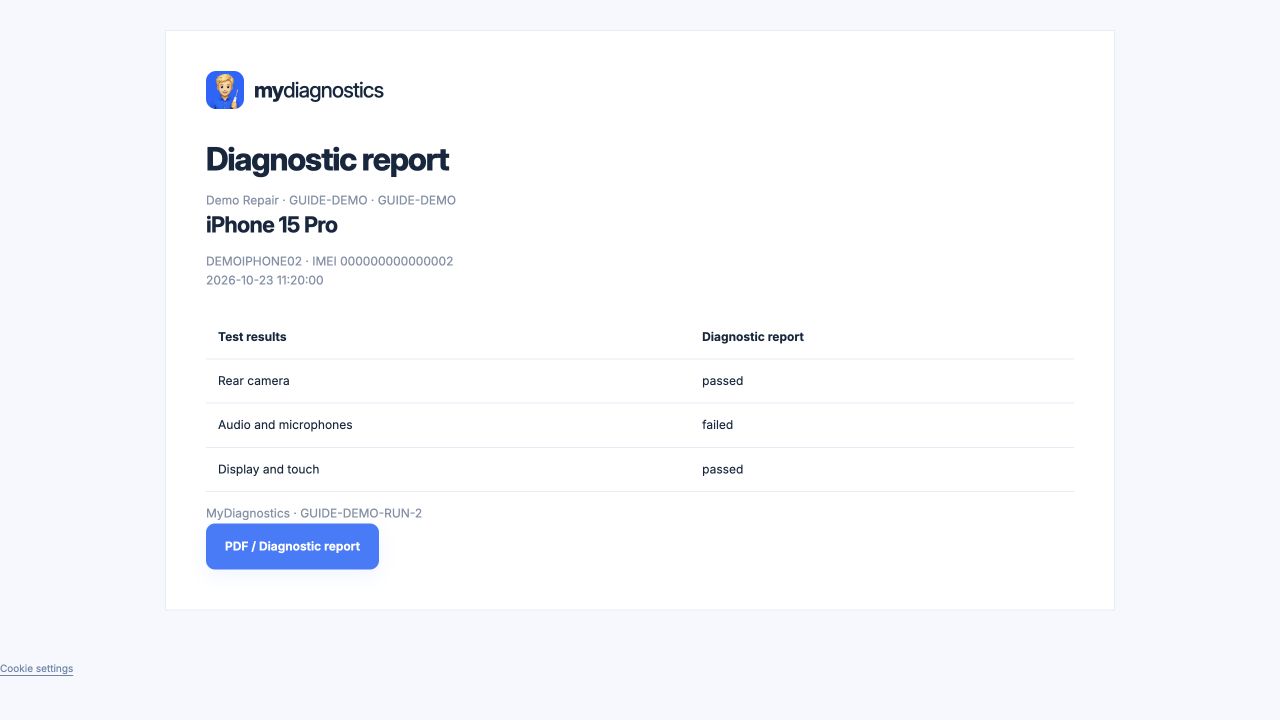
Preparar el dispositivo y la estación
Empieza con un dispositivo y un cable de datos comprobado. Revisa la estación disponible en tu espacio de trabajo y conecta el iPhone o iPad. Verifica modelo e identificación para no asociar el resultado a otra orden de trabajo. Si el sistema pide desbloquear el dispositivo o confiar en el ordenador, realiza la acción en el propio dispositivo. El comportamiento puede variar según su estado, el sistema y las conexiones anteriores a ese Mac.
Preparación automática y confirmaciones necesarias
Zero-click describe la preparación automática de dispositivos compatibles. Según su estado, el proceso puede enlazar configuración inicial, instalación de la aplicación y autorización USB hasta llegar a la pantalla de inicio preparada. En un teléfono configurado con iCloud conectado, cerrar esa sesión no es condición de la instalación del diagnóstico. La automatización no sustituye desbloqueos ni confirmaciones obligatorias. Cualquier bloqueo de activación debe resolverlo el propietario autorizado; el diagnóstico no lo evita.
Completar las pruebas funcionales
Evalúa por separado los datos leídos y las pruebas de funcionamiento. Los datos de batería o identificación no confirman por sí solos que funcionen pantalla, micrófono o cámara. Sigue las instrucciones de la aplicación y completa las interacciones solicitadas, como pulsaciones táctiles o comprobaciones de imagen y sonido. Las pruebas disponibles pueden variar entre iPhone, iPad, Apple Watch y Apple Vision Pro. La compatibilidad de una familia no implica un proceso idéntico para cada modelo.
Revisar resultados y continuar
Un resultado desconocido o incompleto no es una prueba superada. Antes de entregar el equipo, abre el diagnóstico y verifica identidad y estado de cada elemento. Si repites el test, anota las condiciones modificadas, como cable, carga o actualización del sistema. Usa los resultados en el informe y las decisiones del taller. Tras validar el primer proceso, conecta otros dispositivos y sigue cada uno por separado dentro de la capacidad de tu estación y licencia.
Documentación oficial de Apple
Los pasos pueden variar según la versión de la aplicación y del sistema.
Todas las guías¿Necesitas ayuda?
Free incluye guías públicas; el soporte técnico personal está incluido en los planes de pago. Escribe a support@myrepair.app. Indica tu empresa, el modelo del dispositivo, la versión del sistema y el paso donde surgió el problema. No envíes contraseñas, tokens de acceso ni códigos de vinculación.