

Rýchly postup
- Prihláste sa na workspace.mydiagnostics.app a kliknite na Pripojiť stanicu. Účet MyDiagnostics je samostatný.
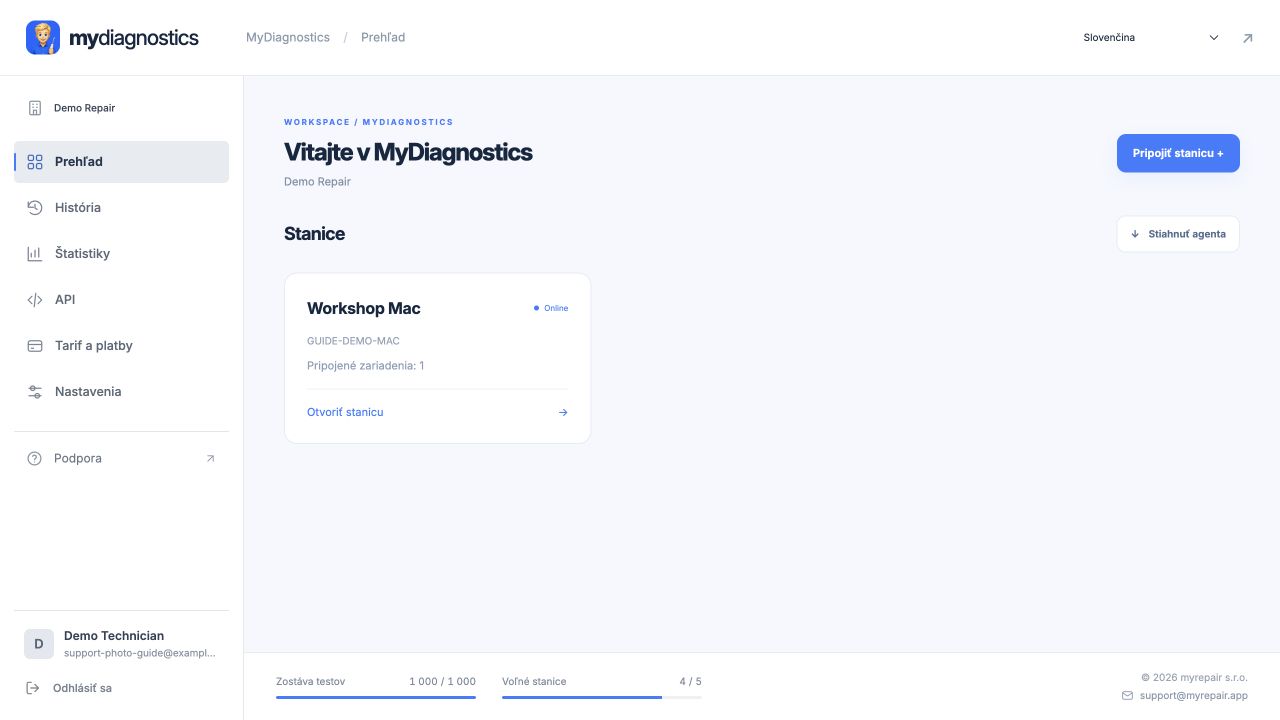
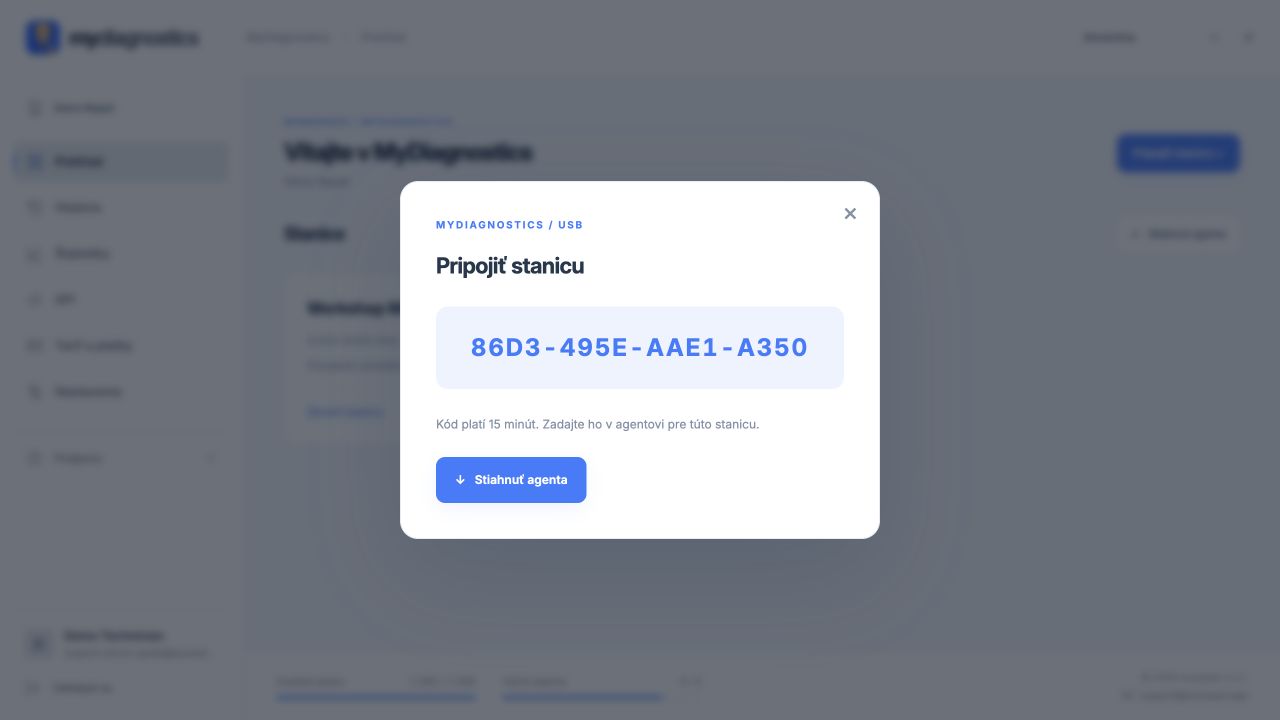
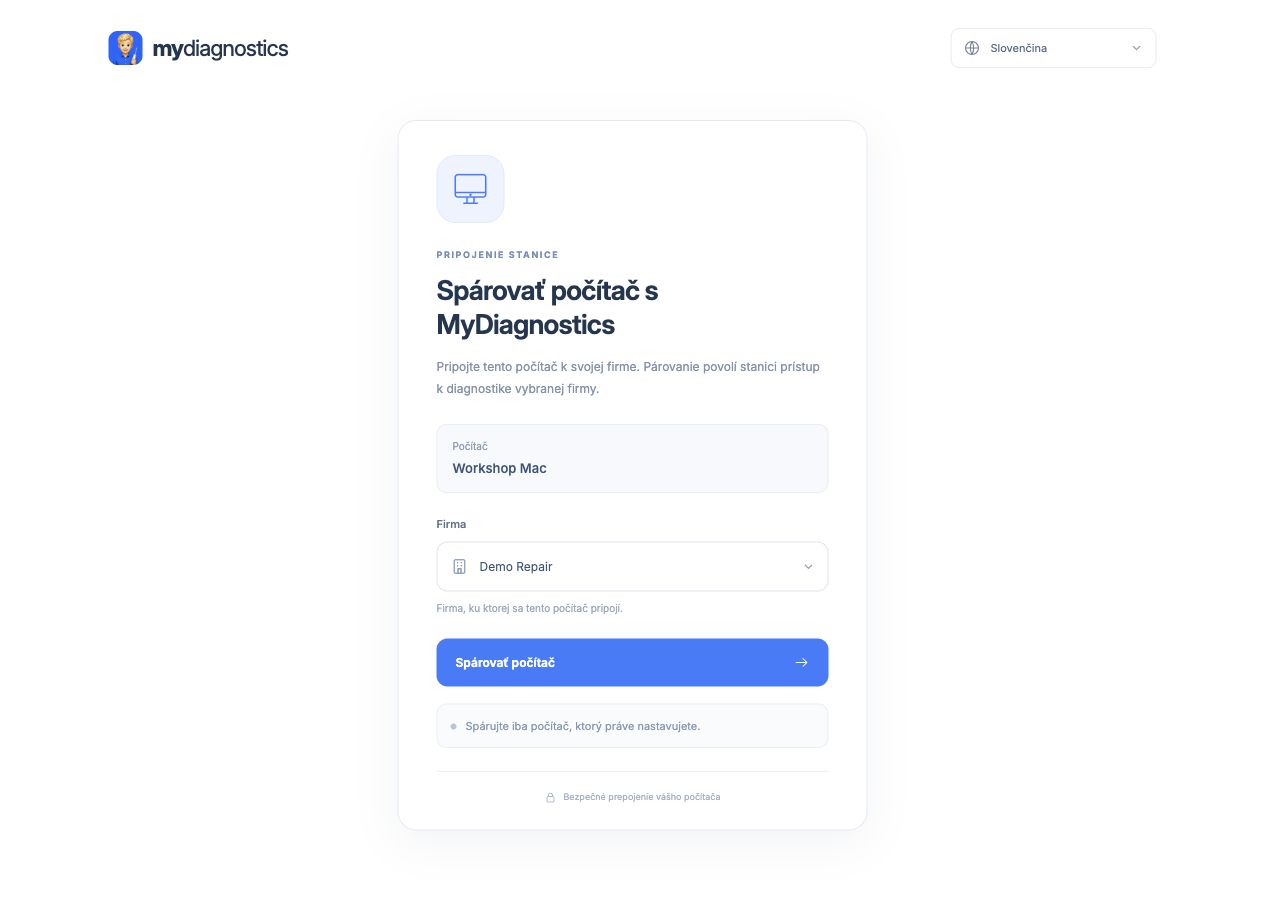
- Vo workspace kliknite na Pripojiť stanicu. Otvorte MyDiagnostics na počítači a vložte párovací kód alebo naskenujte QR kód a prihláste sa v telefóne.
- Po inštalácii overte firmu a stav stanice na pracovnej ploche. Kód ani token stanice nezdieľajte s cudzou firmou.
- Po vypršaní vytvorte nový kód. Overte internet, účet a stav agenta; podpora: support@myrepair.app.
Postup na obrázkoch
Skutočné snímky slovenského rozhrania s ukážkovými údajmi. Vzhľad sa môže mierne líšiť podľa verzie aplikácie.
Čo znamená pripojenie stanice
Stanica je servisný Mac priradený k vašej firme. Párovaním určíte, do ktorej pracovnej plochy má agent odovzdávať zariadenia a ich diagnostické údaje. Pred vytvorením kódu overte prihlásený účet aj firemné údaje. Prihlásenie do webu a spustený agent sú dve časti rovnakého procesu. Otvorená stránka v prehliadači sama osebe nevytvorí pripojenú stanicu a nepotvrdzuje spojenie agenta.
Použitie párovacieho kódu
Kód XXXX-XXXX-XXXX-XXXX platí 15 minút. Zadajte ho do aplikácie MyRepair Diagnostics na servisnom Macu. V pracovnej ploche kliknite na Pripojiť stanicu. Otvorte MyRepair Diagnostics a zadajte zobrazený párovací kód. Overte pripojenie stanice v účte.
Keď nie je možné pridať ďalšiu stanicu
Počet dostupných staníc závisí od licencie. Bezplatná tarifa obsahuje jednu stanicu; ďalšie možnosti overte vo svojom účte a v aktuálnom cenníku. Vytváranie ďalších kódov neobíde dosiahnutý limit. Najskôr skontrolujte, či požadovaný Mac už nie je pripojený, a prípadnú výmenu alebo rozšírenie vyriešte v správe účtu či s podporou. Kvôli bežnému opätovnému pripojeniu nezakladajte zbytočne novú firmu.
Kontrola po dokončení párovania
Overte firmu, názov stanice a jej aktuálnu dostupnosť. Pripojte jedno zariadenie dátovým USB káblom a sledujte, či sa zobrazí pri správnej stanici. Pri probléme postupujte od internetu cez beh agenta až po USB spojenie telefónu. Kódy ani tokeny neposielajte zákazníkom alebo inej firme. Podpore opíšte čas pokusu, chybovú správu a posledný úspešný krok; citlivé prihlasovacie údaje nie sú potrebné.
Postup sa môže líšiť podľa verzie aplikácie a systému.
Všetky návodyPotrebujete s niečím pomôcť?
Free zahŕňa verejné návody, osobná technická podpora je súčasťou platených taríf. Napíšte na support@myrepair.app. Uveďte názov firmy, model zariadenia, verziu systému a krok, pri ktorom ste sa zastavili. Neposielajte heslá, prístupové tokeny ani párovacie kódy.