

Rýchly postup
- Pripravte vlastnú šablónu podľa zariadenia a účelu diagnostiky.
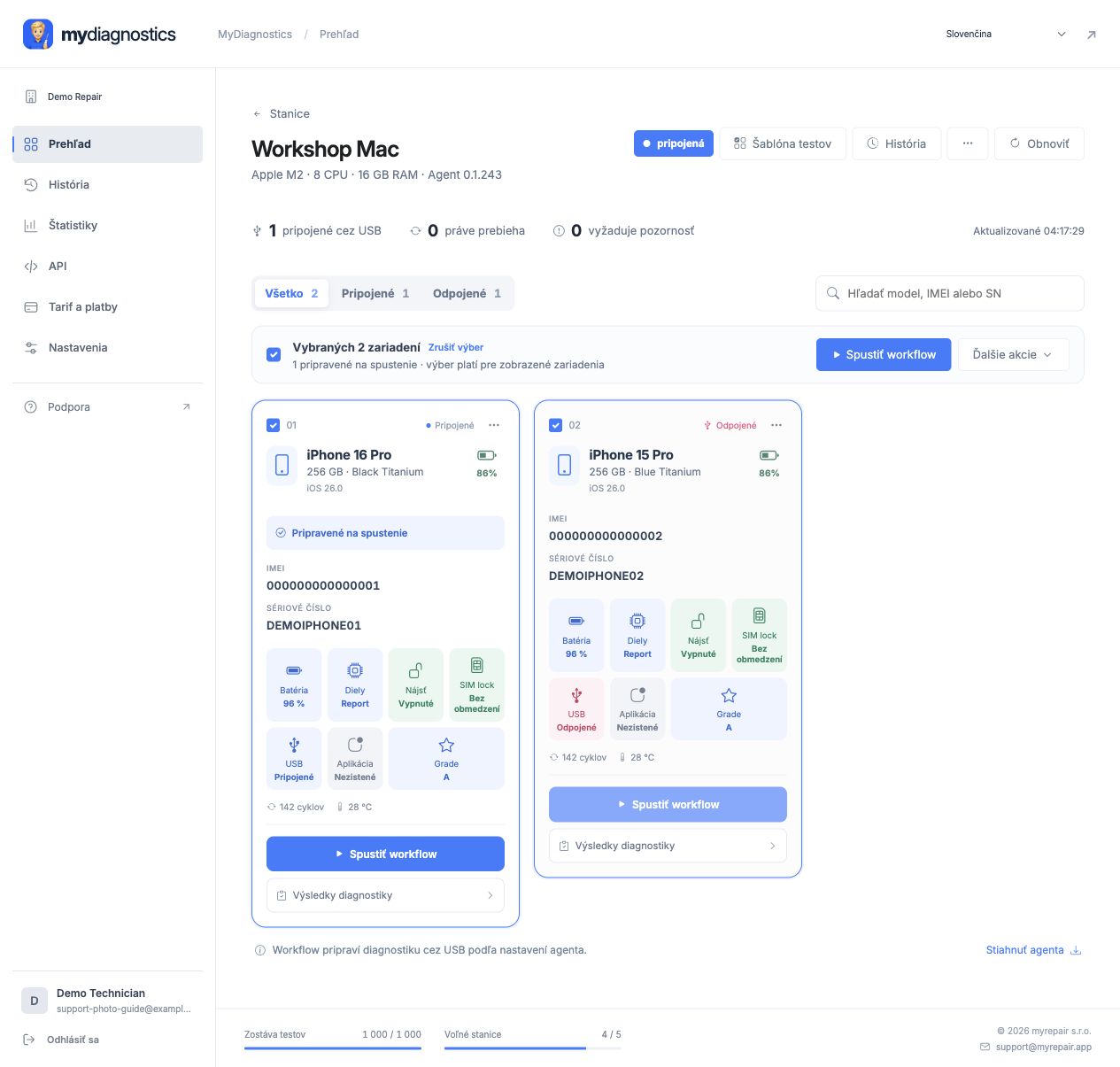
- Označte zariadenia a overte ich identitu aj pripojenie.
- Spustite dostupnú hromadnú operáciu a sledujte každé zariadenie.
- Mazanie a obnova sú nevratné. Vyžadujú súhlas vlastníka a kontrolu zálohy; bežná diagnostika ich nevyžaduje.
Postup na obrázkoch
Skutočné snímky slovenského rozhrania s ukážkovými údajmi. Vzhľad sa môže mierne líšiť podľa verzie aplikácie.
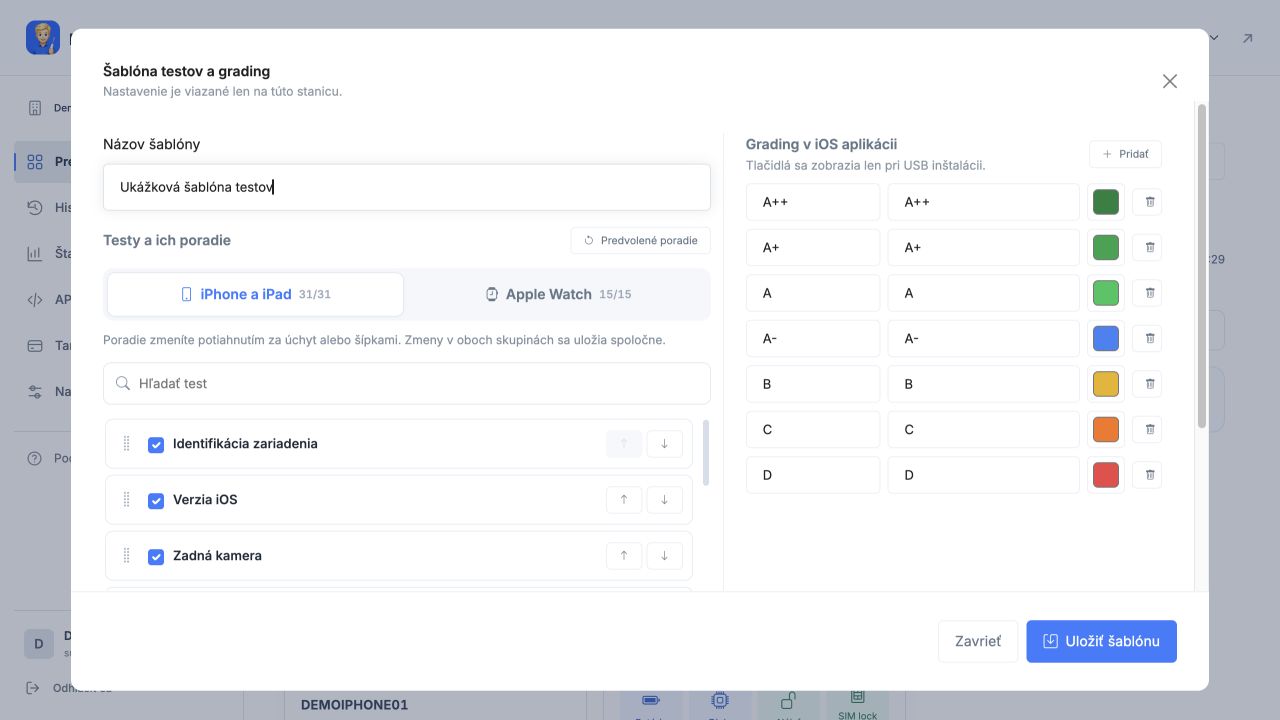
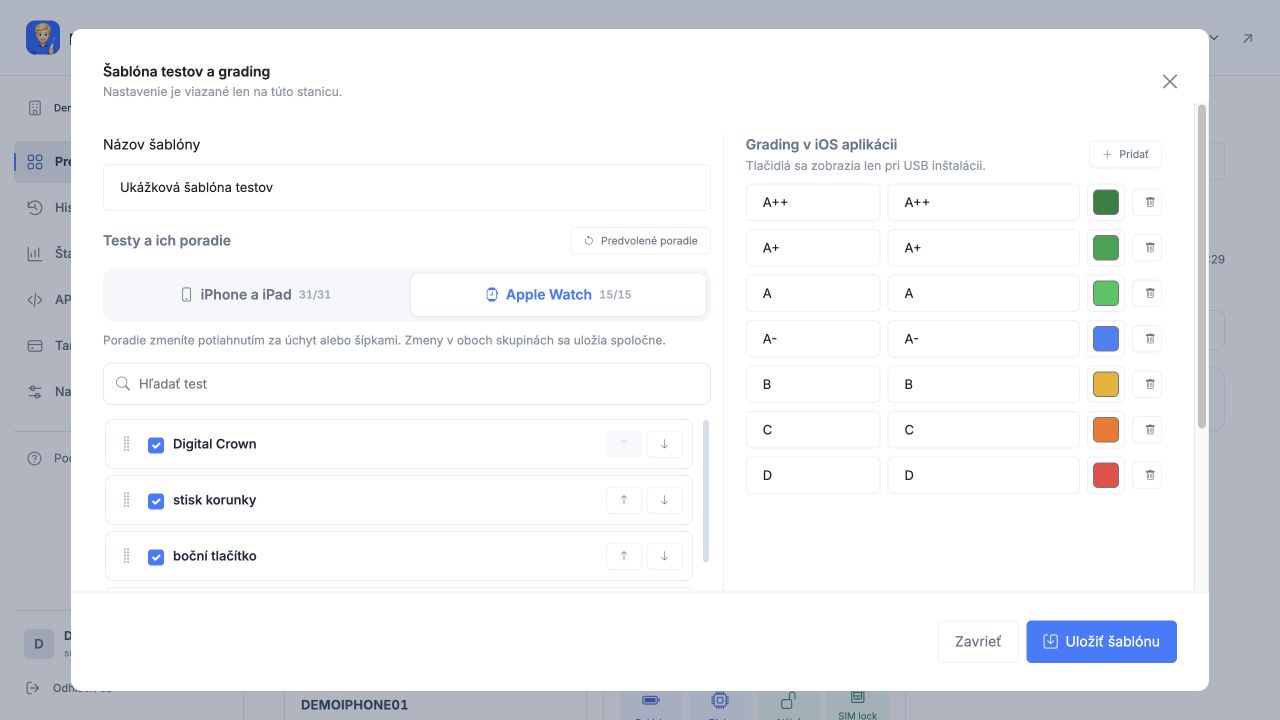
Ako navrhnúť použiteľnú šablónu
Šablónu vytvárajte podľa účelu diagnostiky. Príjem zariadenia, kontrola po oprave a výkup môžu vyžadovať odlišné testy. Pomenujte ju tak, aby kolegovia spoznali zamýšľané použitie, a vyberte testy podporované cieľovými zariadeniami. Povinné a doplnkové kontroly rozlíšte vo svojom internom postupe. Pred zavedením pre celý tím šablónu overte na jednom reprezentatívnom zariadení a skontrolujte, či výsledok obsahuje všetky potrebné informácie.
Príprava viacerých pripojených zariadení
Zariadenia označujte až po kontrole ich identity. Rovnaký model alebo farba nestačí; porovnajte sériové číslo, IMEI alebo iný dostupný identifikátor so zákazkou. Pri väčšom počte telefónov si zjednoťte rozloženie káblov a označenie na stole. Viac pripojených zariadení nemusí mať rovnaké podmienky, systém ani dostupné testy. Pred spustením skontrolujte aj dostupnosť stanice a fyzické USB pripojenie jednotlivých telefónov.
Sledovanie jednotlivých priebehov
Hromadné spustenie vyhodnocujte pre každý telefón samostatne. Jeden môže čakať na dôveru počítaču, druhý na interaktívny test a ďalší už môže byť hotový. Celú skupinu neodpájajte iba podľa stavu jednej karty. Pri potiažach oddeľte konkrétny telefón a overte kábel alebo potrebnú interakciu. Opakujte len nevyhnutné kroky a pri opätovnom spustení berte do úvahy aktuálny mesačný limit diagnostík svojho účtu.
Zmeny šablón a záverečná kontrola
Pred odovzdaním overte výsledok každého vybraného zariadenia. Ak zmeníte šablónu, dohodnite s tímom začiatok používania novej verzie. Výsledky rôznych sád testov nemusia byť priamo porovnateľné. Automatická príprava ani bežná diagnostika nevyžadujú vymazanie používateľských dát. Ak iný dostupný postup zahŕňa obnovu alebo mazanie, riešte ho osobitne s oprávneným vlastníkom a po kontrole zálohy. Nezamieňajte takúto operáciu za bežný test.
Postup sa môže líšiť podľa verzie aplikácie a systému.
Všetky návodyPotrebujete s niečím pomôcť?
Free zahŕňa verejné návody, osobná technická podpora je súčasťou platených taríf. Napíšte na support@myrepair.app. Uveďte názov firmy, model zariadenia, verziu systému a krok, pri ktorom ste sa zastavili. Neposielajte heslá, prístupové tokeny ani párovacie kódy.