

Rýchly postup
- Overte napájanie, odomknutie a dátový kábel. Skúste iný port bez rozbočovača.
- Potvrďte dôveru počítaču a obnovte zoznam zariadení na webe.
- Overte stav agenta, spárovanie so správnou firmou, internet a aktualizácie.
- Ak problém pretrváva, pripravte čas chyby, model, verziu systému a log bez citlivých údajov. Kontaktujte support@myrepair.app.
Postup na obrázkoch
Skutočné snímky slovenského rozhrania s ukážkovými údajmi. Vzhľad sa môže mierne líšiť podľa verzie aplikácie.
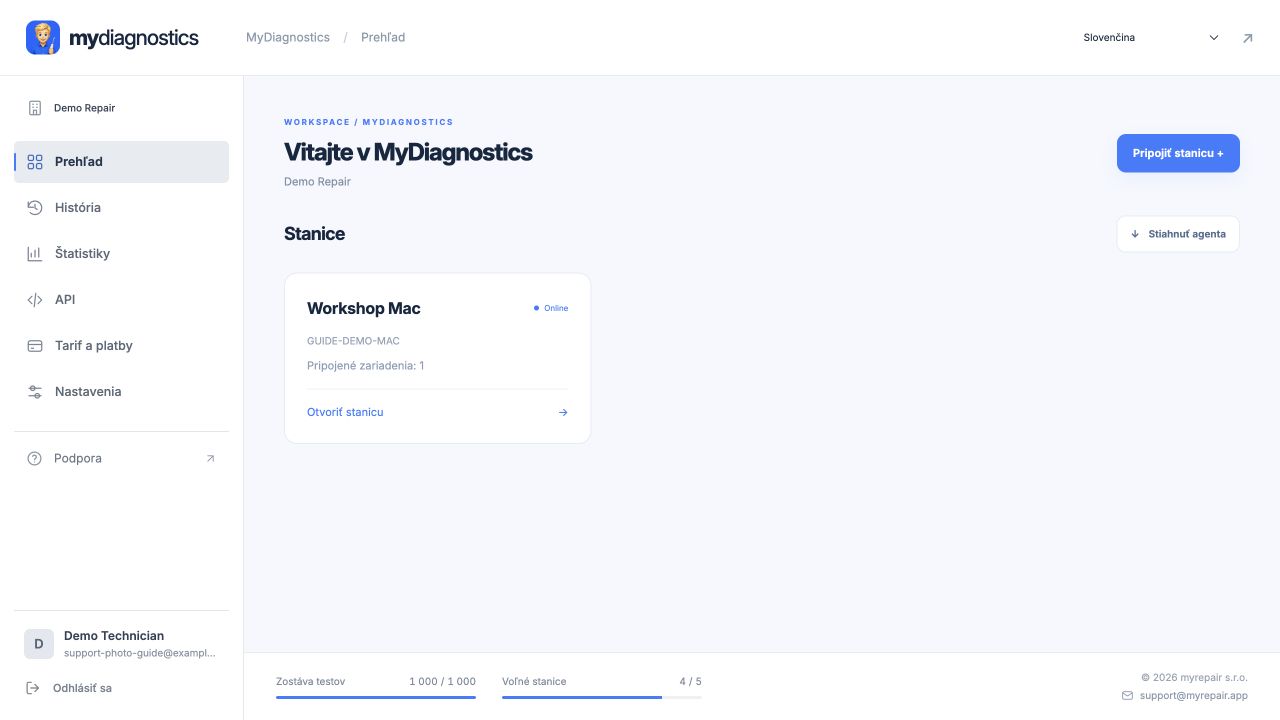
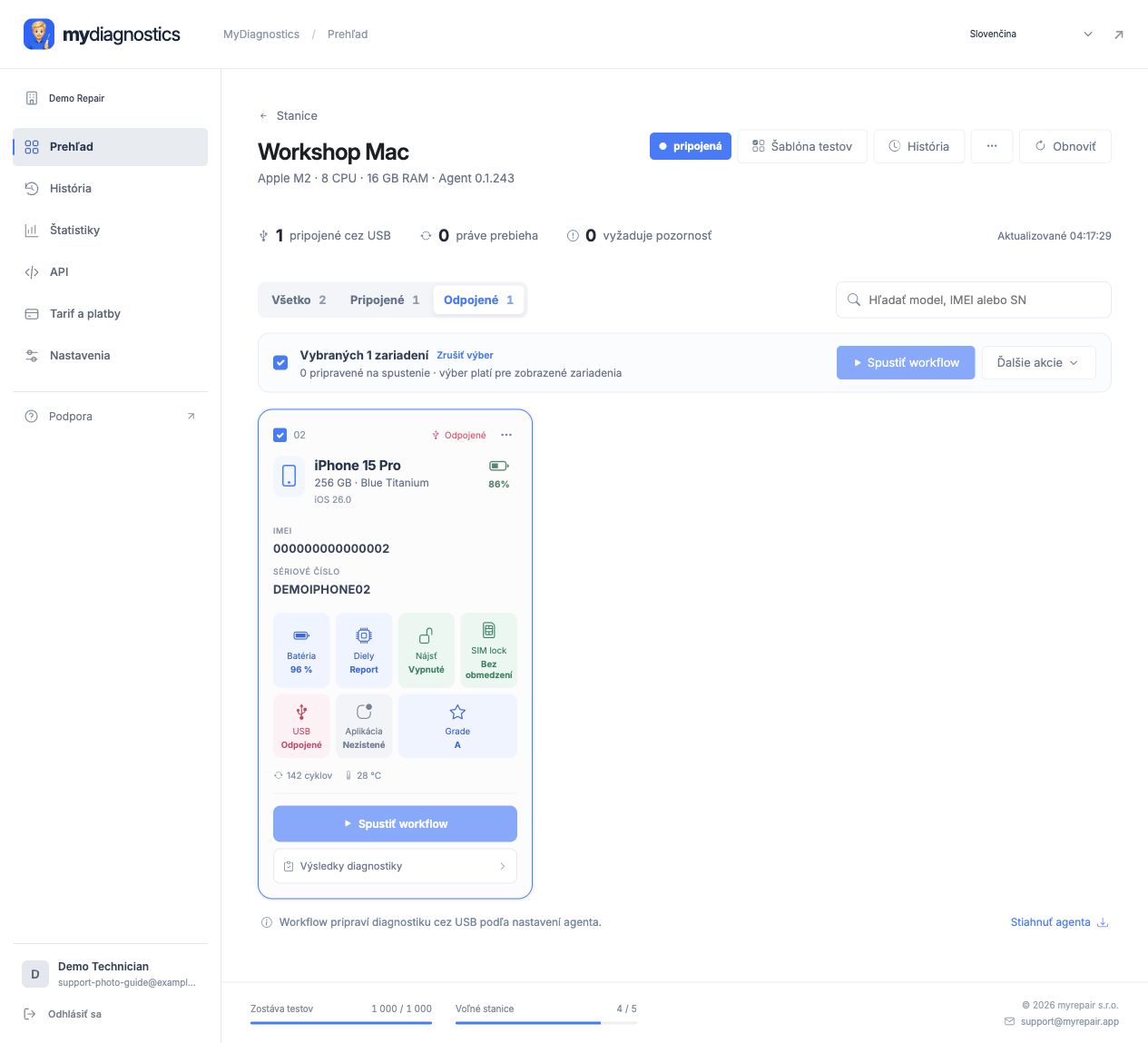
Zistite, kde sa spojenie zastavilo
Najprv rozlíšte chýbajúcu stanicu a chýbajúci telefón. Ak webová pracovná plocha neukazuje dostupný Mac, začnite agentom a internetom. Ak je stanica dostupná a chýba len telefón, zamerajte sa na USB spojenie a stav zariadenia. Overte aj správnu firmu a zvolenú stanicu. Meňte vždy jednu vec a výsledok si poznačte; súčasná výmena viacerých častí sťažuje určenie skutočnej príčiny.
USB kábel, port a dôvera počítaču
Nabíjanie telefónu nepotvrdzuje funkčné dátové spojenie. Vyskúšajte overený dátový kábel a priame pripojenie k Macu bez rozbočovača. Odomknite zariadenie a dokončite prípadnú výzvu na dôverovanie počítaču. Na rozlíšenie systémového problému overte aj viditeľnosť iPhonu alebo iPadu vo Finderi. Ak ho nerozpozná ani Mac, vyriešte najprv toto spojenie; opakované obnovovanie webovej stránky neopraví chybný kábel.
Keď vypadáva stanica alebo prenos výsledkov
Overte, že Mac nespí a agent zostáva spustený. Skontrolujte internet a možné obmedzenia firemnej siete. Obnovte webový prehľad a porovnajte stav stanice s lokálnym behom agenta. Pri vypršanom kóde použite nový, pri nesprávnej firme overte účet. Aktualizácie vykonávajte podľa dostupného sprievodcu. Nevypínajte bez rozmyslu ochrany macOS ani sieťové pravidlá len kvôli skúšobnému pripojeniu stanice.
Čo poslať podpore
Najviac pomôže presný opis posledného úspešného kroku. Uveďte firmu, model telefónu, verziu jeho systému a macOS, čas chyby a informáciu, či zariadenie vidí Finder. Priložte čitateľnú chybovú správu alebo log po odstránení citlivých údajov. Napíšte, či ste skúšali iný kábel a port a či ide o jedno alebo viac zariadení. Heslá, párovacie kódy ani trvalé tokeny stanice neposielajte.
Oficiálna dokumentácia Apple
Postup sa môže líšiť podľa verzie aplikácie a systému.
Všetky návodyPotrebujete s niečím pomôcť?
Free zahŕňa verejné návody, osobná technická podpora je súčasťou platených taríf. Napíšte na support@myrepair.app. Uveďte názov firmy, model zariadenia, verziu systému a krok, pri ktorom ste sa zastavili. Neposielajte heslá, prístupové tokeny ani párovacie kódy.