

Rýchly postup
- Vo Workspace otvorte API a vyberte Vygenerovať kľúč. Kľúče spravuje vlastník firmy.
- Vyberte oprávnenia a platnosť a kľúč bezpečne uložte. Vlastník firmy ho môže neskôr zobraziť tlačidlom Zobraziť kľúč. Staršie kľúče uložené len ako odtlačok nemožno zobraziť.
- Kľúč uchovávajte na serveri integrácie. Volania posielajte na https://workspace.mydiagnostics.app/api/v1 s hlavičkou Authorization: Bearer YOUR_API_KEY.
- Podľa workspace.mydiagnostics.app/api/docs/ overte filtre a stránkovanie. OpenAPI obsahuje endpointy a formáty odpovedí.
Postup na obrázkoch
Skutočné snímky slovenského rozhrania s ukážkovými údajmi. Vzhľad sa môže mierne líšiť podľa verzie aplikácie.
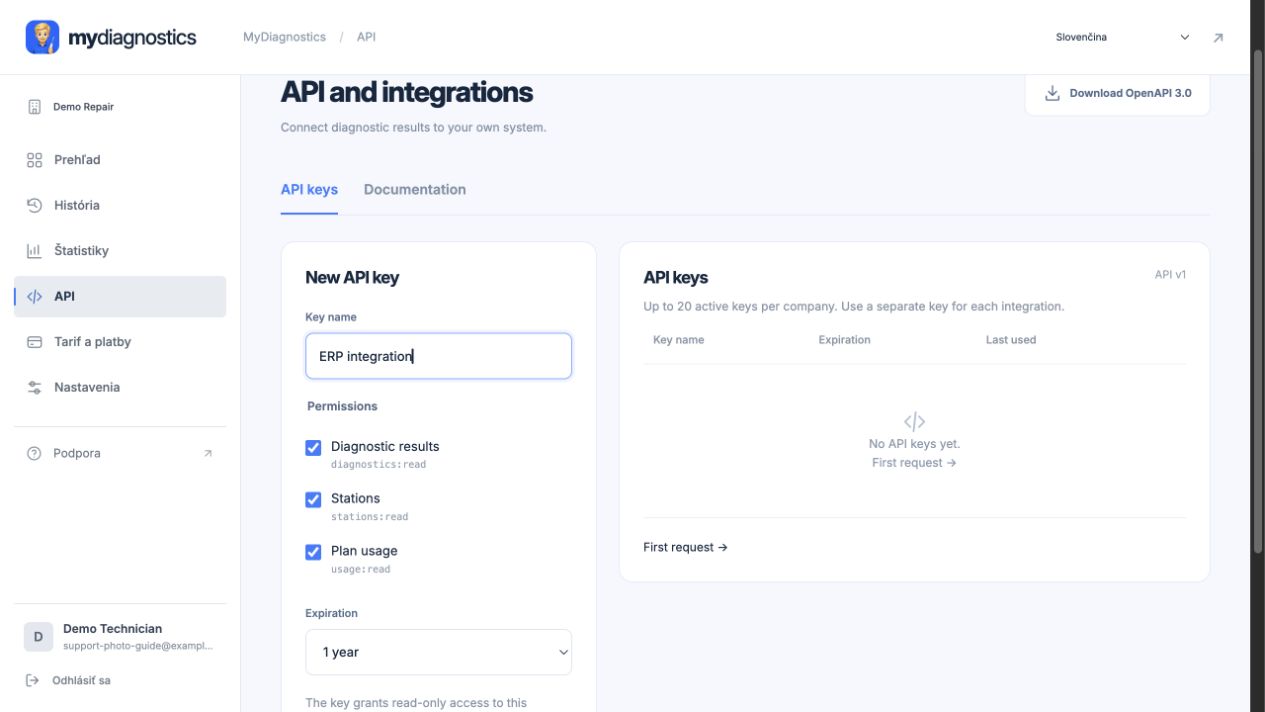
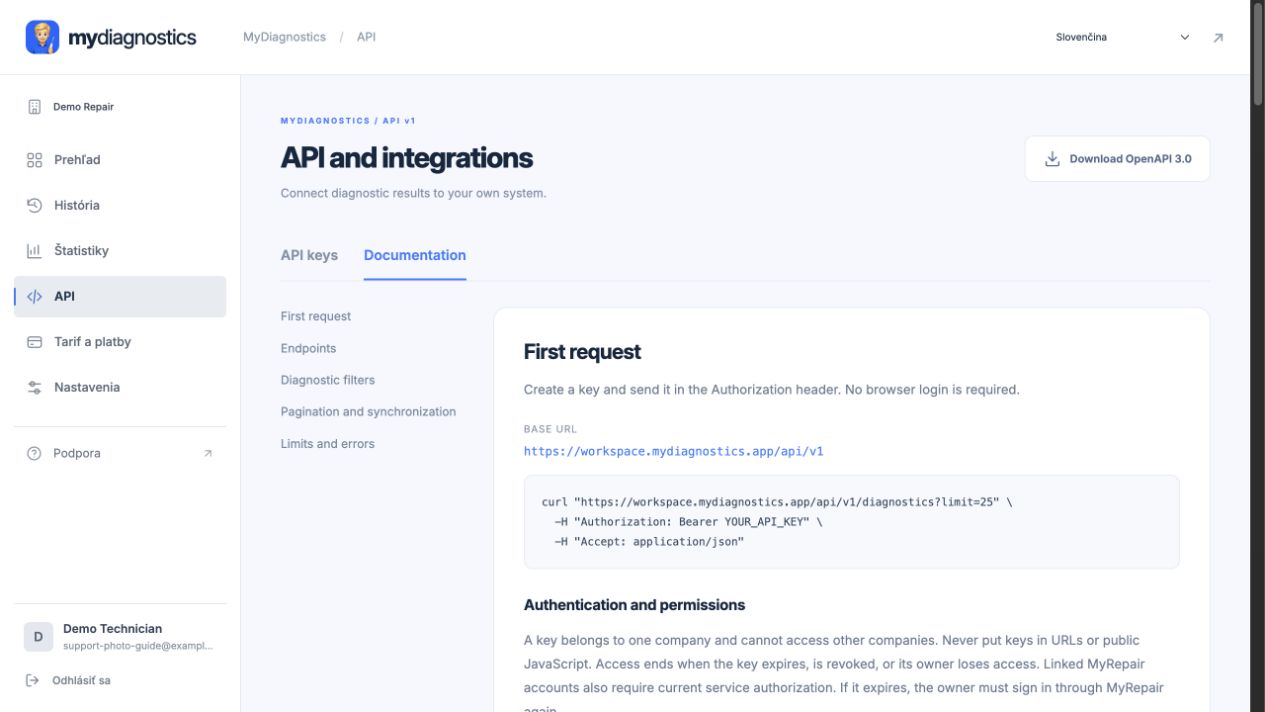
Najprv opíšte cieľ integrácie
API v1 je dostupné vo všetkých tarifách MyDiagnostics. Vlastník firmy vytvorí kľúč na workspace.mydiagnostics.app/api/. API číta históriu a detaily diagnostiky, výsledky testov, stanice a využitie tarify. Oprávnenia, filtre, stránkovanie a príklady nájdete na workspace.mydiagnostics.app/api/docs/. OpenAPI importujte do Postmanu alebo Swaggeru.
Pripravte mapovanie údajov a zariadení
Vopred určite jednoznačné priradenie výsledkov. Premyslite prácu so sériovým číslom, IMEI, internou zákazkou a časom testu. Niektoré údaje nemusia byť na konkrétnom zariadení dostupné. Rozlišujte chýbajúcu hodnotu, nedokončený test a platný výsledok. Dohodnite aj spracovanie opakovanej diagnostiky rovnakého telefónu, aby neskorší výsledok bez vysvetlenia neprepísal predchádzajúci servisný stav. Jasné mapovanie overte ešte pred napojením do bežnej prevádzky.
Prístupové údaje a oddelenie firiem
Integračné prístupové údaje uchovávajte na svojom serveri. Nevkladajte ich do verejného JavaScriptu, snímok obrazovky ani bežných e-mailových príloh. Používajte iba oprávnenia potvrdené pre vlastný účet, nie prístup inej firmy. Párovací kód stanice nie je automaticky API kľúč. Autentizáciu a prípadnú obnovu prístupov implementujte podľa aktuálnej dokumentácie. Podozrenie na zverejnenie riešte zneplatnením a nahradením údaja s príslušným správcom alebo podporou.
Overenie pred nasadením do prevádzky
Integráciu najprv overte na malej kontrolovanej vzorke. Skontrolujte zariadenie, čas, jednotky a správanie pri chybe či dočasnej nedostupnosti. Ošetrite opakované spracovanie, aby nevznikali duplicity ani nechcené ďalšie operácie. Do logov ukladajte len potrebné technické informácie bez hesiel a tokenov. Na konzultáciu pošlite cieľ integrácie, použitú verziu dokumentácie, čas chyby a anonymizovanú ukážku problému na support@myrepair.app.
Postup sa môže líšiť podľa verzie aplikácie a systému.
Všetky návodyPotrebujete s niečím pomôcť?
Free zahŕňa verejné návody, osobná technická podpora je súčasťou platených taríf. Napíšte na support@myrepair.app. Uveďte názov firmy, model zariadenia, verziu systému a krok, pri ktorom ste sa zastavili. Neposielajte heslá, prístupové tokeny ani párovacie kódy.