

Rýchly postup
- Pripojte iPhone alebo iPad dátovým USB káblom, odomknite ho a potvrďte dôveru počítaču.
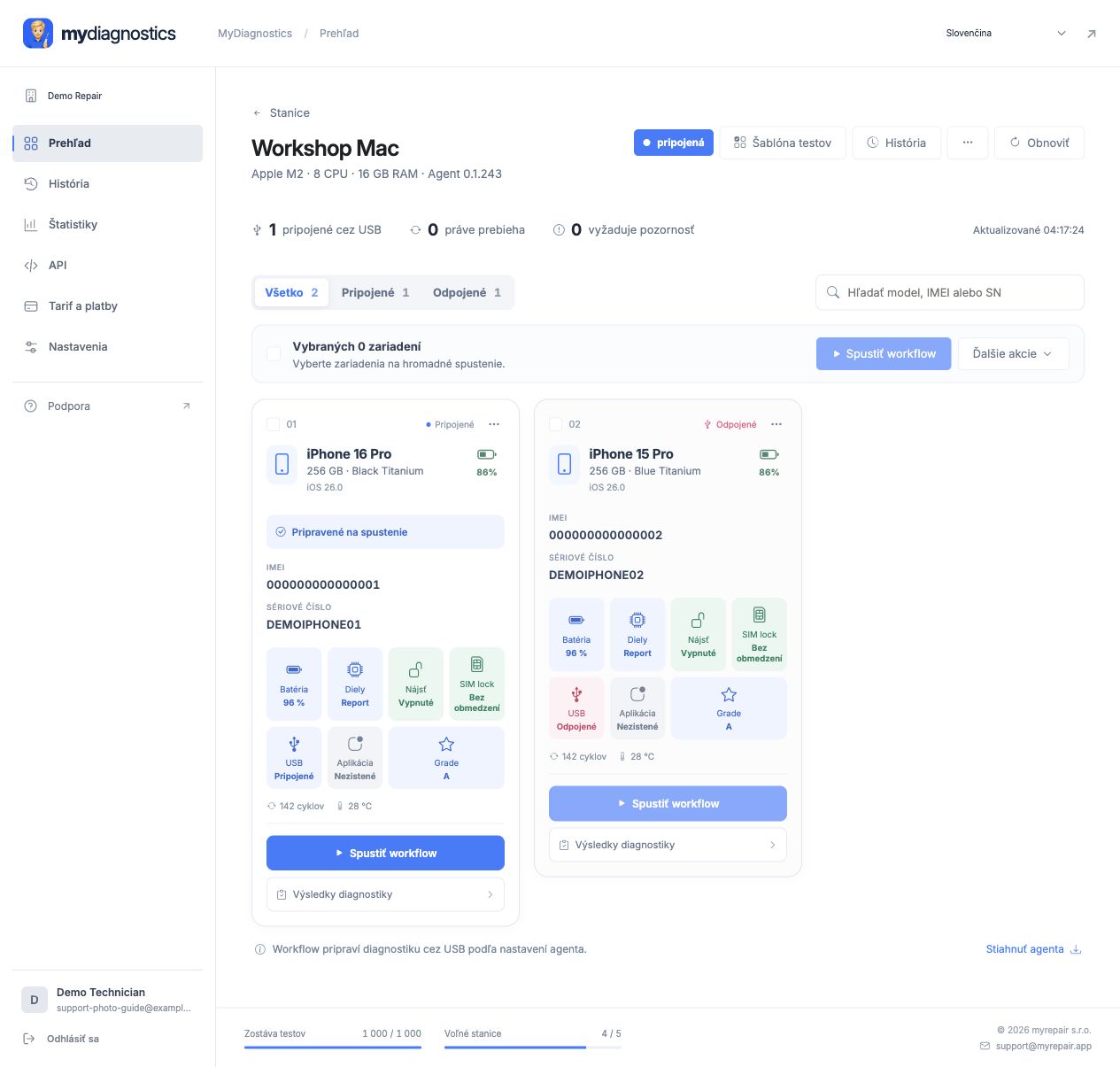
- Vo webovej stanici vyberte zariadenie a spustite postup. Sledujte pokyny aj na zariadení.
- Dokončite interaktívne testy. Apple Watch prenášajú výsledky cez spárovaný iPhone; testy Apple Vision závisia od aplikácie a systému.
- Skontrolujte jednotlivé výsledky. Nezistená hodnota nie je úspešný test.
- Zero-click označuje nadväzujúcu prípravu po spustení workflow a vytvorení dôvery. iOS môže vyžadovať odomknutie alebo potvrdenie; Activation Lock rieši vlastník. Aplikáciu otvoríte na telefóne, funkčné testy môžu vyžadovať obsluhu.
Aplikácia pre iPhone a iPad
Stiahnuť v App StorePostup na obrázkoch
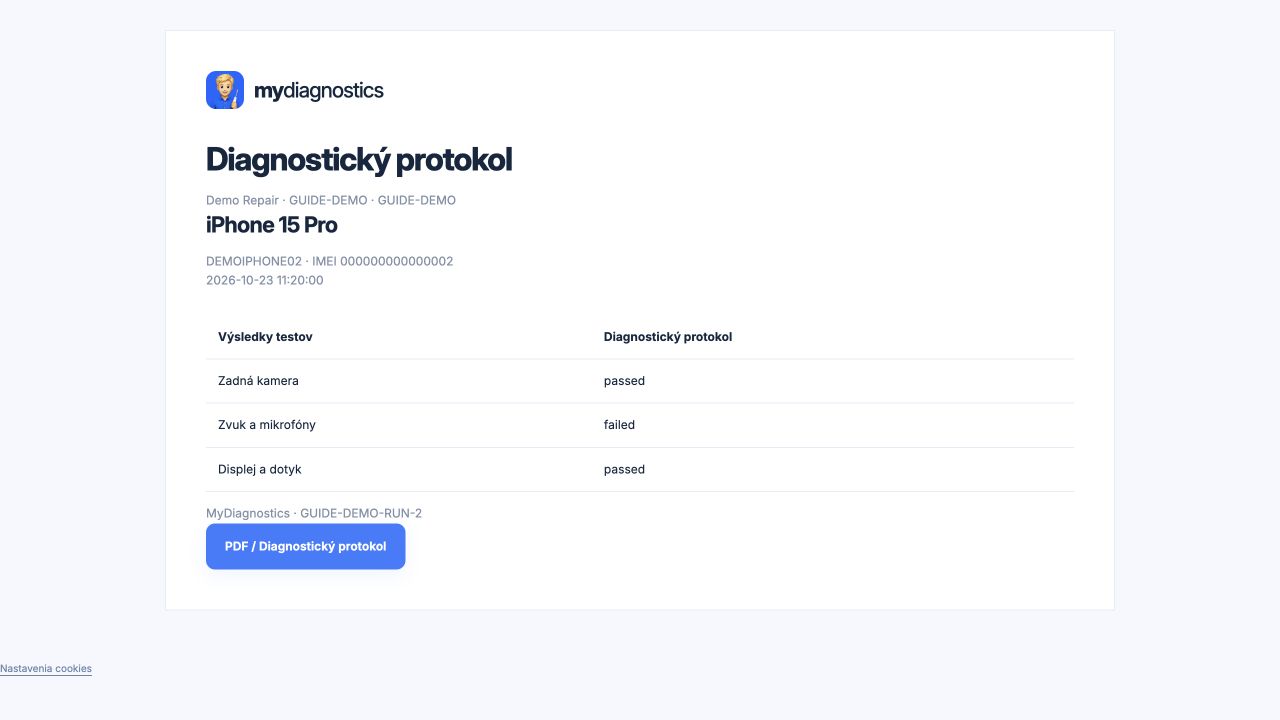
Skutočné snímky slovenského rozhrania s ukážkovými údajmi. Vzhľad sa môže mierne líšiť podľa verzie aplikácie.
Príprava zariadenia a stanice
Začnite jedným zariadením a overeným dátovým káblom. V pracovnej ploche skontrolujte dostupnú stanicu a pripojte iPhone alebo iPad. Overte model a identifikáciu zariadenia, aby ste výsledok nepriradili k inej zákazke. Ak systém vyžaduje odomknutie alebo potvrdenie dôvery počítaču, vykonajte ho na zariadení. Správanie závisí aj od stavu telefónu, verzie systému a predchádzajúceho pripojenia k tomuto Macu.
Čo prebehne automaticky a kedy treba zásah
Zero-click označuje automatickú prípravu podporovaného zariadenia. Podľa jeho stavu môže postup pokračovať úvodným nastavením, inštaláciou aplikácie a USB autorizáciou až po pripravenú plochu. Na nastavenom telefóne s prihláseným iCloudom nie je odhlásenie účtu podmienkou samotnej inštalácie diagnostiky. Automatizácia však nenahrádza vyžadované odomknutie a systémové potvrdenia. Prípadný Activation Lock musí vyriešiť oprávnený vlastník; diagnostika ho neobchádza.
Dokončenie funkčných testov
Automaticky načítané údaje a funkčné testy vyhodnocujte oddelene. Informácia o batérii alebo identifikácii nepotvrdzuje funkčný displej, mikrofón či fotoaparát. Sledujte pokyny aplikácie a dokončite požadované interakcie, napríklad ovládanie dotykovej plochy alebo kontrolu obrazu a zvuku. Rozsah testov sa môže pri iPhone, iPade, Apple Watch a Apple Vision Pro líšiť. Podpora rodiny zariadení neznamená úplne rovnaký postup pre každý model.
Kontrola výsledku a ďalšia práca
Nezistený alebo nedokončený výsledok nie je úspešný test. Pred odovzdaním otvorte detail diagnostiky, overte identitu telefónu a stav jednotlivých položiek. Pri opakovanom teste si poznačte zmenené podmienky, napríklad iný kábel, nabitie alebo aktualizáciu systému. Výsledky použite na protokol a servisné rozhodnutia. Po overení prvého postupu pripojte ďalšie zariadenia a sledujte každé zvlášť v rámci kapacity stanice a licencie.
Oficiálna dokumentácia Apple
Postup sa môže líšiť podľa verzie aplikácie a systému.
Všetky návodyPotrebujete s niečím pomôcť?
Free zahŕňa verejné návody, osobná technická podpora je súčasťou platených taríf. Napíšte na support@myrepair.app. Uveďte názov firmy, model zariadenia, verziu systému a krok, pri ktorom ste sa zastavili. Neposielajte heslá, prístupové tokeny ani párovacie kódy.