

Avvio rapido
- Accedi a workspace.mydiagnostics.app e apri la gestione stazioni.
- Fai clic su Connetti postazione nello spazio di lavoro. Apri MyDiagnostics sul computer e incolla il codice di associazione, oppure scansiona il suo codice QR e accedi dal telefono.
- Controlla che l'app mostri l'azienda corretta e una stazione connessa. Mantieni riservato il token della stazione.
- Se il pairing fallisce, controlla la connessione internet, l'account aziendale e lo stato dell'agent. Usa solo i dati pairing della tua azienda.
Screenshot passo passo
Screenshot reali dell’interfaccia inglese con dati demo. Aspetto può variare leggermente col versione app.


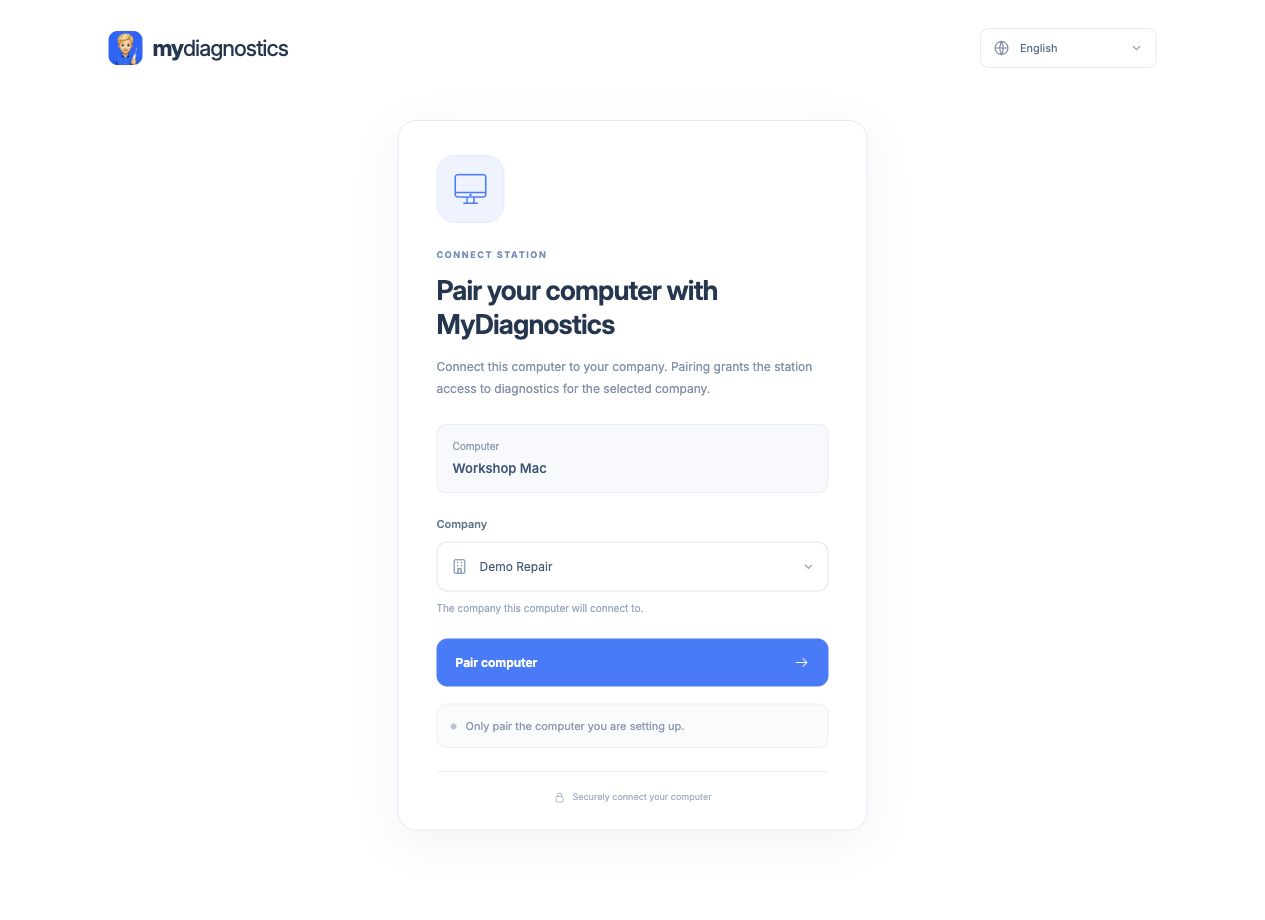
Cosa significa associare una stazione
Una stazione è un Mac per riparazioni collegato alla tua azienda. L’associazione determina quale workspace riceve dispositivi e dati diagnostici. Controlla l’account connesso e i dettagli dell’azienda prima di creare un codice. Accesso al sito e agente attivo sono parti separate del flusso di lavoro; solo una pagina browser aperta non connette il Mac come stazione.
Usa il codice di associazione
Il codice XXXX-XXXX-XXXX-XXXX scade dopo 15 minuti. Crealo usando Connetti stazione nel tuo workspace e inseriscilo in MyRepair Diagnostics sul Mac previsto. Mantieni tutti i gruppi di caratteri senza spazi attorno. Genera un nuovo codice se scade. Un codice di associazione è diverso dalla password dell’account e dal token permanente della stazione.
Se non potrai aggiungere un’altra stazione
Il numero di stazioni disponibili dipende dalla tua licenza. Il piano gratuito include una stazione. Controlla il tuo account e i prezzi attuali per capacità aggiuntive. Creare più codici non aggira il limite. Verifica se il Mac è già connesso e gestisci una sostituzione o stazione extra tramite gestione account o supporto. Non creare un’altra azienda per riconnessioni di routine.
Verifica dopo l’associazione
Controlla azienda, nome stazione e disponibilità corrente. Connetti un dispositivo con cavo USB dati e verifica che appaia sotto la stazione corretta. Risolvi problemi di accesso internet, agente attivo e poi connessione USB. Non inviare codici di associazione o token a clienti o altre aziende. Il supporto necessita tempo tentativo, errore e ultimo step completato con successo.
I passaggi possono variare leggermente a seconda dell’app e della versione del sistema operativo.
Tutte le guideServe aiuto?
Il piano gratuito include guide pubbliche; il supporto tecnico personale è incluso nei piani a pagamento. Invia email a support@myrepair.app con nome azienda, modello dispositivo, versione sistema e il passaggio in cui ti sei fermato. Non inviare password, token di accesso o codici di associazione.