

Snel stappenplan
- Log in op workspace.mydiagnostics.app en klik op Station verbinden. MyDiagnostics gebruikt een eigen account.
- Klik op Station koppelen in uw werkruimte. Open MyDiagnostics op de computer en plak de koppelcode, of scan de QR-code en meld u aan op de telefoon.
- Controleer na de installatie het bedrijf en de stationsstatus in uw werkruimte. Deel code of stationstoken niet met andere bedrijven.
- Maak na het verlopen een nieuwe code. Controleer internet, account en agent. Support: support@myrepair.app.
Stappen in beeld
Echte screenshots van de Engelse interface met voorbeeldgegevens. De weergave kan per taal en appversie iets verschillen.


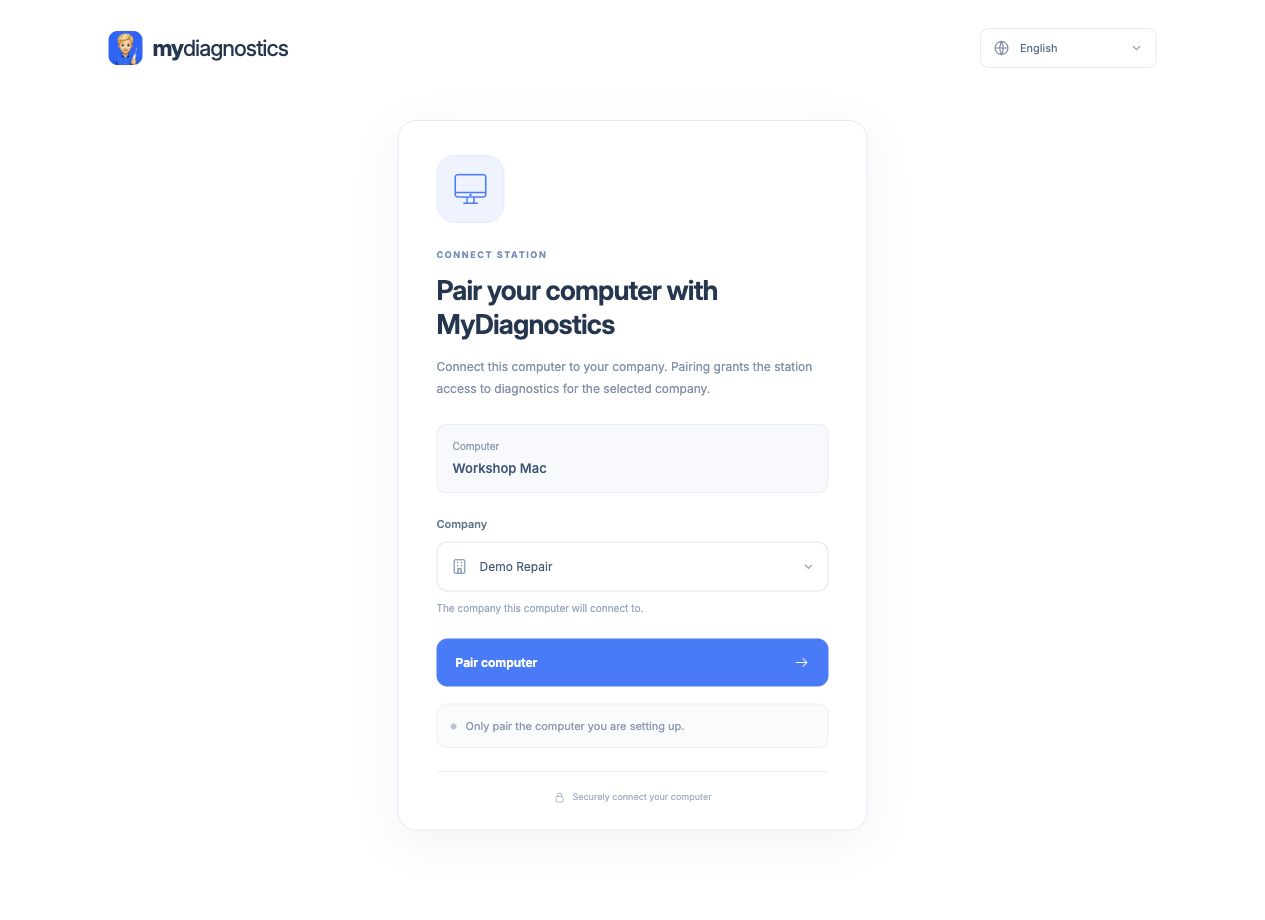
Wat het koppelen van een station betekent
Een station is een werkplaats-Mac die aan uw bedrijf gekoppeld is. De koppeling bepaalt naar welke werkruimte de agent apparaten en diagnosegegevens stuurt. Controleer vóór het maken van een code het aangemelde account en de bedrijfsgegevens. Aanmelden op de website en een actieve agent zijn twee onderdelen van hetzelfde proces. Alleen een geopende webpagina maakt nog geen verbonden station en bewijst niet dat de agent met het juiste account communiceert.
De koppelcode gebruiken
De code XXXX-XXXX-XXXX-XXXX is 15 minuten geldig. Voer deze in MyRepair Diagnostics op de werkplaats-Mac in. Klik op Station verbinden in de werkruimte. Open MyRepair Diagnostics en voer de getoonde koppelcode in. Controleer de verbinding in uw account.
Als u geen extra station kunt toevoegen
Het aantal beschikbare stations hangt af van uw licentie. Het gratis abonnement bevat één station; bekijk uw account en de actuele prijzen voor andere mogelijkheden. Meer codes maken omzeilt een bereikte limiet niet. Controleer eerst of de gewenste Mac al verbonden is en regel vervanging of uitbreiding via accountbeheer of support. Voor een gewone herverbinding hoeft u geen extra bedrijf aan te maken en kunt u eerst de bestaande aansluiting controleren.
Controle na het koppelen
Controleer bedrijf, stationsnaam en actuele beschikbaarheid. Sluit één apparaat met een USB-datakabel aan en controleer of het bij het juiste station verschijnt. Loop bij problemen achtereenvolgens internet, de agent en de USB-verbinding na. Deel codes en tokens niet met klanten of andere bedrijven. Voor support zijn tijdstip, foutmelding en de laatste geslaagde stap voldoende; geheime aanmeldgegevens zijn niet nodig om de situatie te beschrijven.
Stappen kunnen afwijken afhankelijk van app- en systeemversie.
Alle handleidingenHebt u hulp nodig?
Free omvat openbare handleidingen; persoonlijke technische ondersteuning is inbegrepen bij betaalde abonnementen. Schrijf naar support@myrepair.app. Vermeld uw bedrijf, het apparaatmodel, de systeemversie en de stap waar het misgaat. Stuur geen wachtwoorden, toegangstokens of koppelcodes mee.