

Snabbstart
- Logga in på workspace.mydiagnostics.app och öppna stationhantering.
- Klicka på Anslut station i arbetsytan. Öppna MyDiagnostics på datorn och klistra in ihopkopplingskoden eller skanna dess QR-kod och logga in på din telefon.
- Kontrollera att appen visar rätt företag och en ansluten station. Håll stations-token privat.
- Om parkopplingen misslyckas, kontrollera internetanslutningen, företagskontot och agentens status. Använd endast parkopplingsuppgifter från ditt eget företag.
Steg-för-steg-skärmbilder
Verkliga skärmbilder av den engelska gränssnittet med demodata. Utseendet kan variera något med appversionen.


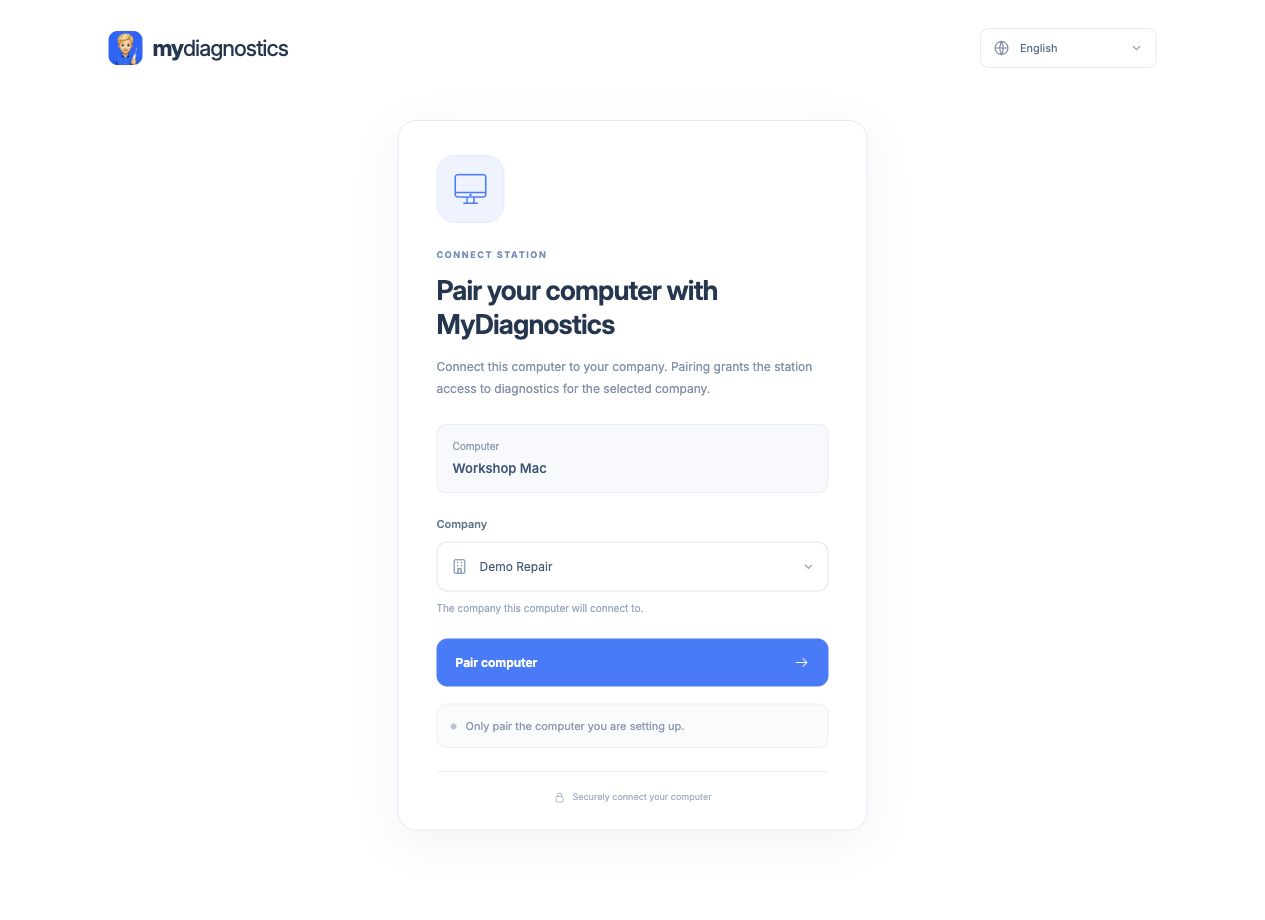
Vad det innebär att parkoppla en station
En station är en reparations-Mac ansluten till ditt företag. Parkoppling avgör vilken arbetsyta som tar emot enheter och diagnostikdata. Kontrollera ditt inloggade konto och företagsuppgifter innan du skapar en kod. Webbplatsinloggning och den körande agenten är separata delar av arbetsflödet; en öppen webbläsarsida ensam ansluter inte Macen som en station.
Använd parkopplingskoden
Koden XXXX-XXXX-XXXX-XXXX upphör att gälla efter 15 minuter. Skapa den med "Anslut station" i din arbetsyta och ange den i MyRepair Diagnostics på den avsedda Macen. Behåll alla teckengrupper utan omgivande mellanslag. Generera en ny kod om den har gått ut. En parkopplingskod skiljer sig från ditt kontolösenord och den permanenta stationstoken.
Om en annan station inte kan läggas till
Antalet tillgängliga stationer beror på din licens. Gratisplanen inkluderar en station. Kontrollera ditt konto och aktuell prissättning för ytterligare kapacitet. Att skapa fler koder kringgår inte begränsningen. Kontrollera om Macen redan är ansluten och ordna en ersättnings- eller extra station via kontohantering eller support. Skapa inte ett annat företag för rutinmässig återanslutning.
Kontrollera efter parkoppling
Verifiera företag, stationsnamn och aktuell tillgänglighet. Anslut en enhet med datakapabel USB-kabel och kontrollera att den visas under rätt station. Felsök internetåtkomst, den körande agenten och därefter USB-anslutningen. Skicka aldrig parkopplingskoder eller tokens till kunder eller ett annat företag. Support behöver tidpunkt för försöket, felmeddelande och sista lyckade steg.
Stegen kan skilja sig något beroende på app och operativsystemversion.
Alla guiderBehöver du hjälp?
Gratis inkluderar offentliga guider; personlig teknisk support ingår i betalplaner. Mejla support@myrepair.app med företagsnamn, enhetsmodell, systemversion och steget där du stannade. Skicka inte lösenord, åtkomst-token eller parkopplingskoder.