

Pornire rapidă
- Conectează-te la workspace.mydiagnostics.app și deschide gestionarea stațiilor.
- Apasă Conectează stația în spațiul de lucru. Deschide MyDiagnostics pe computer și lipește codul de asociere sau scanează codul QR și autentifică-te pe telefon.
- Verifică dacă aplicația afișează compania corectă și o stație conectată. Păstrează tokenul stației confidențial.
- Dacă împerecherea eșuează, verifică conexiunea la internet, contul companiei și starea agentului. Folosește doar datele de împerechere ale propriei firme.
Capturi de ecran pas cu pas
Capturi reale ale interfeței în engleză cu date demonstrative. Aspectul poate varia ușor în funcție de versiunea aplicației.


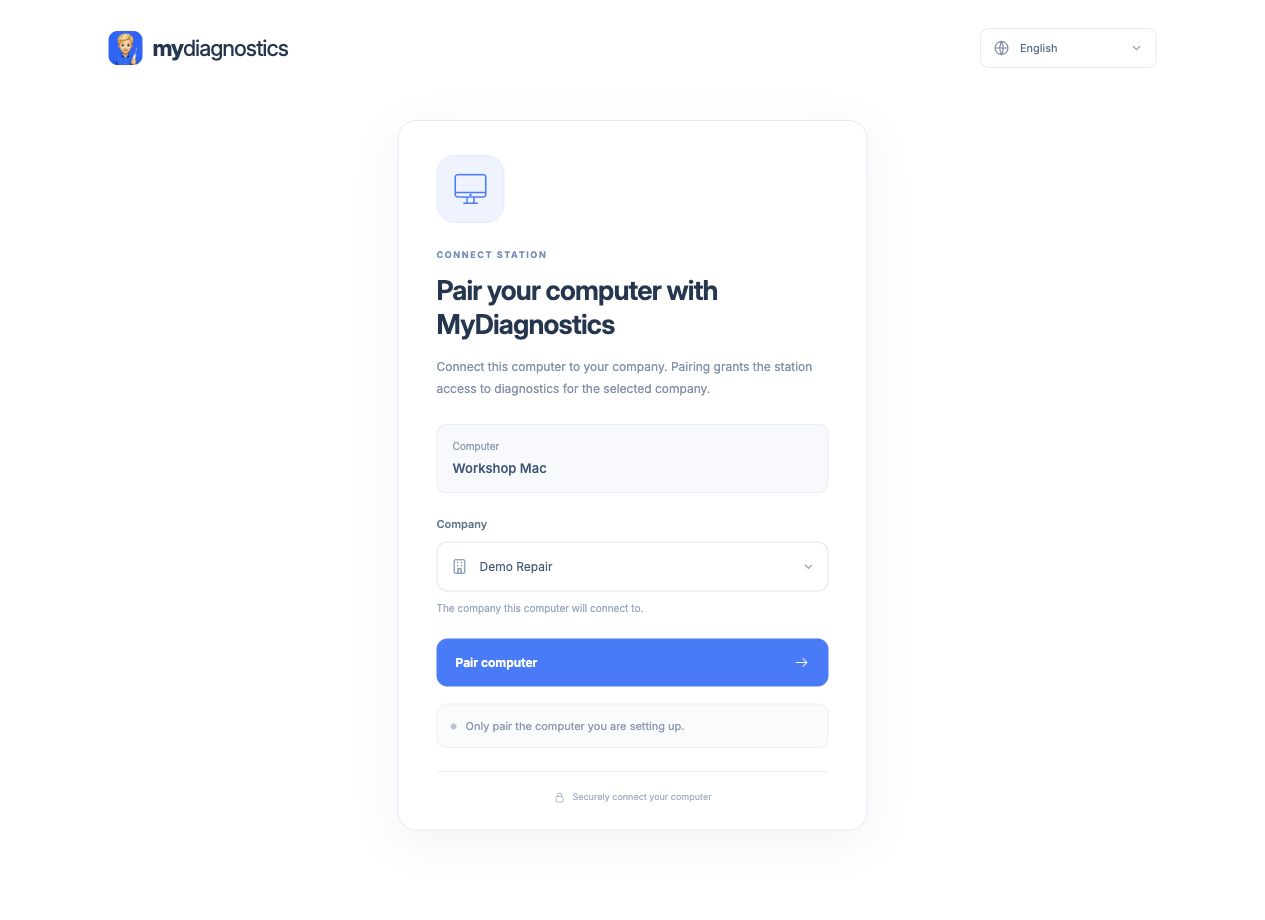
Ce înseamnă împerecherea unei stații
O stație este un Mac de reparații conectat la compania dumneavoastră. Împerecherea stabilește care spațiu de lucru primește dispozitivele și datele de diagnosticare. Verificați contul conectat și detaliile companiei înainte de a crea un cod. Autentificarea pe site și agentul activ sunt părți separate ale fluxului de lucru; o pagină de browser deschisă nu conectează automat Mac-ul ca stație.
Folosiți codul de împerechere
Codul XXXX-XXXX-XXXX-XXXX expiră după 15 minute. Creați-l folosind Conectare stație în spațiul dvs. de lucru și introduceți-l în MyRepair Diagnostics pe Mac-ul destinat. Păstrați toate grupurile de caractere fără spații în jur. Generați un cod nou dacă expiră. Un cod de împerechere este diferit de parola contului și de tokenul permanent al stației.
Dacă nu se poate adăuga o altă stație
Numărul de stații disponibile depinde de licența dvs. Planul gratuit include o stație. Verificați contul și tarifele actuale pentru capacitate suplimentară. Crearea mai multor coduri nu ignoră limita. Verificați dacă Mac-ul este deja conectat și aranjați o înlocuire sau o stație suplimentară prin managementul contului sau suport. Nu creați o altă companie pentru reconectări de rutină.
Verificați după împerechere
Verificați compania, numele stației și disponibilitatea curentă. Conectați un dispozitiv prin cablu USB pentru date și verificați că apare sub stația corectă. Depanați accesul la internet, agentul activ și apoi conexiunea USB. Nu trimiteți coduri de împerechere sau tokenuri clienților sau altei companii. Suportul are nevoie de timpul încercării, eroare și ultimul pas reușit.
Pașii pot varia ușor în funcție de aplicație și versiunea sistemului de operare.
Toate ghidurileAi nevoie de ajutor?
Planul Gratuit include ghiduri publice; suportul tehnic personal este inclus în planurile plătite. Trimiteți un e-mail la support@myrepair.app cu numele companiei, modelul dispozitivului, versiunea sistemului și pasul unde ați rămas. Nu trimiteți parole, tokenuri de acces sau coduri de împerechere.