

Kurzanleitung
- Melden Sie sich auf workspace.mydiagnostics.app an und klicken Sie auf Station verbinden. MyDiagnostics verwendet ein eigenes Konto.
- Klicken Sie im Arbeitsbereich auf Station verbinden. Öffnen Sie MyDiagnostics am Computer und geben Sie den Kopplungscode ein oder scannen Sie den QR-Code und melden Sie sich am Telefon an.
- Prüfen Sie anschließend Firma und Stationsstatus im Workspace. Teilen Sie Code und Stationstoken nicht mit fremden Unternehmen.
- Erstellen Sie nach Ablauf einen neuen Code. Prüfen Sie Internet, Konto und Agentstatus. Support: support@myrepair.app.
Anleitung in Bildern
Echte Screenshots der deutschen Oberfläche mit Beispieldaten. Das Aussehen kann je nach App-Version leicht abweichen.
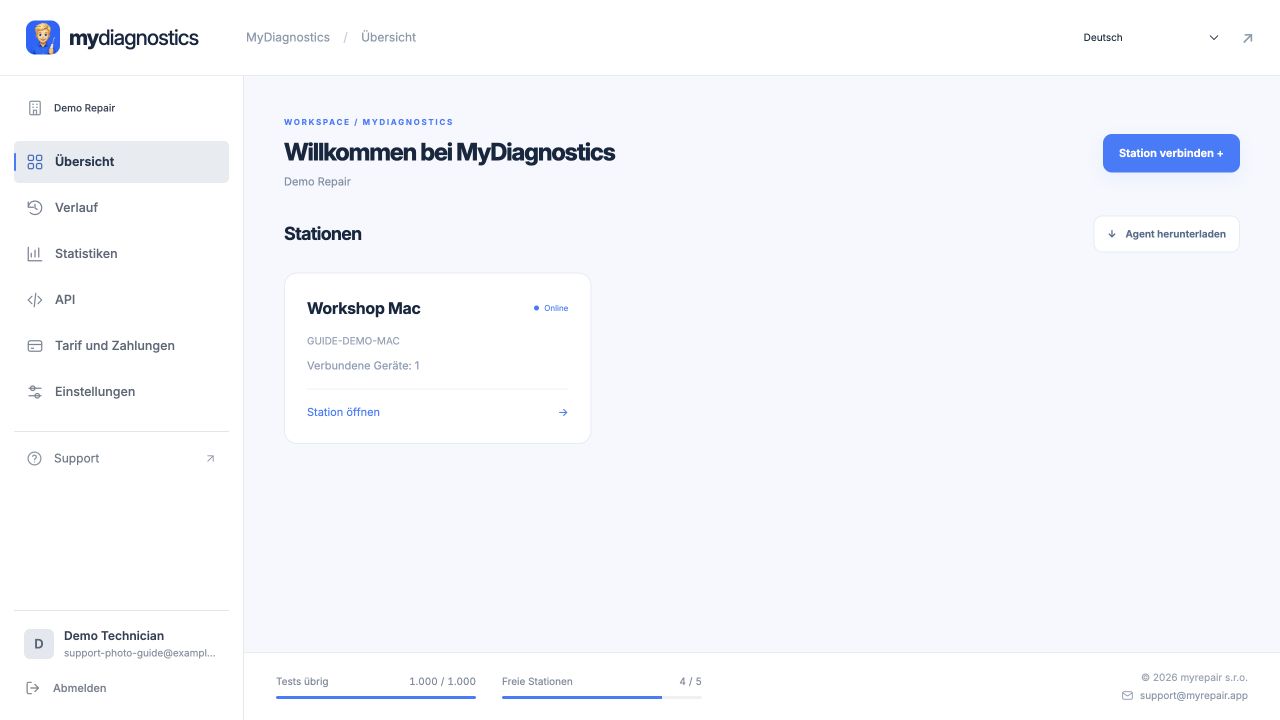
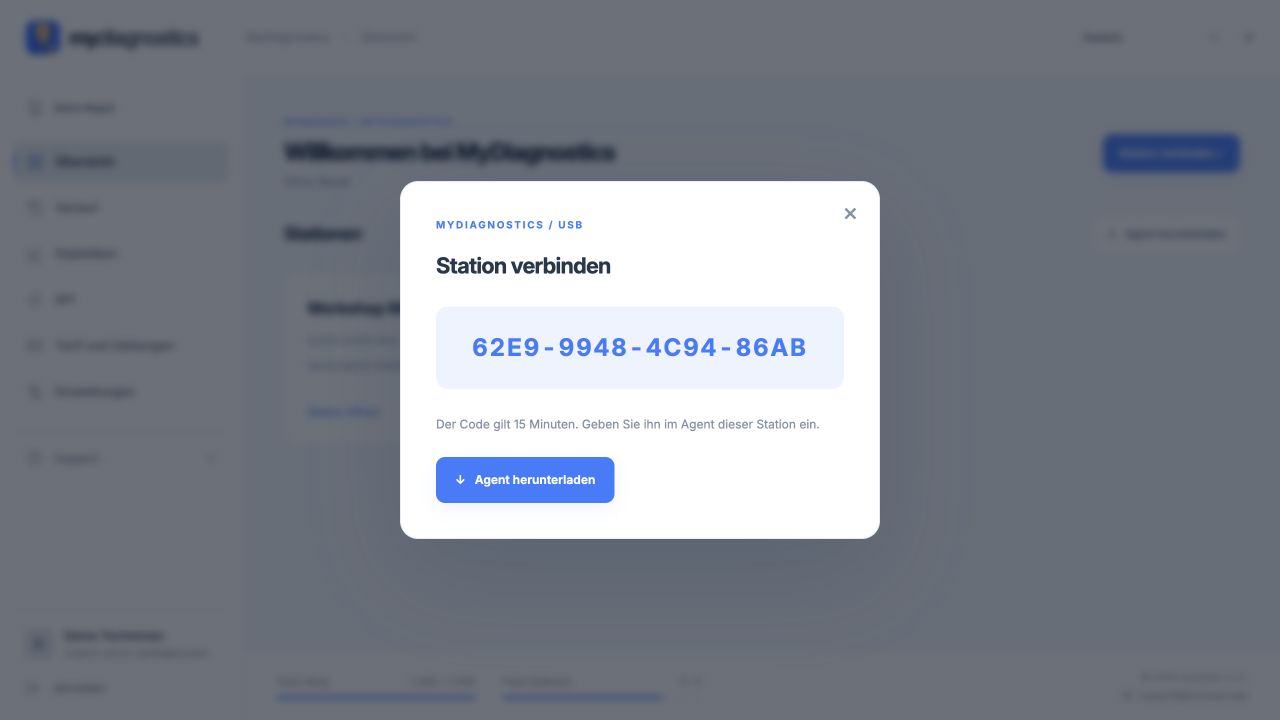
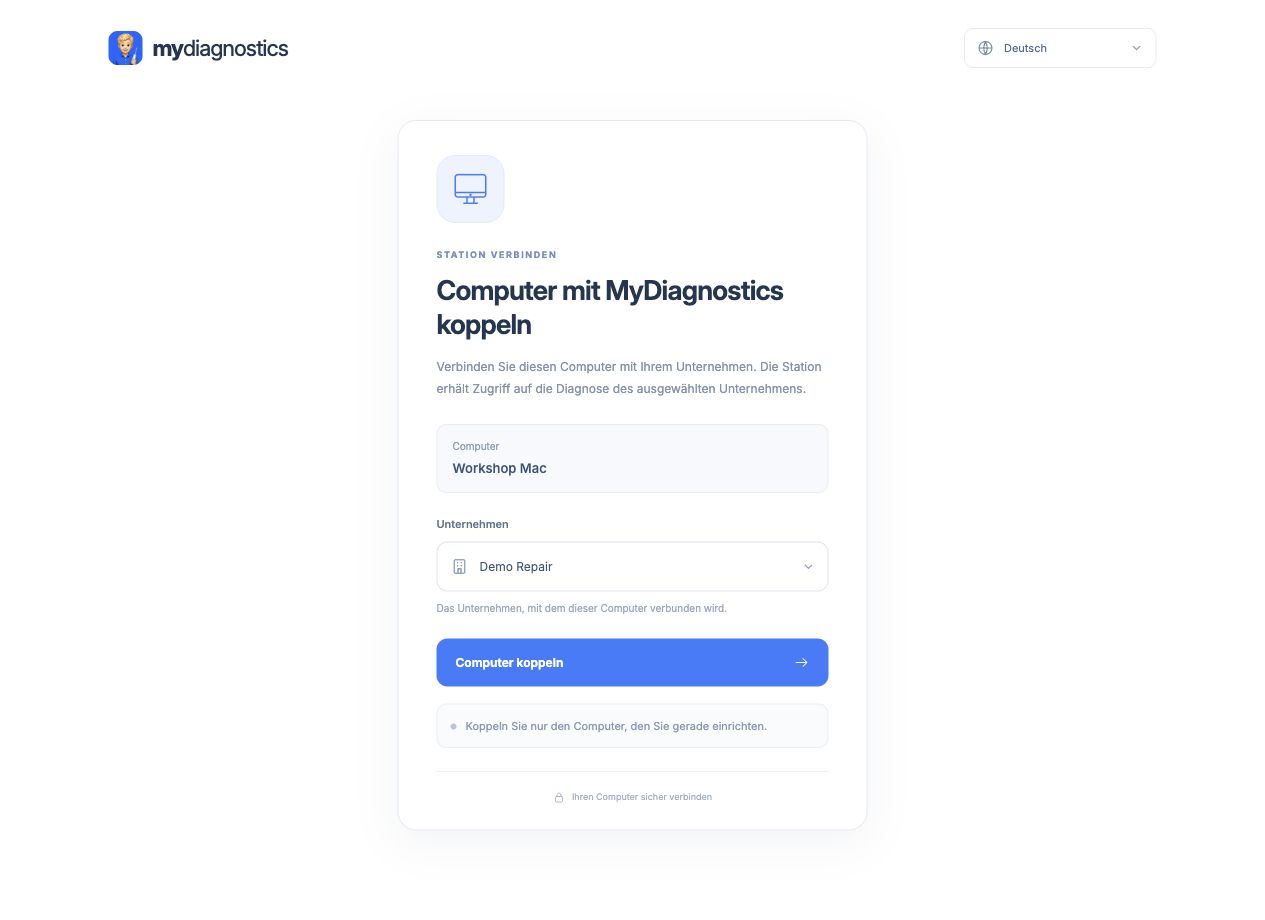
Was die Kopplung einer Station bewirkt
Eine Station ist ein Ihrem Unternehmen zugeordneter Werkstatt-Mac. Die Kopplung bestimmt, an welchen Workspace der Agent Geräte und Diagnosedaten übermittelt. Kontrollieren Sie vor dem Erstellen eines Codes das angemeldete Konto und die Firmendaten. Die Anmeldung im Browser und der laufende Agent sind zwei Bestandteile desselben Ablaufs. Eine geöffnete Webseite richtet den Mac allein noch nicht als verbundene Station ein und bestätigt keine Agent-Verbindung.
Den Kopplungscode richtig verwenden
Der Code XXXX-XXXX-XXXX-XXXX ist 15 Minuten gültig. Geben Sie ihn in MyRepair Diagnostics auf dem Werkstatt-Mac ein. Klicken Sie im Workspace auf Station verbinden. Öffnen Sie MyRepair Diagnostics und geben Sie den angezeigten Kopplungscode ein. Prüfen Sie die Verbindung in Ihrem Konto.
Wenn keine weitere Station hinzugefügt werden kann
Die Anzahl verfügbarer Stationen richtet sich nach Ihrer Lizenz. Der kostenlose Tarif umfasst eine Station; weitere Möglichkeiten finden Sie in Ihrem Konto und der aktuellen Preisliste. Zusätzliche Codes umgehen ein erreichtes Limit nicht. Prüfen Sie zuerst, ob der gewünschte Mac bereits verbunden ist, und klären Sie einen Austausch oder eine Erweiterung in der Kontoverwaltung beziehungsweise mit dem Support. Legen Sie für eine gewöhnliche erneute Verbindung kein unnötiges weiteres Unternehmen an.
Nach der Kopplung kontrollieren
Prüfen Sie Unternehmen, Stationsname und aktuelle Verfügbarkeit. Schließen Sie ein Gerät per USB-Datenkabel an und kontrollieren Sie die Zuordnung zur richtigen Station. Gehen Sie bei Fehlern vom Internetzugang über den Agent bis zur USB-Verbindung des Telefons vor. Geben Sie Codes und Token nicht an Kunden oder andere Unternehmen weiter. Für den Support genügen Zeitpunkt, Fehlermeldung und letzter erfolgreicher Schritt; geheime Zugangsdaten sind nicht erforderlich.
Schritte können je nach App- und Systemversion leicht abweichen.
Alle AnleitungenBenötigen Sie Unterstützung?
Free umfasst öffentliche Anleitungen; persönlicher technischer Support ist in kostenpflichtigen Tarifen enthalten. Schreiben Sie an support@myrepair.app. Nennen Sie Ihr Unternehmen, Gerätemodell, die Systemversion und den Schritt, an dem Sie nicht weiterkommen. Senden Sie keine Passwörter, Zugriffstoken oder Kopplungscodes.