

Hızlı başlangıç
- workspace.mydiagnostics.app adresinde oturum açın ve istasyon yönetimini açın.
- Çalışma alanında İstasyon Bağla’ya tıklayın. Bilgisayarda MyDiagnostics’i açın ve eşleştirme kodunu yapıştırın veya QR kodunu tarayıp telefonunuzda giriş yapın.
- Uygulamanın doğru şirketi ve bağlı bir istasyonu gösterdiğinden emin olun. İstasyon belirtecini gizli tutun.
- Eşleştirme başarısız olursa, internet bağlantısını, şirket hesabını ve ajan durumunu kontrol edin. Yalnızca kendi şirketinizin eşleştirme bilgilerini kullanın.
Adım adım ekran görüntüleri
Demo verilerle İngilizce arayüzün gerçek ekran görüntüleri. Görünüm uygulama sürümüne göre biraz değişebilir.


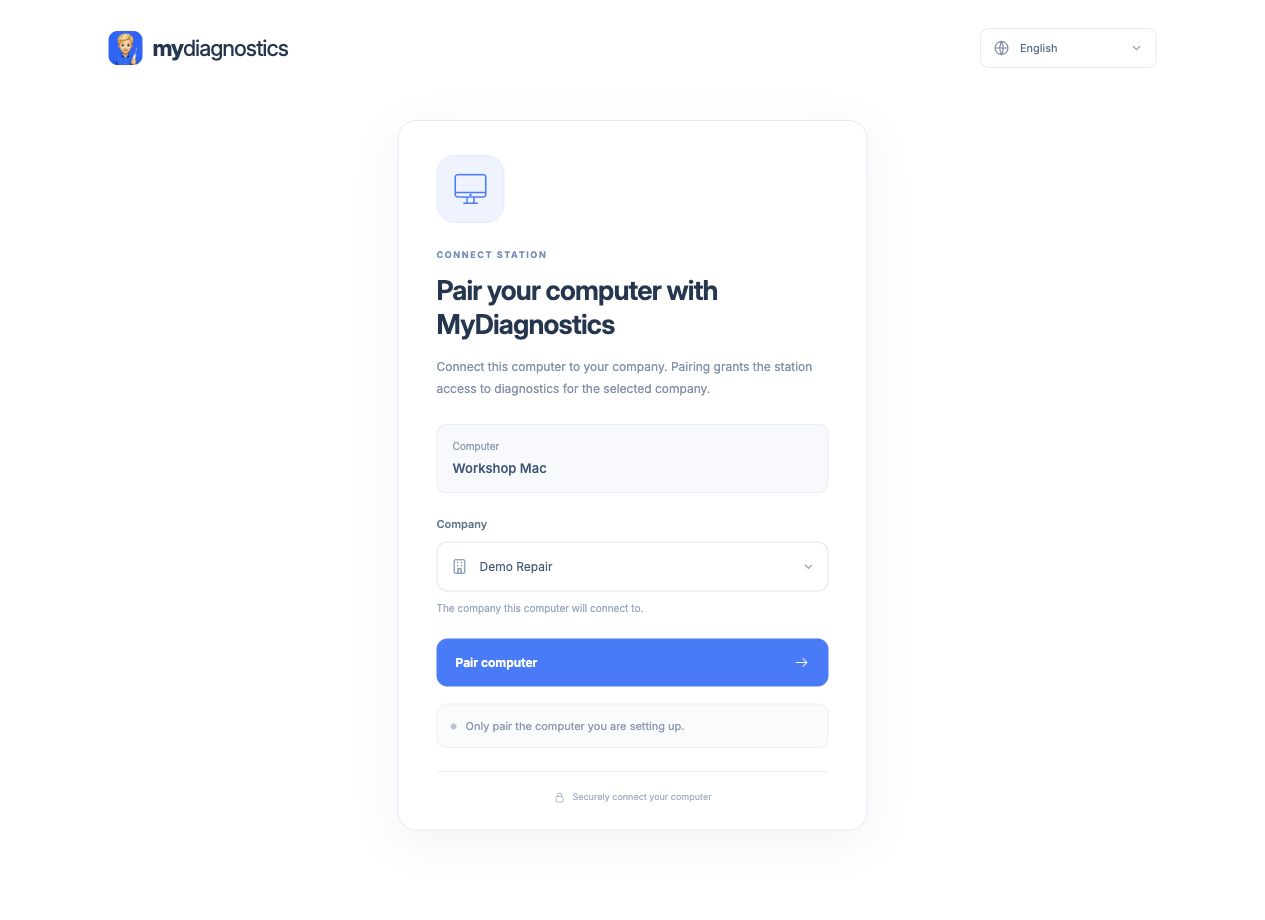
İstasyonun eşleştirilmesi ne demek
İstasyon, şirketinize bağlı bir tamir Mac'tir. Eşleştirme, hangi çalışma alanının cihazları ve tanılama verilerini aldığına karar verir. Kod oluşturmadan önce oturum açtığınız hesabı ve şirket bilgilerini kontrol edin. Web sitesi oturumu açma ve çalışan ajan iş akışının ayrı parçalarıdır; yalnızca açık olan bir tarayıcı sayfası Mac'i istasyon olarak bağlamaz.
Eşleştirme kodunu kullanın
XXXX-XXXX-XXXX-XXXX kodu 15 dakika sonra geçerliliğini yitirir. Çalışma alanınızda İstasyon Bağlan seçeneğiyle oluşturun ve hedef Mac'te MyRepair Diagnostics'e girin. Kodun tüm karakter gruplarını boşluksuz kaydedin. Süresi dolarsa yeni bir kod oluşturun. Eşleştirme kodu hesap parolanızdan ve kalıcı istasyon jetonundan farklıdır.
Başka bir istasyon eklenemiyorsa
Kullanılabilir istasyon sayısı lisansınıza bağlıdır. Ücretsiz planda bir istasyon dahildir. Ek kapasite için hesabınızı ve güncel fiyatlandırmayı kontrol edin. Daha fazla kod oluşturmak sınırı aşmaz. Mac zaten bağlı mı kontrol edin ve hesap yönetimi veya destek ile değişim ya da ek istasyon ayarlayın. Rutin yeniden bağlantı için başka bir şirket oluşturmayın.
Eşleştirme sonrası kontrol yapın
Şirketi, istasyon adını ve mevcut durumu doğrulayın. Bir cihazı veri özellikli USB kablosuyla bağlayın ve doğru istasyon altında göründüğünden emin olun. İnternet erişimini, çalışan ajanı ve ardından USB bağlantısını sorun giderin. Eşleştirme kodlarını veya tokenları müşterilere veya başka bir şirkete asla göndermeyin. Destek deneme zamanı, hata ve son başarılı adımı ister.
Adımlar uygulama ve işletim sistemi sürümüne göre biraz değişiklik gösterebilir.
Tüm kılavuzlarYardıma mı ihtiyacınız var?
Free plan genel rehberler içerir; kişisel teknik destek ücretli planlara dahildir. support@myrepair.app adresine şirket adı, cihaz modeli, sistem sürümü ve durduğunuz adımı belirten e-posta gönderin. Parola, erişim tokenı veya eşleştirme kodu göndermeyin.