

Procédure rapide
- Connectez-vous sur workspace.mydiagnostics.app et cliquez sur Connecter une station. MyDiagnostics utilise un compte indépendant.
- Cliquez sur Associer une station dans votre espace. Ouvrez MyDiagnostics sur l’ordinateur et collez le code d’association, ou scannez le QR code et connectez-vous sur le téléphone.
- Après l’installation, vérifiez l’entreprise et l’état de la station dans votre espace. Ne partagez ni code ni jeton avec une autre entreprise.
- Créez un nouveau code après expiration. Vérifiez Internet, le compte et l’agent. Assistance : support@myrepair.app.
Guide en images
Captures réelles de l’interface anglaise avec des données de démonstration. L’apparence peut varier selon la langue et la version de l’application.


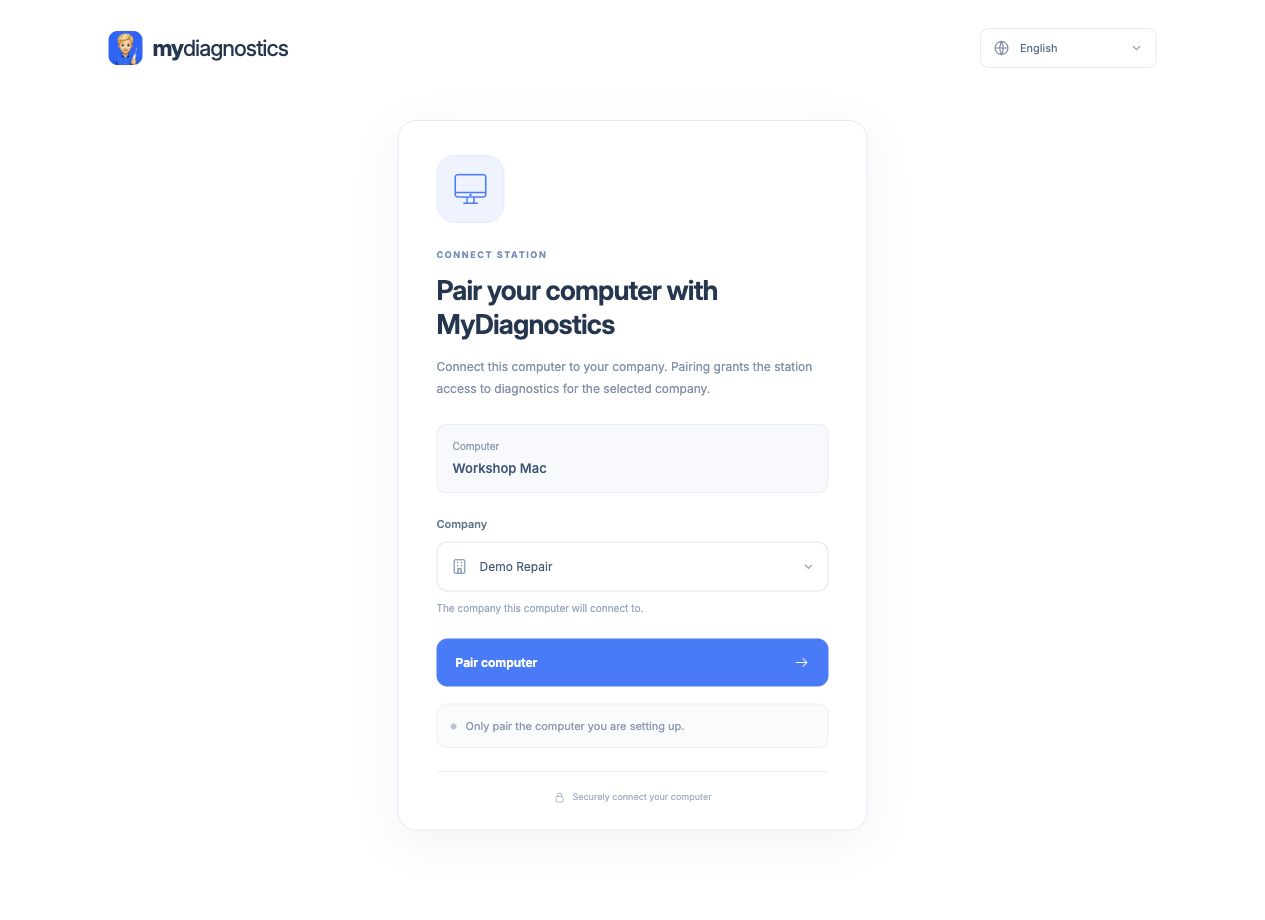
Comprendre l’association d’une station
Une station est un Mac d’atelier rattaché à votre entreprise. L’association détermine l’espace de travail auquel l’agent transmet les appareils et les données de diagnostic. Avant de créer un code, vérifiez le compte connecté et les informations de l’entreprise. La connexion au site et l’exécution de l’agent sont deux composantes du même processus. Une page web ouverte ne crée pas à elle seule une station et ne prouve pas que l’agent communique correctement.
Utiliser le code d’association
Le code XXXX-XXXX-XXXX-XXXX est valable 15 minutes. Saisissez-le dans MyRepair Diagnostics sur le Mac de l’atelier. Dans votre espace, cliquez sur Connecter une station. Ouvrez MyRepair Diagnostics et saisissez le code d’association affiché. Vérifiez la connexion dans votre compte.
Si vous ne pouvez pas ajouter de station
Le nombre de stations disponibles dépend de votre licence. La formule gratuite comprend une station ; consultez votre compte et les tarifs actuels pour les autres possibilités. Créer davantage de codes ne contourne pas une limite atteinte. Vérifiez d’abord si ce Mac est déjà connecté, puis organisez un remplacement ou une extension via la gestion du compte ou l’assistance. Une reconnexion ordinaire ne nécessite pas de créer une entreprise supplémentaire.
Contrôler l’association terminée
Vérifiez l’entreprise, le nom de la station et sa disponibilité actuelle. Branchez un appareil avec un câble USB de données et contrôlez son affichage sous la bonne station. En cas de problème, vérifiez successivement Internet, l’agent puis la liaison USB. Ne communiquez pas les codes ou jetons à des clients ou à une autre entreprise. Pour l’assistance, indiquez l’heure de la tentative, le message d’erreur et la dernière étape réussie, sans données secrètes.
Les étapes peuvent varier selon la version de l’application et du système.
Tous les guidesBesoin d’aide ?
Free comprend les guides publics ; l’assistance technique personnelle est incluse dans les formules payantes. Écrivez à support@myrepair.app. Précisez votre entreprise, le modèle de l’appareil, la version du système et l’étape concernée. Ne transmettez aucun mot de passe, jeton d’accès ou code d’association.