

Коротка інструкція
- Увійдіть на workspace.mydiagnostics.app і натисніть Підключити станцію. MyDiagnostics використовує окремий обліковий запис.
- Натисніть Підключити станцію в робочому просторі. Відкрийте MyDiagnostics на комп’ютері та вставте код сполучення або відскануйте QR-код і увійдіть на телефоні.
- Після встановлення перевірте компанію і стан станції в робочому просторі. Не передавайте код чи токен станції сторонній компанії.
- Після завершення строку створіть новий код. Перевірте інтернет, обліковий запис і агента. Підтримка: support@myrepair.app.
Покроково на знімках
Справжні знімки англійського інтерфейсу з демонстраційними даними. Вигляд може дещо відрізнятися залежно від мови та версії застосунку.


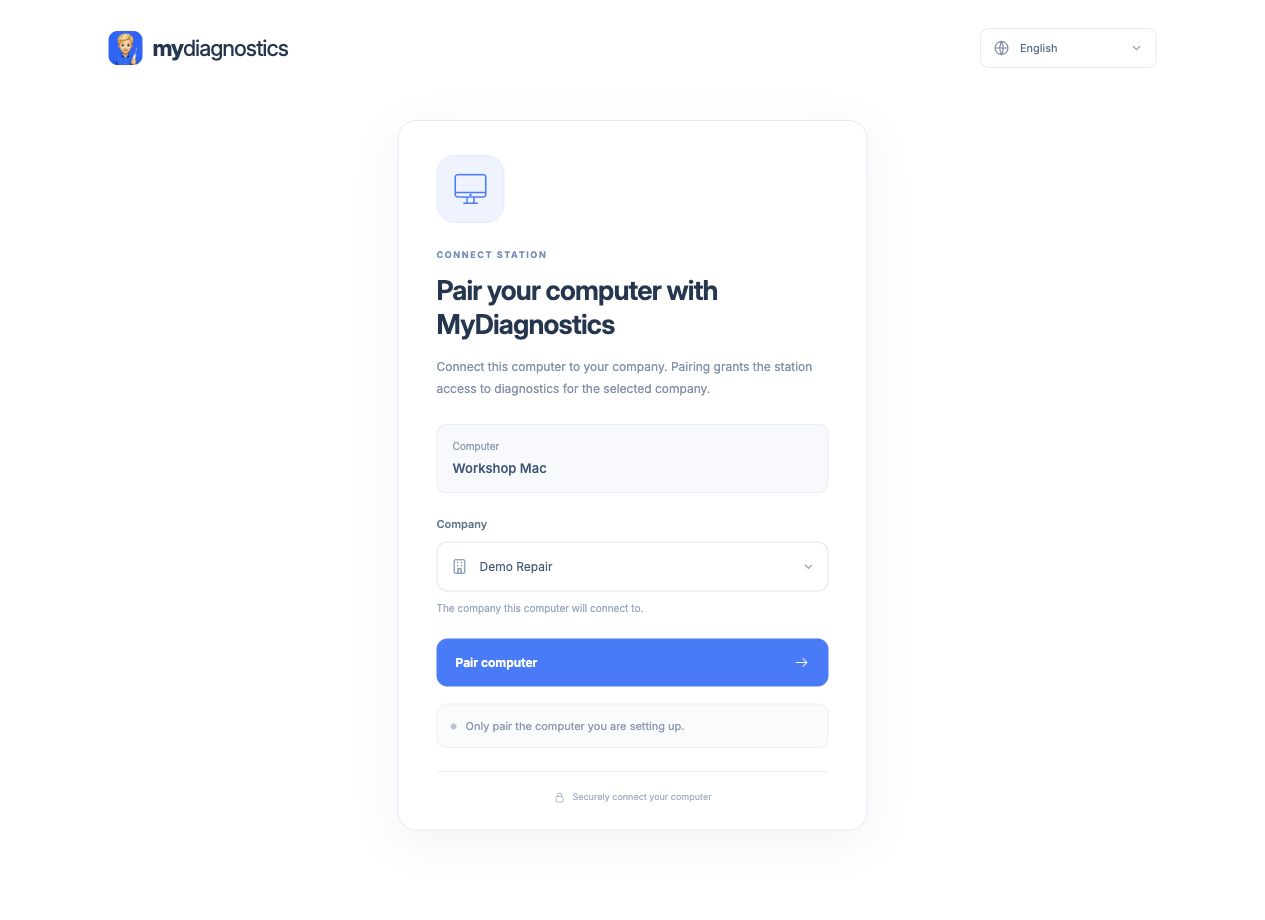
Що означає сполучення станції
Станція — це сервісний Mac, прив’язаний до вашої компанії. Сполучення визначає, до якого робочого простору агент передає пристрої та діагностичні дані. Перш ніж створювати код, перевірте обліковий запис, у який увійшли, та дані компанії. Вхід через браузер і запущений агент є двома частинами одного процесу. Сама відкрита вебсторінка не створює підключену станцію та не підтверджує зв’язок агента з обліковим записом.
Як правильно використати код
Код XXXX-XXXX-XXXX-XXXX діє 15 хвилин. Уведіть його в MyRepair Diagnostics на сервісному Mac. У робочому просторі натисніть Підключити станцію. Відкрийте MyRepair Diagnostics і введіть показаний код сполучення. Перевірте підключення станції в обліковому записі.
Якщо не вдається додати ще одну станцію
Кількість доступних станцій залежить від ліцензії. Безкоштовний тариф містить одну станцію; інші можливості перевірте у своєму обліковому записі й актуальних цінах. Створення нових кодів не обходить досягнутий ліміт. Спочатку переконайтеся, що потрібний Mac уже не підключений. Заміни чи розширення узгоджуйте через керування обліковим записом або з підтримкою. Для звичайного повторного підключення не потрібно створювати ще одну компанію.
Перевірка після сполучення
Перевірте компанію, назву станції та її поточну доступність. Підключіть один пристрій USB-кабелем для передачі даних і переконайтеся, що він відображається біля правильної станції. У разі проблем послідовно перевіряйте інтернет, роботу агента та USB-з’єднання телефону. Не передавайте коди чи токени клієнтам або іншим компаніям. Для підтримки достатньо часу спроби, повідомлення про помилку й останнього успішного кроку; секретні дані доступу не потрібні.
Кроки можуть відрізнятися залежно від версії застосунку та системи.
Усі інструкціїПотрібна допомога?
Free містить загальнодоступні інструкції; особиста технічна підтримка входить до платних тарифів. Напишіть на support@myrepair.app. Укажіть назву компанії, модель пристрою, версію системи та крок, на якому виникла проблема. Не надсилайте паролі, токени доступу чи коди сполучення.