

Gyors kezdés
- Jelentkezz be a workspace.mydiagnostics.app -ra és nyisd meg az állomáskezelést.
- Kattintson a Csatlakozás állomáshoz gombra a munkaterületen. Nyissa meg a MyDiagnostics alkalmazást a számítógépen, illessze be a párosítási kódot, vagy olvassa be a QR-kódját, majd jelentkezzen be telefonján.
- Ellenőrizd, hogy az alkalmazás a helyes céget és egy csatlakoztatott állomást mutat. Az állomás tokenje maradjon privát.
- Ha a párosítás sikertelen, ellenőrizd az internetkapcsolatot, a cégfiókot és az ügynök állapotát. Csak a saját céged párosítási adatait használd.
Lépésről lépésre képernyőképek
Valós képernyőképek az angol felületről demó adatokkal. Az alkalmazás verziójától függően az megjelenés enyhén eltérhet.


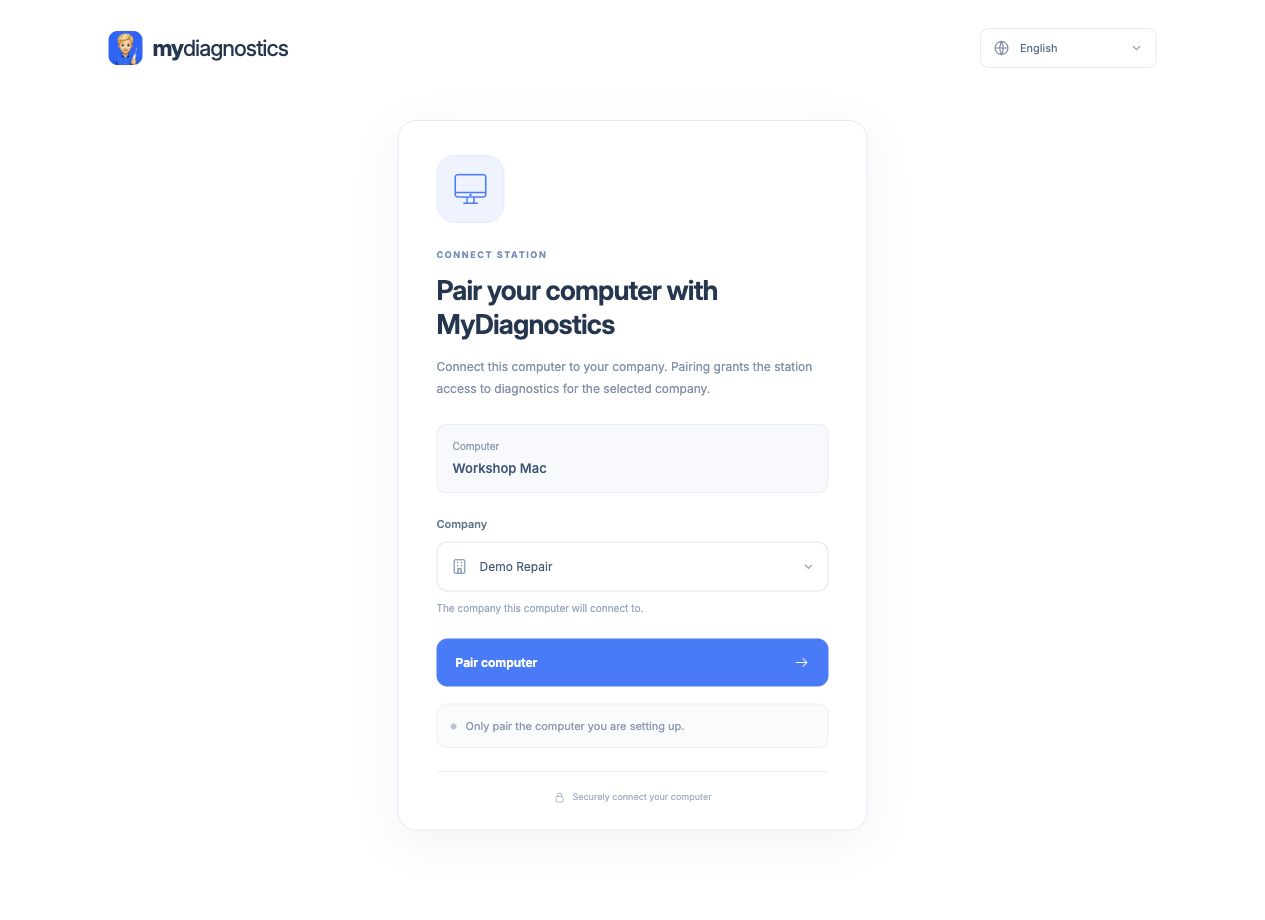
Mit jelent egy állomás párosítása
Az állomás egy a cégéhez kapcsolódó javító Mac. A párosítás határozza meg, mely munkaterület kapja meg az eszközöket és diagnosztikai adatokat. Ellenőrizze bejelentkezett fiókját és cégadatokat a kód létrehozása előtt. A weboldalon történő bejelentkezés és az ügynök futtatása különböző részei a munkafolyamatnak; önmagában egy megnyitott böngésző oldal nem csatlakoztatja a Mac-et állomásként.
Használja a párosító kódot
A XXXX-XXXX-XXXX-XXXX kód 15 perc után lejár. Hozza létre a Munkaterületen az Állomás csatlakoztatása funkcióval, és írja be a MyRepair Diagnostics alkalmazásban a kívánt Mac-en. Tartsa meg az összes karaktercsoportot környező szóköz nélkül. Ha lejár, generáljon új kódot. A párosító kód különbözik a fiókjához tartozó jelszótól és az állandó állomás tokenjétől.
Ha nem lehet hozzáadni másik állomást
Az elérhető állomások száma az Ön licence szerint változik. Az ingyenes csomag egy állomást tartalmaz. Ellenőrizze fiókját és aktuális árlistáját további kapacitásért. Több kód létrehozása nem kerüli meg a korlátot. Ellenőrizze, hogy a Mac már csatlakoztatva van-e, és az állomás cseréjét vagy bővítését intézze fiókkezelés vagy támogatás útján. Ne hozzon létre új céget szokásos újracsatlakoztatás miatt.
Ellenőrzés párosítás után
Ellenőrizze a cég, állomásnév és a jelenlegi elérhetőség helyességét. Csatlakoztasson egy eszközt adatátviteli USB kábellel, és ellenőrizze, hogy az a megfelelő állomás alatt jelenik meg. Hibaelhárítás: internetelérés, futó ügynök és USB kapcsolat. Soha ne küldjön párosító kódokat vagy tokeneket ügyfeleknek vagy más cégnek. A támogatásnak szüksége van a próbálkozás idejére, hibára és az utolsó sikeres lépésre.
A lépések kissé eltérhetnek az alkalmazás és az operációs rendszer verziójától függően.
Minden útmutatóSegítségre van szüksége?
Az ingyenes verzió nyilvános útmutatókat tartalmaz; személyes technikai támogatás a fizetős tervek része. Írjon emailt a support@myrepair.app címre cégnevével, eszközmodelljével, rendszerverzióval és azzal a lépéssel, ahol megakadt. Ne küldjön jelszavakat, hozzáférési tokeneket vagy párosító kódokat.