

Rask start
- Logg inn på workspace.mydiagnostics.app og åpne stasjonsadministrasjon.
- Klikk Koble til stasjon i arbeidsområdet. Åpne MyDiagnostics på datamaskinen og lim inn paringskoden, eller skann QR-koden og logg inn på telefonen din.
- Sjekk at appen viser riktig selskap og en tilkoblet stasjon. Hold stasjonstoken privat.
- Hvis sammenkobling mislykkes, sjekk internettforbindelsen, bedriftskonto og agentstatus. Bruk kun din egen bedrifts sammenkoblingsdetaljer.
Steg-for-steg skjermbilder
Faktiske skjermbilder av den engelske grensesnittet med demodata. Utseendet kan variere litt med app-versjon.


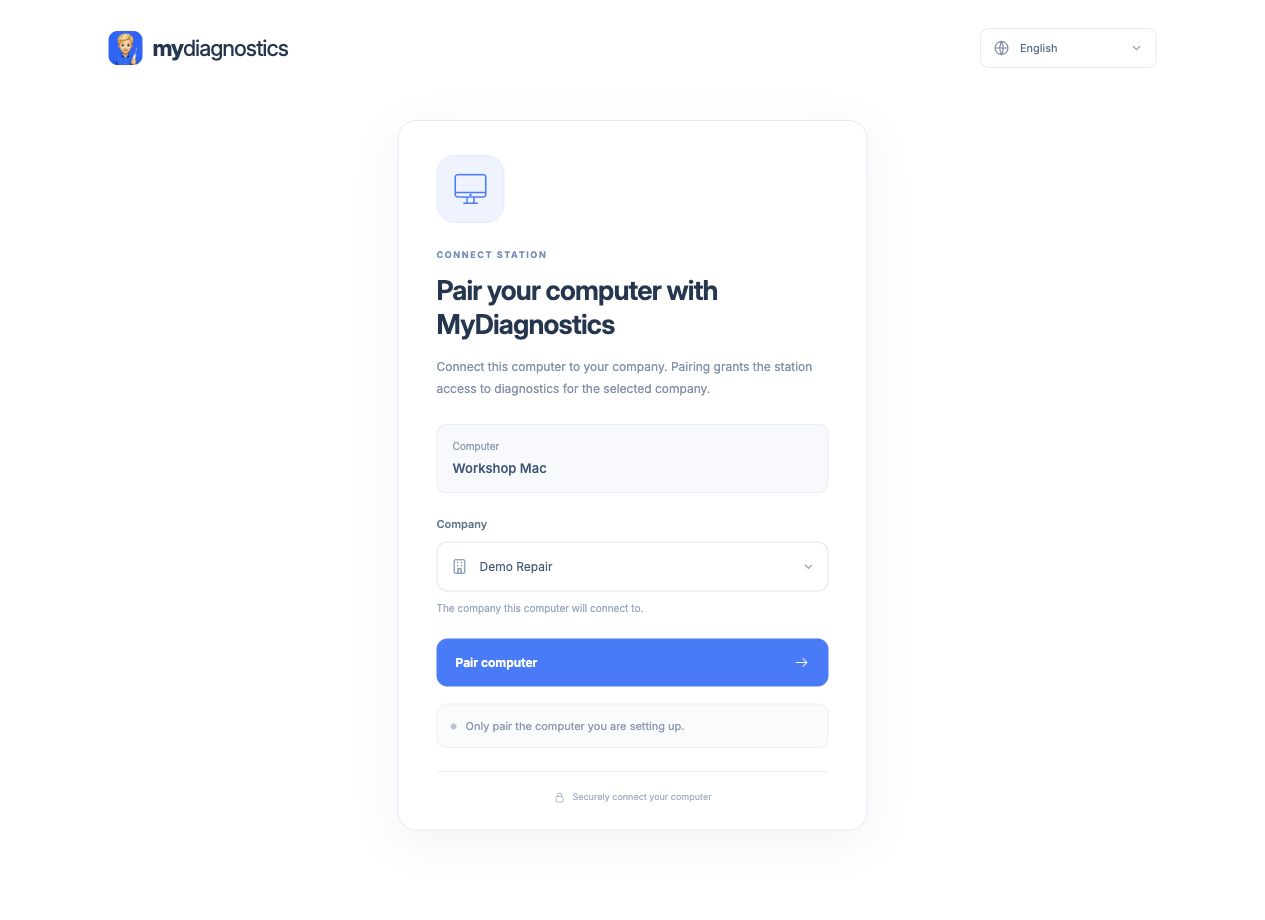
Hva det betyr å sammenkoble en stasjon
En stasjon er en reparasjons-Mac koblet til selskapet ditt. Paring bestemmer hvilken arbeidsflate som mottar enheter og diagnostikkdata. Sjekk kontoen og bedriftsdetaljene du er logget inn med før du oppretter en kode. Nettstedets pålogging og den kjørende agenten er separate deler av arbeidsflyten; bare en åpen nettleserside kobler ikke Mac-en som en stasjon.
Bruk pararingskoden
Koden XXXX-XXXX-XXXX-XXXX utløper etter 15 minutter. Opprett den med Connect station i arbeidsflaten din og skriv den inn i MyRepair Diagnostics på den tiltenkte Mac-en. Behold alle tegngrupper uten mellomrom rundt. Generer en ny kode hvis den utløper. En pararingskode er forskjellig fra passordet til kontoen din og den permanente stasjonstokenen.
Hvis en annen stasjon ikke kan legges til
Antall tilgjengelige stasjoner avhenger av lisensen din. Gratisplanen inkluderer én stasjon. Sjekk kontoen og gjeldende priser for ekstra kapasitet. Å opprette flere koder omgår ikke grensen. Sjekk om Mac-en allerede er tilkoblet, og ordne en erstatning eller ekstra stasjon gjennom kontoadministrasjon eller support. Ikke opprett et annet selskap for rutinemessig tilkobling på nytt.
Sjekk etter paring
Bekreft firma, stasjonsnavn og gjeldende tilgjengelighet. Koble til én enhet med en datakabel via USB og kontroller at den vises under riktig stasjon. Feilsøk Internett-tilgang, den kjørende agenten og deretter USB-tilkoblingen. Send aldri pararingskoder eller tokens til kunder eller et annet selskap. Support trenger tidspunkt for forsøket, feil og siste vellykkede steg.
Trinn kan variere noe avhengig av app og operativsystemversjon.
Alle guiderTrenger du hjelp?
Gratis inkluderer offentlige veiledninger; personlig teknisk støtte er inkludert i betalte planer. Send e-post til support@myrepair.app med firmanavn, enhetsmodell, systemversjon og trinnet du stoppet på. Ikke send passord, tilgangstokener eller sammenkoblingskoder.