

Hurtig start
- Log ind på workspace.mydiagnostics.app og åbn stationstyring.
- Klik på Tilslut station i arbejdsområdet. Åbn MyDiagnostics på computeren og indsæt parringskoden, eller scan QR-koden og log ind på din telefon.
- Kontrollér, at appen viser det korrekte firma og en tilsluttet station. Hold stationstoken privat.
- Hvis parringen fejler, tjek internetforbindelse, firmakonto og agentstatus. Brug kun din egen virksomheds parrede oplysninger.
Trin-for-trin skærmbilleder
Faktiske skærmbilleder af det engelske interface med demodata. Udseendet kan variere lidt med appversionen.


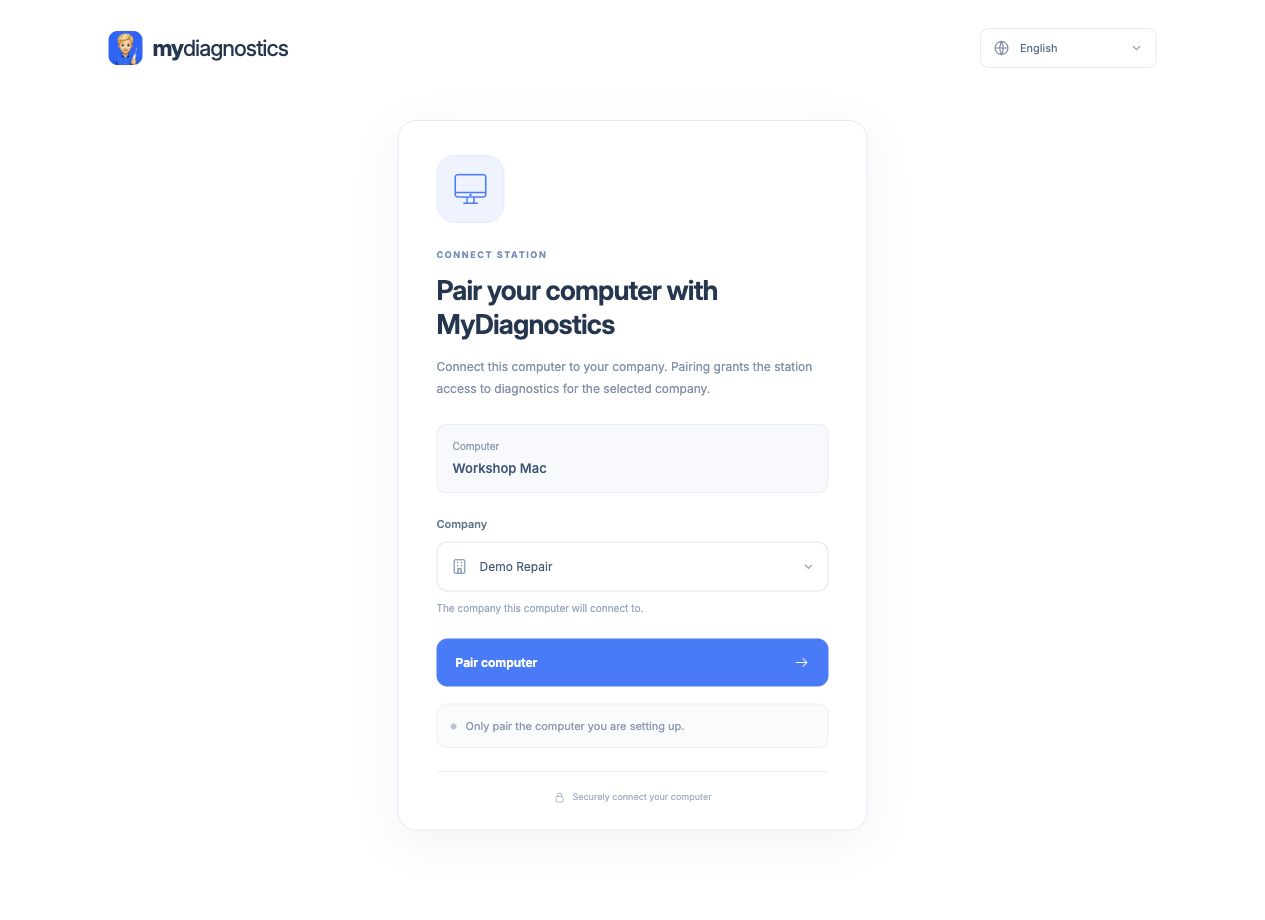
Hvad parring af en station betyder
En station er en reparations-Mac, der er tilsluttet din virksomhed. Parningen bestemmer, hvilket arbejdsområde der modtager enheder og diagnostiske data. Tjek din indloggede konto og virksomhedsoplysninger, inden du opretter en kode. Websitetilkobling og den kørende agent er separate dele af arbejdsgangen; en åben browserside alene forbinder ikke Mac’en som en station.
Brug parringskoden
Koden XXXX-XXXX-XXXX-XXXX udløber efter 15 minutter. Opret den via "Tilslut station" i dit arbejdsområde og indtast den i MyRepair Diagnostics på den tilsigtede Mac. Bevar alle tegngrupper uden omgivende mellemrum. Generer en ny kode, hvis den udløber. En parringskode er forskellig fra din kontoadgangskode og den permanente stationstoken.
Hvis en anden station ikke kan tilføjes
Det tilgængelige antal stationer afhænger af din licens. Den gratis plan inkluderer én station. Tjek din konto og gældende priser for ekstra kapacitet. At oprette flere koder omgår ikke begrænsningen. Tjek, om Mac’en allerede er tilsluttet, og arranger en udskiftning eller ekstra station via kontoadministration eller support. Opret ikke en anden virksomhed til rutinemæssig genforbindelse.
Tjek efter parring
Bekræft virksomhed, stationsnavn og aktuel tilgængelighed. Tilslut en enhed med et datakapabelt USB-kabel og kontroller, at den vises under den korrekte station. Fejlfinding bør omfatte internetadgang, den kørende agent og USB-forbindelsen. Send aldrig parringskoder eller tokens til kunder eller en anden virksomhed. Support har brug for tidspunkt for forsøget, fejl og det sidst gennemførte trin.
Trin kan variere lidt afhængigt af app og operativsystemversion.
Alle vejledningerBrug for hjælp?
Gratis inkluderer offentlige guider; personlig teknisk support er inkluderet i betalte planer. Send e-mail til support@myrepair.app med firmanavn, enhedsmodel, systemversion og trin, hvor du stoppede. Send ikke adgangskoder, adgangstokens eller parringskoder.