

Rychlý postup
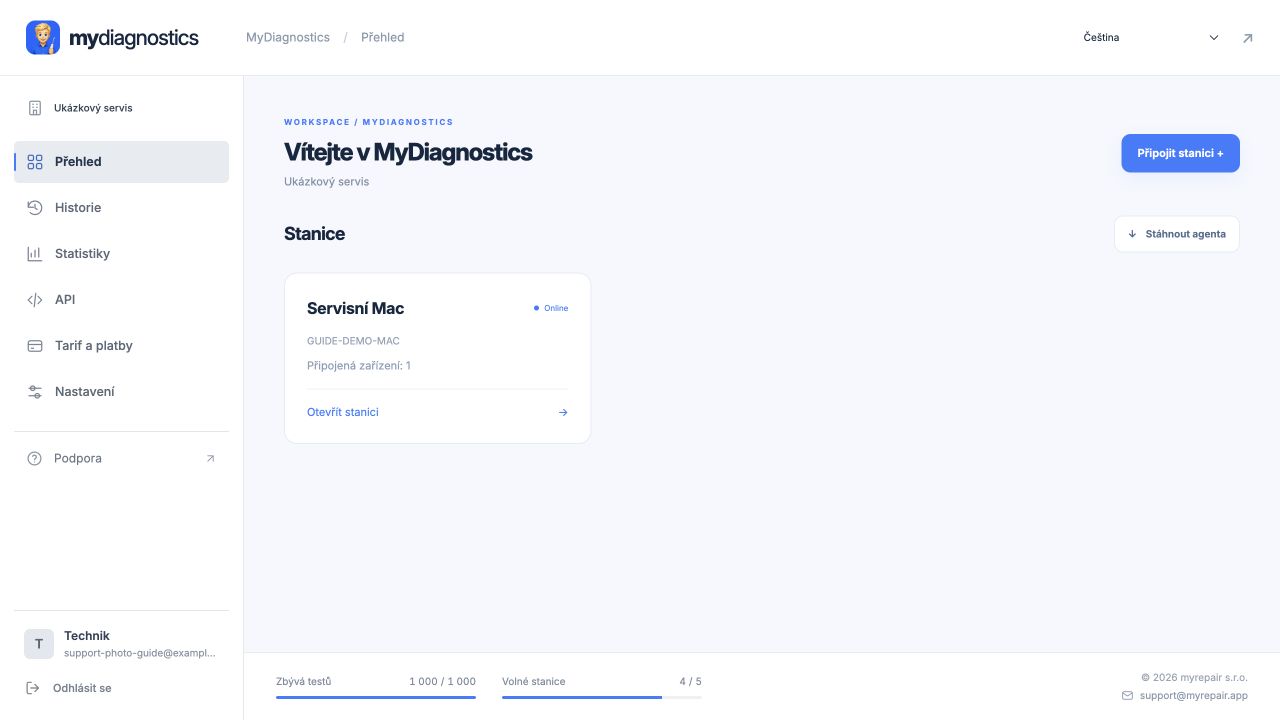
- Přihlaste se na workspace.mydiagnostics.app a na přehledu klikněte na Připojit stanici. Účet MyDiagnostics je samostatný.
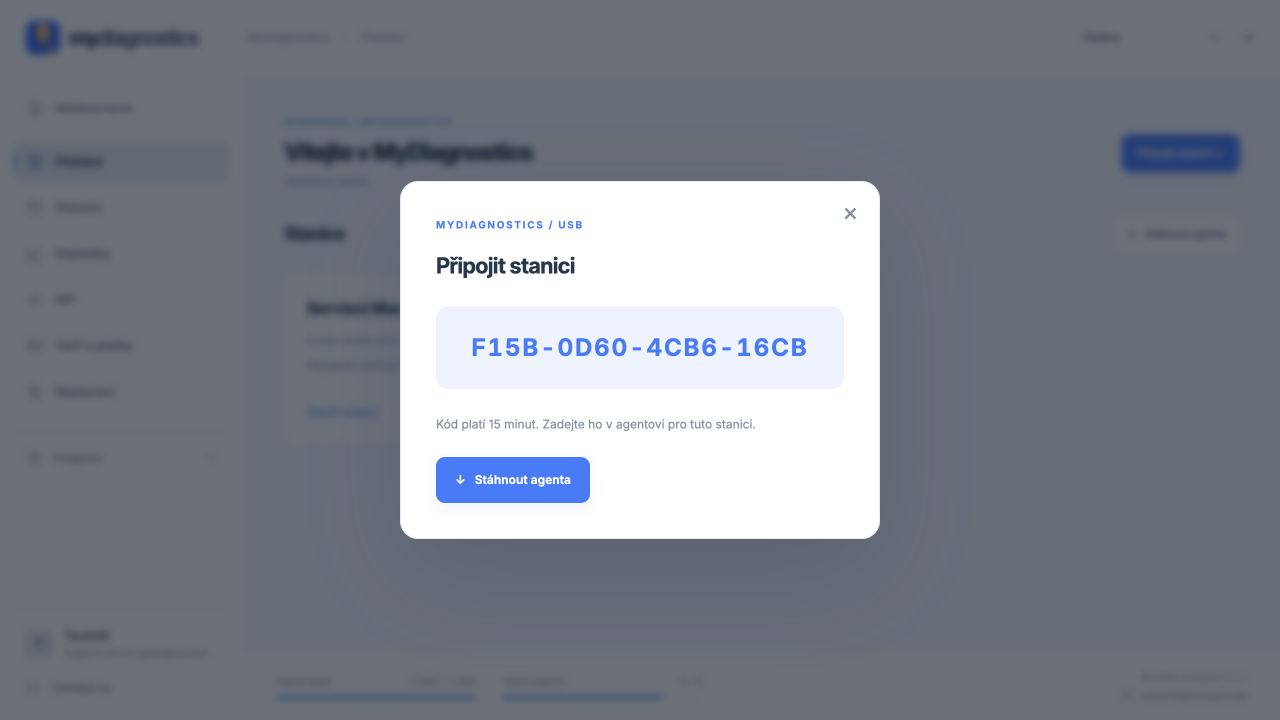
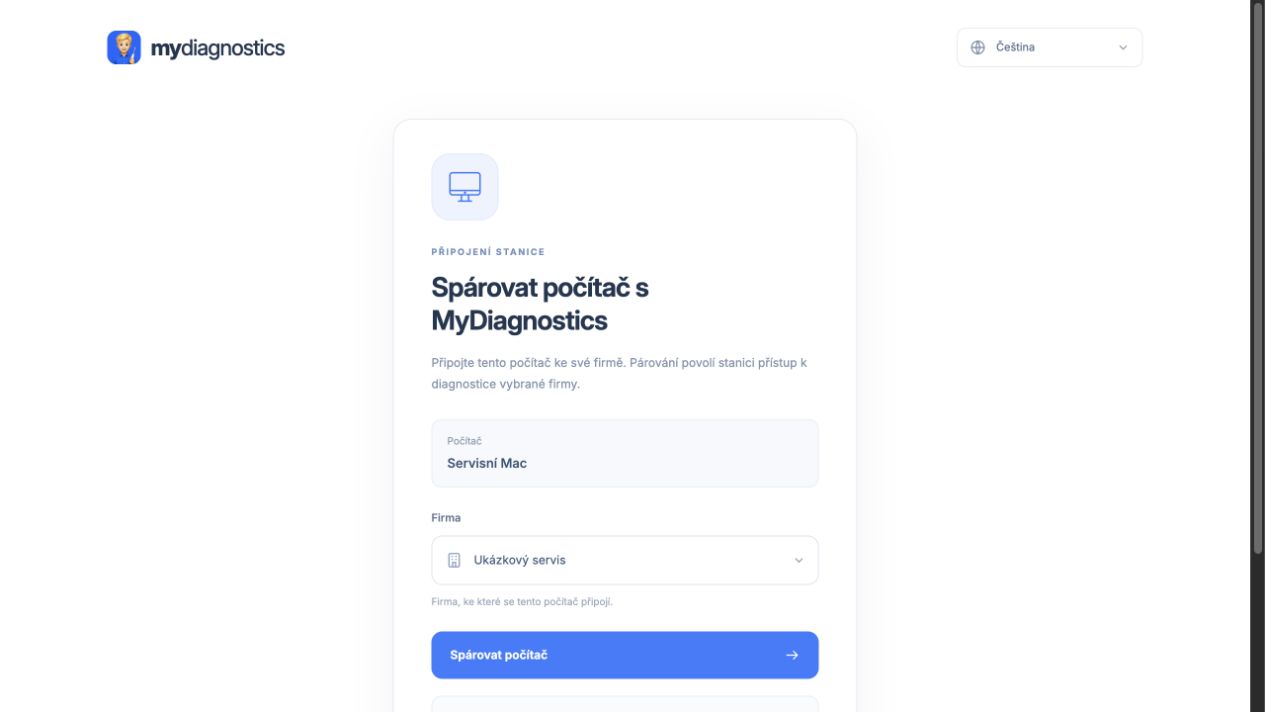
- Ve workspace klikněte na Připojit stanici. Otevřete MyDiagnostics na počítači a vložte párovací kód nebo naskenujte QR kód a přihlaste se v telefonu.
- Po dokončení instalace ověřte název firmy a stav stanice na pracovní ploše. Kód ani trvalý token stanice nesdílejte s cizí firmou.
- Pokud kód vypršel, vytvořte nový. Při problémech ověřte internet, účet a stav agenta; kontaktujte support@myrepair.app.
Postup na obrázcích
Skutečné snímky českého rozhraní s ukázkovými daty. Vzhled se může mírně lišit podle jazyka a verze aplikace.
Co propojení stanice znamená
Stanice je servisní Mac připojený k vaší firmě. Párováním určíte, do které pracovní plochy má agent předávat zařízení a jejich diagnostické údaje. Než vytvoříte kód, zkontrolujte přihlášený účet i firemní údaje. Přihlášení do webu a běh agenta jsou dvě části stejného postupu; otevřená stránka v prohlížeči sama o sobě Mac jako stanici nepřipojí.
Použití párovacího kódu
Kód ve formátu XXXX-XXXX-XXXX-XXXX platí 15 minut. Vložte jej do aplikace MyRepair Diagnostics na servisním Macu. Na pracovní ploše klikněte na Připojit stanici. Spusťte aplikaci MyRepair Diagnostics a vložte do ní zobrazený párovací kód. Poté ověřte připojení stanice ve svém účtu.
Když nelze přidat další stanici
Počet současně dostupných stanic závisí na licenci. Bezplatný tarif obsahuje jednu stanici; další možnosti zkontrolujte ve svém účtu a v aktuálním ceníku. Pokud jste dosáhli limitu, vytváření dalších kódů limit neobejde. Nejprve prověřte, zda už požadovaný Mac není v seznamu připojený, a případnou výměnu nebo rozšíření vyřešte ve správě účtu či s podporou. Nezakládejte kvůli běžnému opakovanému připojení zbytečně novou firmu.
Kontrola po dokončení párování
Ověřte firmu, název stanice a její aktuální dostupnost. Poté připojte jedno zařízení datovým USB kabelem a sledujte, zda se objeví u správné stanice. Při problému postupujte od připojení k internetu přes běh agenta až k USB spojení telefonu. Párovací kódy ani tokeny neposílejte zákazníkům nebo jiné firmě. Podpoře stačí popsat čas pokusu, chybovou zprávu a to, ve kterém kroku se připojení zastavilo.
Postup se může mírně lišit podle verze aplikace a systému.
Všechny návodyPotřebujete s něčím pomoci?
Free zahrnuje veřejné návody, osobní technická podpora je součástí placených tarifů. Napište na support@myrepair.app. Uveďte název firmy, model zařízení, verzi systému a krok, u kterého jste se zastavili. Neposílejte hesla, přístupové tokeny ani párovací kódy.