

بدء سريع
- سجّل الدخول إلى workspace.mydiagnostics.app وافتح إدارة المحطات.
- انقر على اتصل بالمحطة في مساحة العمل. افتح MyDiagnostics على الكمبيوتر والصق رمز الاقتران، أو امسح رمز الاستجابة السريعة (QR) وسجل الدخول عبر هاتفك.
- تحقق من أن التطبيق يعرض الشركة الصحيحة ومحطة متصلة. احتفظ برمز المحطة سريًا.
- إذا فشل الإقران، تحقق من اتصال الإنترنت، حساب الشركة وحالة الوكيل. استخدم فقط بيانات إقران شركتك الخاصة.
لقطات شاشة خطوة بخطوة
لقطات شاشة فعلية للواجهة الإنجليزية مع بيانات تجريبية. قد يختلف المظهر قليلاً حسب إصدار التطبيق.


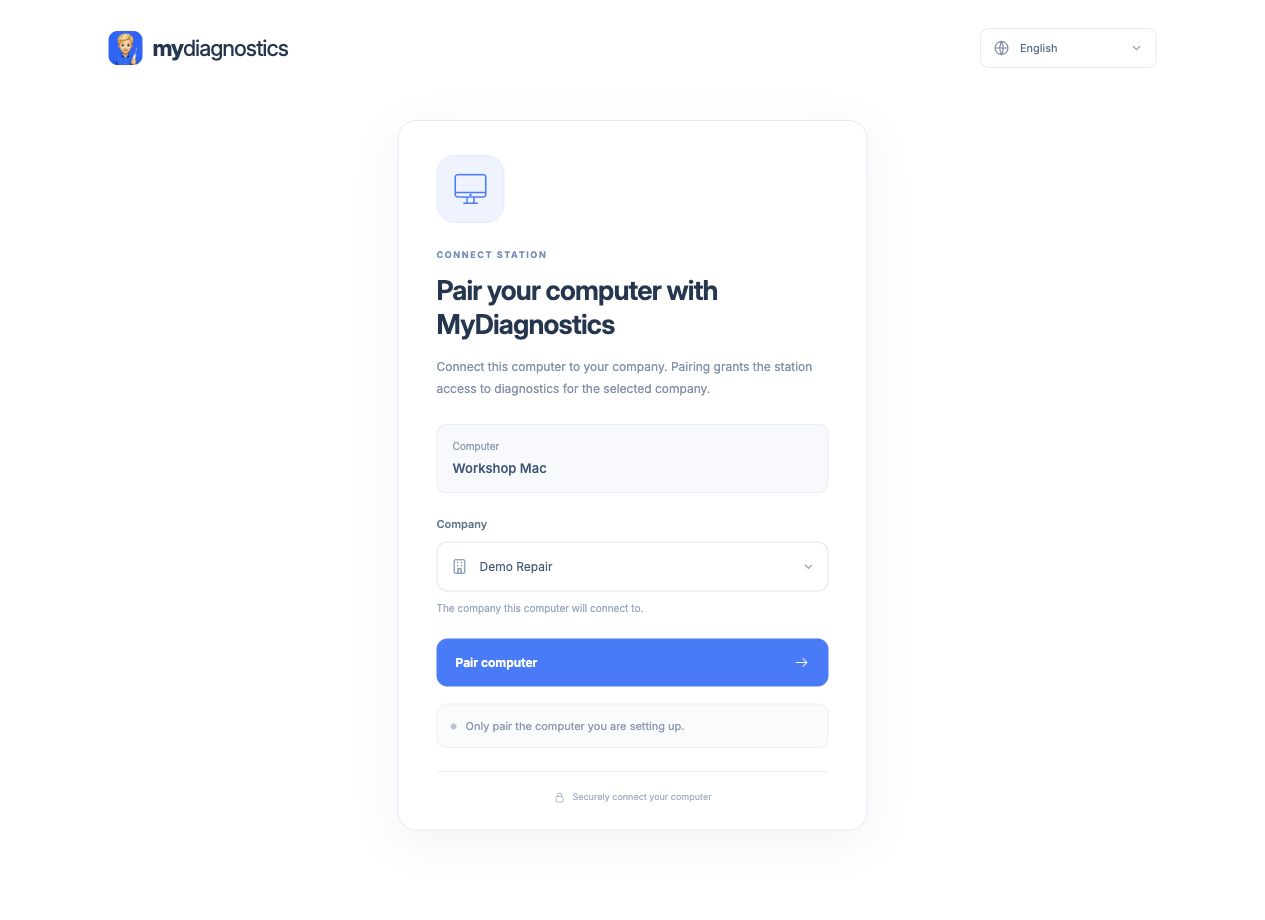
ماذا يعني اقتران محطة
المحطة هي جهاز Mac للإصلاح متصل بشركتك. يحدد الاقتران أي مساحة عمل تستقبل الأجهزة وبيانات التشخيص. تحقق من حسابك الموقع وتفاصيل الشركة قبل إنشاء الرمز. تسجيل الدخول للموقع وتشغيل العميل هما جزءان منفصلان من سير العمل؛ صفحة المتصفح المفتوحة وحدها لا توصل جهاز Mac كمحطة.
استخدام رمز الاقتران
ينتهي رمز XXXX-XXXX-XXXX-XXXX بعد 15 دقيقة. أنشئه باستخدام اتصال المحطة في مساحة العمل وأدخله في MyRepair Diagnostics على Mac المقصود. احتفظ بجميع مجموعات الأحرف بدون مسافات حولها. أنشئ رمزًا جديدًا إذا انتهت صلاحيته. رمز الاقتران مختلف عن كلمة مرور حسابك والرمز الدائم للمحطة.
إذا لم يكن بالإمكان إضافة محطة أخرى
عدد المحطات المتاحة يعتمد على ترخيصك. الخطة المجانية تشمل محطة واحدة. تحقق من حسابك والتسعير الحالي للحصول على سعة إضافية. إنشاء رموز أكثر لا يتجاوز الحد. تحقق ما إذا كان Mac متصلًا بالفعل ورتب بديلًا أو محطة إضافية عبر إدارة الحساب أو الدعم. لا تنشئ شركة أخرى لإعادة الاتصال الروتينية.
تحقق بعد الاقتران
تحقق من الشركة، واسم المحطة وتوفرها الحالي. وصل جهازًا واحدًا بكابل USB قادر على نقل البيانات وتحقق من ظهوره تحت المحطة الصحيحة. حل مشاكل الاتصال بالإنترنت، تشغيل العميل ثم اتصال USB. لا ترسل رموز الاقتران أو الرموز المميزة للعملاء أو شركات أخرى. يحتاج الدعم لوقت المحاولة، الخطأ وآخر خطوة ناجحة.
قد تختلف الخطوات قليلاً حسب التطبيق وإصدار نظام التشغيل.
كل الأدلةهل تحتاج مساعدة؟
الخطة المجانية تشمل الأدلة العامة؛ الدعم الفني الشخصي مشمول في الخطط المدفوعة. راسل support@myrepair.app مع اسم شركتك، طراز الجهاز، إصدار النظام والخطوة التي توقفت عندها. لا ترسل كلمات المرور، رموز الوصول أو رموز الاقتران.