

Kurzanleitung
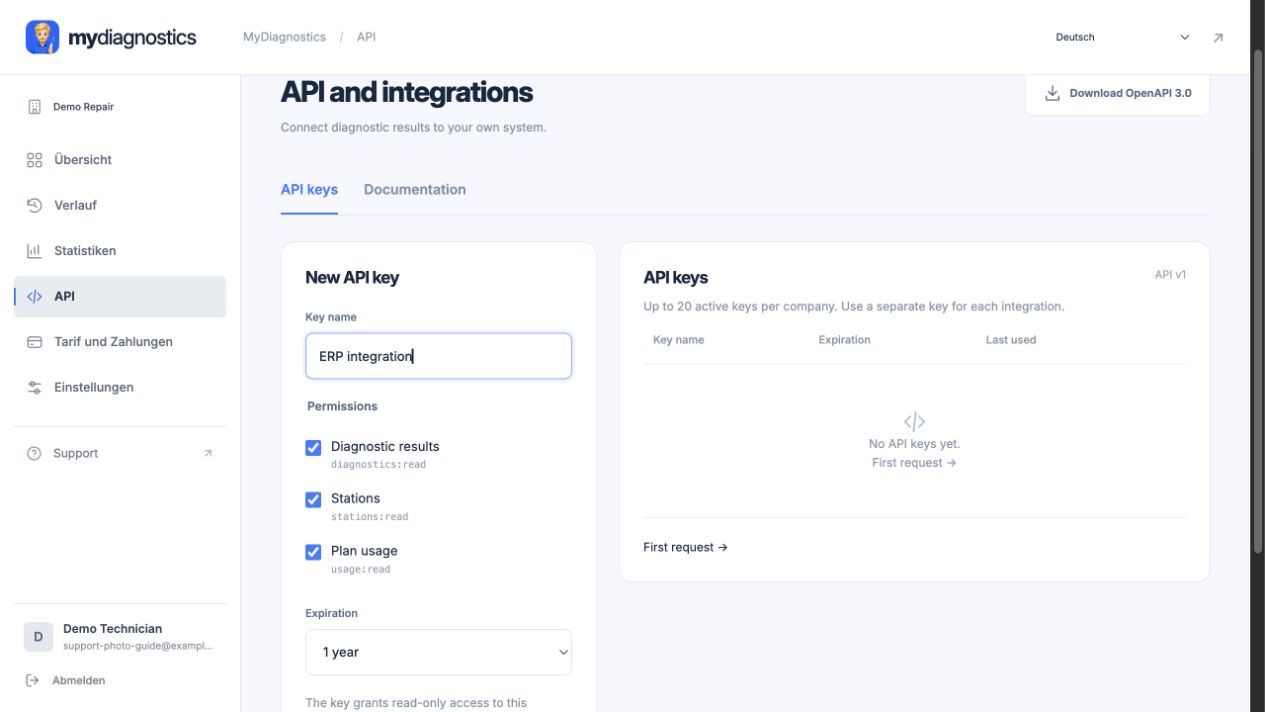
- Öffnen Sie API im Workspace und wählen Sie Schlüssel generieren. Schlüssel werden vom Firmeninhaber verwaltet.
- Wählen Sie Berechtigungen und Gültigkeit und bewahren Sie den Schlüssel sicher auf. Der Firmeninhaber kann ihn mit Show key erneut anzeigen. Ältere Schlüssel, die nur als Hash gespeichert sind, können nicht angezeigt werden.
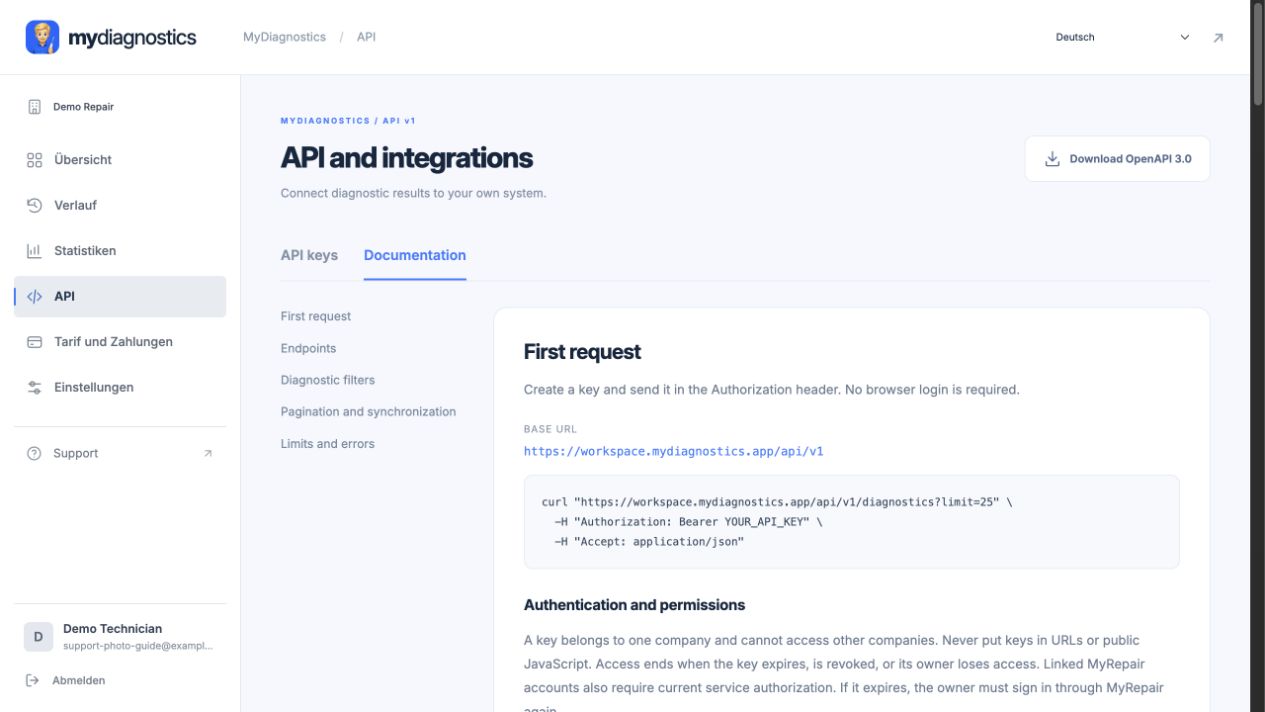
- Bewahren Sie den Schlüssel auf Ihrem Integrationsserver auf. Senden Sie Anfragen an https://workspace.mydiagnostics.app/api/v1 mit Authorization: Bearer YOUR_API_KEY.
- Prüfen Sie Filter und Seitennavigation unter workspace.mydiagnostics.app/api/docs/. OpenAPI beschreibt Endpunkte und Antwortformate.
Anleitung in Bildern
Echte Screenshots der deutschen Oberfläche mit Beispieldaten. Das Aussehen kann je nach App-Version leicht abweichen.
Zuerst das Integrationsziel festlegen
API v1 ist in allen MyDiagnostics-Tarifen enthalten. Firmeninhaber erstellen Schlüssel unter workspace.mydiagnostics.app/api/. Die API liest Diagnoseverläufe, Details, Testergebnisse, Stationen und Tarifnutzung. Berechtigungen, Filter, Seitennavigation und Beispiele stehen unter workspace.mydiagnostics.app/api/docs/. Die OpenAPI-Spezifikation kann in Postman oder Swagger importiert werden.
Daten und Geräte eindeutig zuordnen
Legen Sie vorab ein eindeutiges Zuordnungsschema fest. Planen Sie den Umgang mit Seriennummer, IMEI, internem Auftrag und Testzeitpunkt. Einzelne Angaben können für ein bestimmtes Gerät fehlen. Unterscheiden Sie fehlende Werte, unvollständige Tests und gültige Ergebnisse. Regeln Sie auch wiederholte Diagnosen desselben Telefons, damit ein späteres Ergebnis den früheren Werkstattzustand nicht ohne Erklärung überschreibt. Überprüfen Sie diese Zuordnung vor dem Einsatz im laufenden Betrieb.
Zugangsdaten und Unternehmen getrennt halten
Speichern Sie Integrationszugangsdaten auf Ihrem eigenen Server. Sie gehören nicht in öffentlichen JavaScript-Code, Screenshots oder gewöhnliche E-Mail-Anhänge. Verwenden Sie nur für Ihr Konto bestätigte Berechtigungen und keine Zugänge anderer Unternehmen. Ein Stationskopplungscode ist nicht automatisch ein API-Schlüssel. Implementieren Sie Authentifizierung und gegebenenfalls Zugangserneuerung nach aktueller Dokumentation. Bei vermuteter Offenlegung klären Sie Sperrung und Ersatz mit dem verantwortlichen Administrator oder Support.
Vor dem Produktivbetrieb testen
Prüfen Sie die Integration zuerst mit einer kleinen kontrollierten Stichprobe. Kontrollieren Sie Gerät, Zeitangaben, Einheiten und das Verhalten bei Fehlern oder vorübergehender Nichterreichbarkeit. Vermeiden Sie bei wiederholter Verarbeitung doppelte Datensätze oder unbeabsichtigte weitere Aktionen. Protokollieren Sie nur benötigte technische Angaben ohne Passwörter und Token. Senden Sie zur Abstimmung Integrationsziel, verwendete Dokumentationsversion, Fehlerzeitpunkt und ein anonymisiertes Beispiel an support@myrepair.app.
Schritte können je nach App- und Systemversion leicht abweichen.
Alle AnleitungenBenötigen Sie Unterstützung?
Free umfasst öffentliche Anleitungen; persönlicher technischer Support ist in kostenpflichtigen Tarifen enthalten. Schreiben Sie an support@myrepair.app. Nennen Sie Ihr Unternehmen, Gerätemodell, die Systemversion und den Schritt, an dem Sie nicht weiterkommen. Senden Sie keine Passwörter, Zugriffstoken oder Kopplungscodes.