

Kurzanleitung
- Prüfen Sie Stromversorgung, Entsperrung und Datenkabel. Testen Sie einen anderen USB-Port ohne Hub.
- Bestätigen Sie bei Bedarf das Vertrauen zum Computer und aktualisieren Sie die Geräteliste.
- Prüfen Sie Agent, richtige Firmenkopplung, Internet und Updates.
- Besteht das Problem weiter, notieren Sie Fehlerzeitpunkt, Modell und Systemversion und bereiten Sie ein Protokoll ohne sensible Angaben vor. Kontaktieren Sie support@myrepair.app.
Anleitung in Bildern
Echte Screenshots der deutschen Oberfläche mit Beispieldaten. Das Aussehen kann je nach App-Version leicht abweichen.
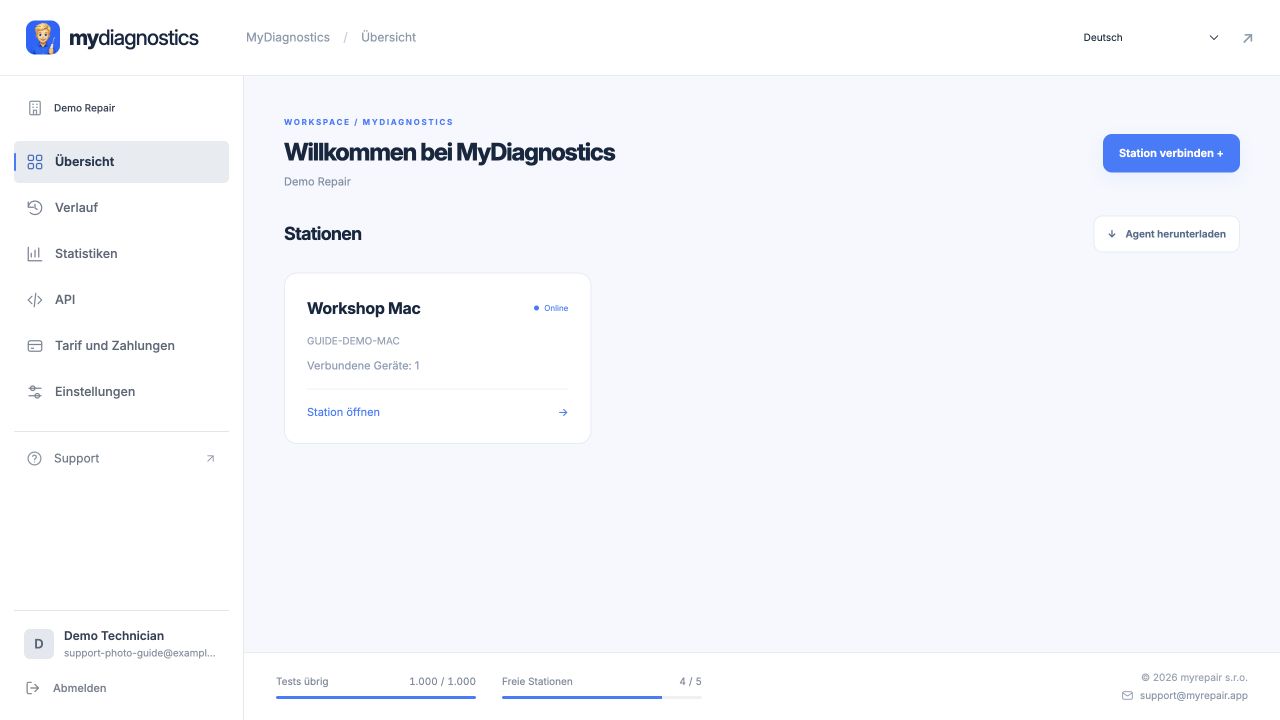
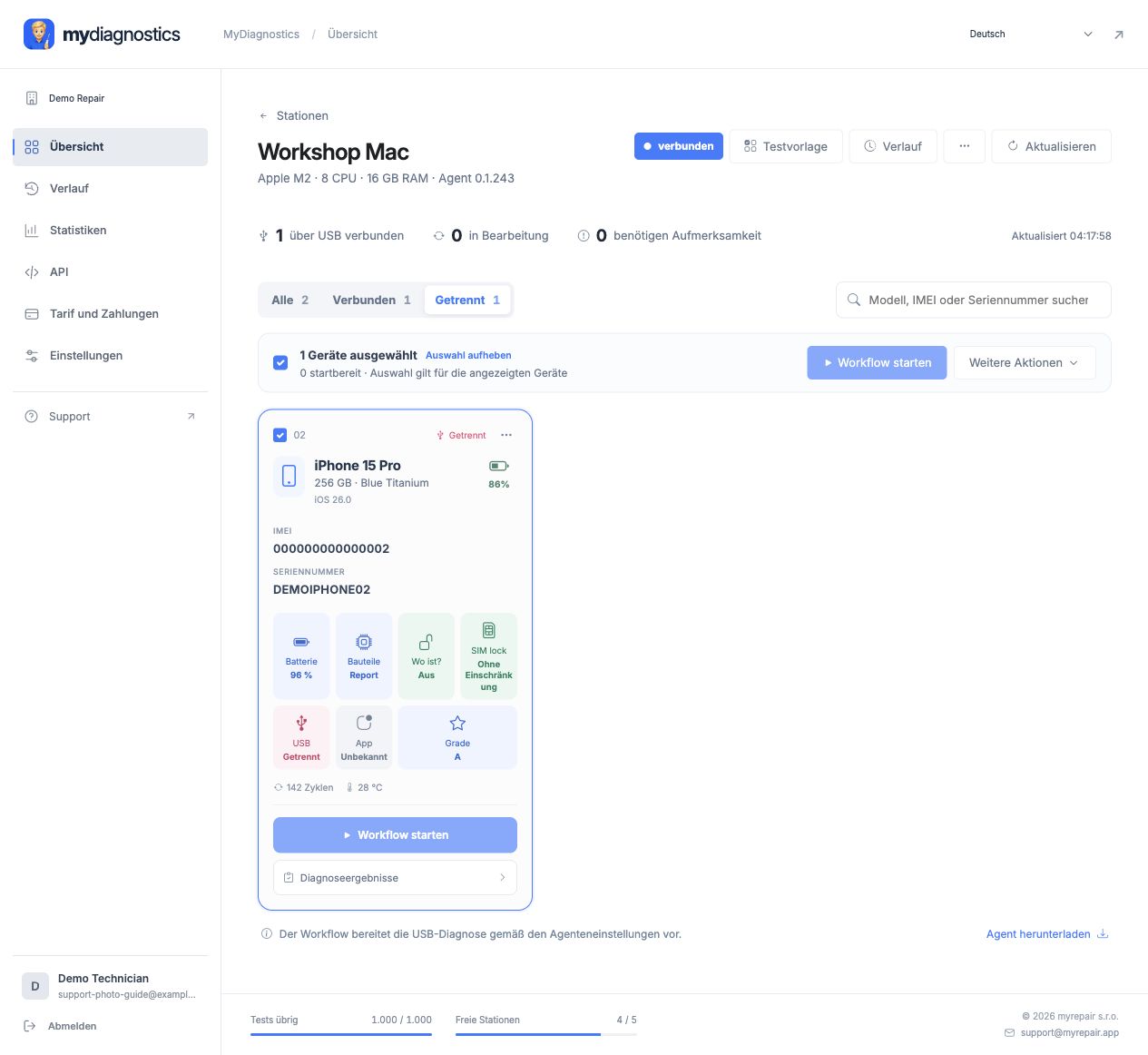
Die unterbrochene Verbindung eingrenzen
Unterscheiden Sie zuerst eine fehlende Station von einem fehlenden Telefon. Ist der Mac im Workspace nicht verfügbar, beginnen Sie mit Agent und Internetzugang. Ist die Station verfügbar und nur das Telefon fehlt, prüfen Sie USB und Gerätezustand. Kontrollieren Sie außerdem Unternehmen und ausgewählte Station. Ändern Sie jeweils nur eine Sache und notieren Sie das Ergebnis; mehrere gleichzeitige Änderungen erschweren das Erkennen der tatsächlichen Ursache.
USB-Kabel, Anschluss und Computervertrauen
Ein ladendes Telefon bestätigt noch keine funktionierende Datenverbindung. Verwenden Sie ein geprüftes Datenkabel und einen direkten Mac-Anschluss ohne Hub. Entsperren Sie das Gerät und bestätigen Sie gegebenenfalls das Computervertrauen. Kontrollieren Sie zur Eingrenzung auch, ob das iPhone oder iPad im Finder sichtbar ist. Erkennt bereits der Mac das Gerät nicht, beheben Sie zuerst diese Verbindung. Wiederholtes Aktualisieren der Webseite repariert kein defektes Kabel.
Ausfälle von Station oder Ergebnisübertragung
Prüfen Sie, ob der Mac wach ist und der Agent läuft. Kontrollieren Sie Internetzugang und mögliche Einschränkungen im Firmennetz. Aktualisieren Sie die Übersicht und vergleichen Sie den Stationsstatus mit dem lokalen Agent. Verwenden Sie bei abgelaufenem Code einen neuen; bei falschem Unternehmen prüfen Sie das Konto. Folgen Sie für Aktualisierungen dem verfügbaren Assistenten. Deaktivieren Sie nicht versuchsweise macOS-Schutzfunktionen oder Netzwerkregeln, nur um eine Verbindung zu erzwingen.
Hilfreiche Angaben für den Support
Beschreiben Sie möglichst genau den letzten erfolgreichen Schritt. Nennen Sie Unternehmen, Telefonmodell, System- und macOS-Version, Fehlerzeitpunkt und Sichtbarkeit im Finder. Fügen Sie eine lesbare Fehlermeldung oder ein von sensiblen Angaben bereinigtes Protokoll hinzu. Teilen Sie mit, ob andere Kabel und Anschlüsse getestet wurden und ob ein oder mehrere Geräte betroffen sind. Passwörter, Kopplungscodes und dauerhafte Stations-Token werden dafür nicht benötigt und sollten nicht mitgeschickt werden.
Offizielle Apple-Dokumentation
Schritte können je nach App- und Systemversion leicht abweichen.
Alle AnleitungenBenötigen Sie Unterstützung?
Free umfasst öffentliche Anleitungen; persönlicher technischer Support ist in kostenpflichtigen Tarifen enthalten. Schreiben Sie an support@myrepair.app. Nennen Sie Ihr Unternehmen, Gerätemodell, die Systemversion und den Schritt, an dem Sie nicht weiterkommen. Senden Sie keine Passwörter, Zugriffstoken oder Kopplungscodes.