

Kurzanleitung
- Erstellen Sie eine Testvorlage passend zu Gerät und Diagnosezweck.
- Markieren Sie die Geräte und prüfen Sie Identität und Verbindung.
- Starten Sie die verfügbare Stapelaktion und verfolgen Sie jedes Gerät einzeln.
- Löschen und Wiederherstellen sind unwiderruflich. Zustimmung des Eigentümers und Prüfung der Datensicherung sind erforderlich. Normale Diagnostik benötigt diese Schritte nicht.
Anleitung in Bildern
Echte Screenshots der deutschen Oberfläche mit Beispieldaten. Das Aussehen kann je nach App-Version leicht abweichen.
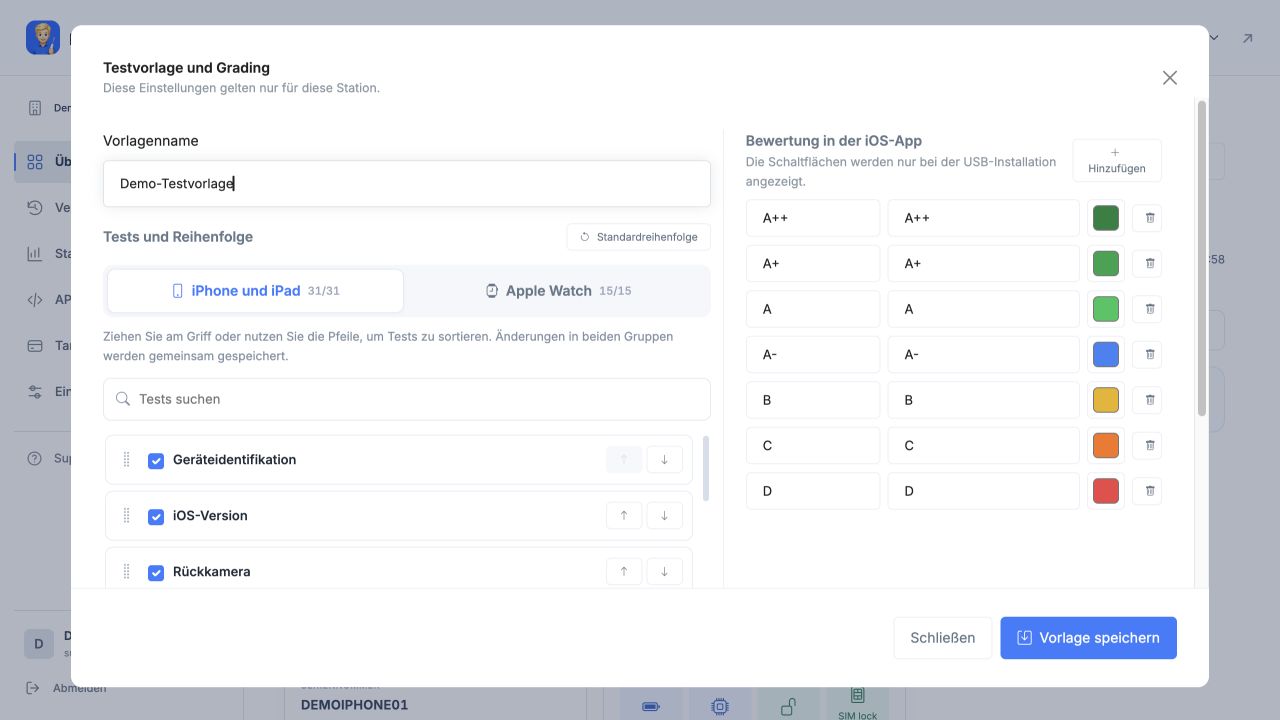
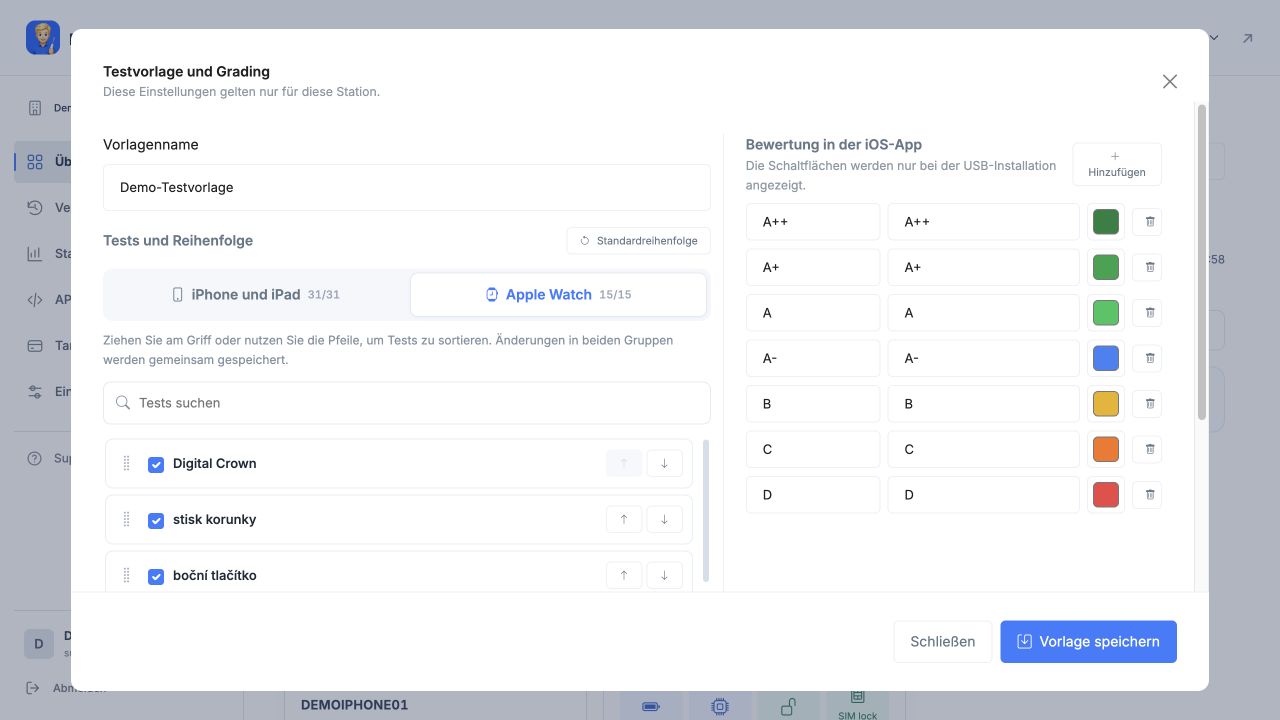
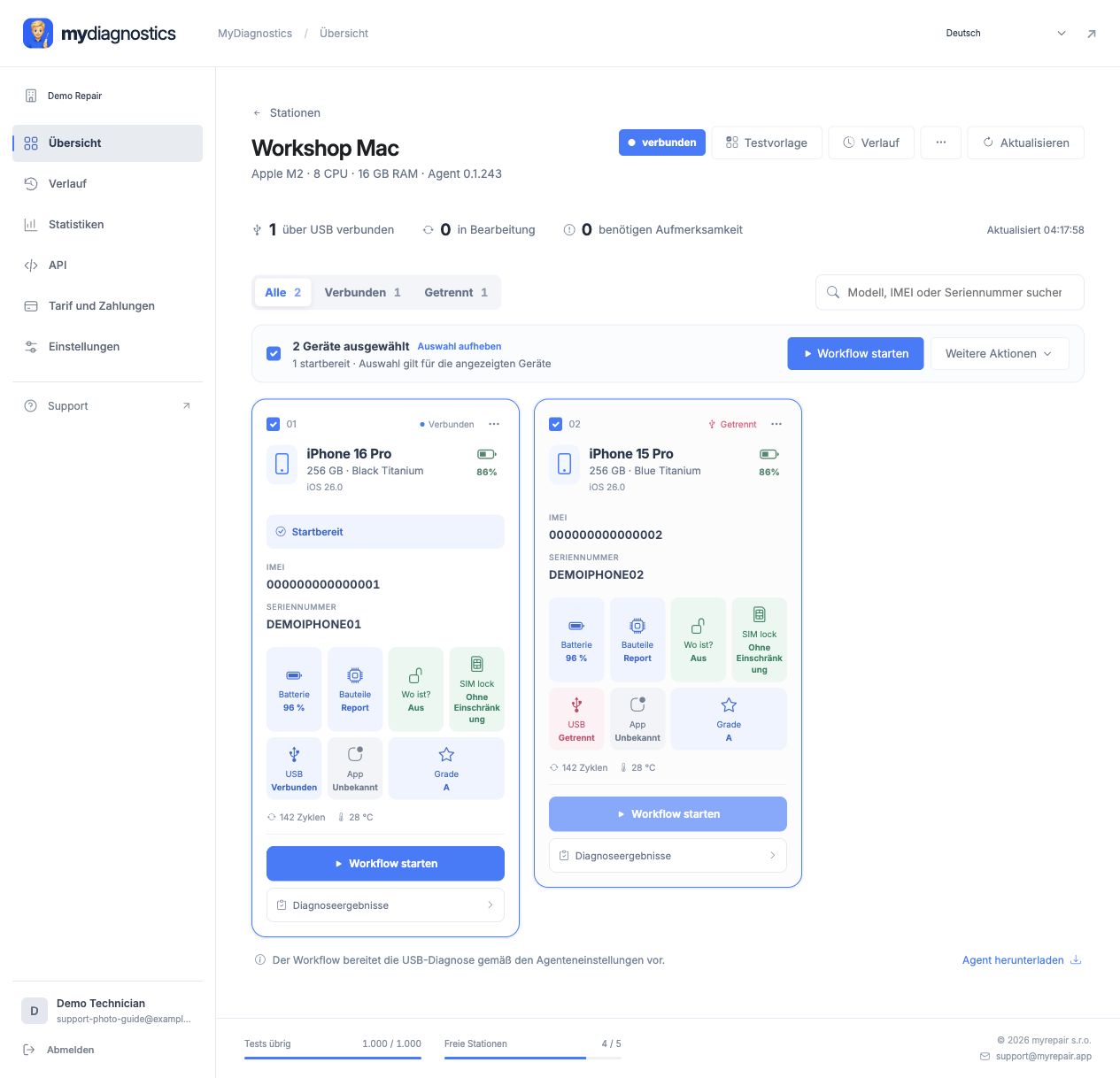
Eine sinnvolle Testvorlage erstellen
Richten Sie Vorlagen nach dem Zweck der Diagnose aus. Geräteannahme, Kontrolle nach Reparatur und Ankauf benötigen gegebenenfalls unterschiedliche Testreihen. Wählen Sie einen verständlichen Namen und Tests, die von den Zielgeräten unterstützt werden. Trennen Sie notwendige Schritte und Zusatzprüfungen in Ihrem internen Ablauf. Bevor das ganze Team die Vorlage verwendet, prüfen Sie sie an einem repräsentativen Gerät und kontrollieren Sie, ob das Ergebnis alle benötigten Informationen enthält.
Mehrere angeschlossene Geräte vorbereiten
Wählen Sie Geräte erst nach einer Identitätsprüfung aus. Gleiches Modell oder gleiche Farbe reichen nicht; gleichen Sie Seriennummer, IMEI oder einen anderen verfügbaren Identifikator mit dem Auftrag ab. Vereinheitlichen Sie bei vielen Telefonen Kabelanordnung und Kennzeichnung am Arbeitsplatz. Mehrere angeschlossene Geräte müssen weder dieselben Bedingungen noch Systemversionen oder verfügbaren Tests besitzen. Prüfen Sie deshalb vor dem Start auch die Station und die tatsächlichen USB-Verbindungen.
Den Fortschritt jedes Geräts verfolgen
Bewerten Sie einen gemeinsamen Start weiterhin pro Telefon. Ein Gerät kann auf Computervertrauen warten, ein anderes auf einen interaktiven Test, während ein drittes bereits fertig ist. Trennen Sie nicht die gesamte Gruppe anhand einer einzelnen Gerätekarte. Isolieren Sie bei Problemen das betroffene Telefon und prüfen Sie Kabel oder erforderliche Interaktionen. Wiederholen Sie nur notwendige Schritte und beachten Sie bei erneuter Diagnose das aktuelle monatliche Testkontingent Ihres Kontos.
Vorlagenänderungen und Abschlusskontrolle
Kontrollieren Sie vor der Übergabe jedes ausgewählte Gerät. Stimmen Sie bei Vorlagenänderungen im Team ab, ab wann der neue Ablauf gilt. Unterschiedliche Testsätze liefern nicht zwangsläufig direkt vergleichbare Ergebnisse. Automatische Vorbereitung und gewöhnliche Diagnose benötigen kein Löschen von Benutzerdaten. Enthält ein anderer verfügbarer Ablauf Wiederherstellung oder Löschen, behandeln Sie dies gesondert mit dem berechtigten Eigentümer und nach Prüfung einer Sicherung. Verwechseln Sie diese Maßnahmen nicht mit einem normalen Gerätetest.
Schritte können je nach App- und Systemversion leicht abweichen.
Alle AnleitungenBenötigen Sie Unterstützung?
Free umfasst öffentliche Anleitungen; persönlicher technischer Support ist in kostenpflichtigen Tarifen enthalten. Schreiben Sie an support@myrepair.app. Nennen Sie Ihr Unternehmen, Gerätemodell, die Systemversion und den Schritt, an dem Sie nicht weiterkommen. Senden Sie keine Passwörter, Zugriffstoken oder Kopplungscodes.