

Kurzanleitung
- Öffnen Sie im Verlauf die Diagnose für das richtige Gerät und Datum.
- Prüfen Sie den Abschluss der Tests und kennzeichnen Sie unvollständige oder fehlende Ergebnisse.
- Erstellen Sie Bericht, Export oder Etikett. Prüfen Sie vor dem Druck Format und Druckereinstellungen.
- Ergebnisse bleiben im Verlauf auffindbar. Geben Sie Zugriff nur an berechtigte Personen weiter.
Anleitung in Bildern
Echte Screenshots der deutschen Oberfläche mit Beispieldaten. Das Aussehen kann je nach App-Version leicht abweichen.
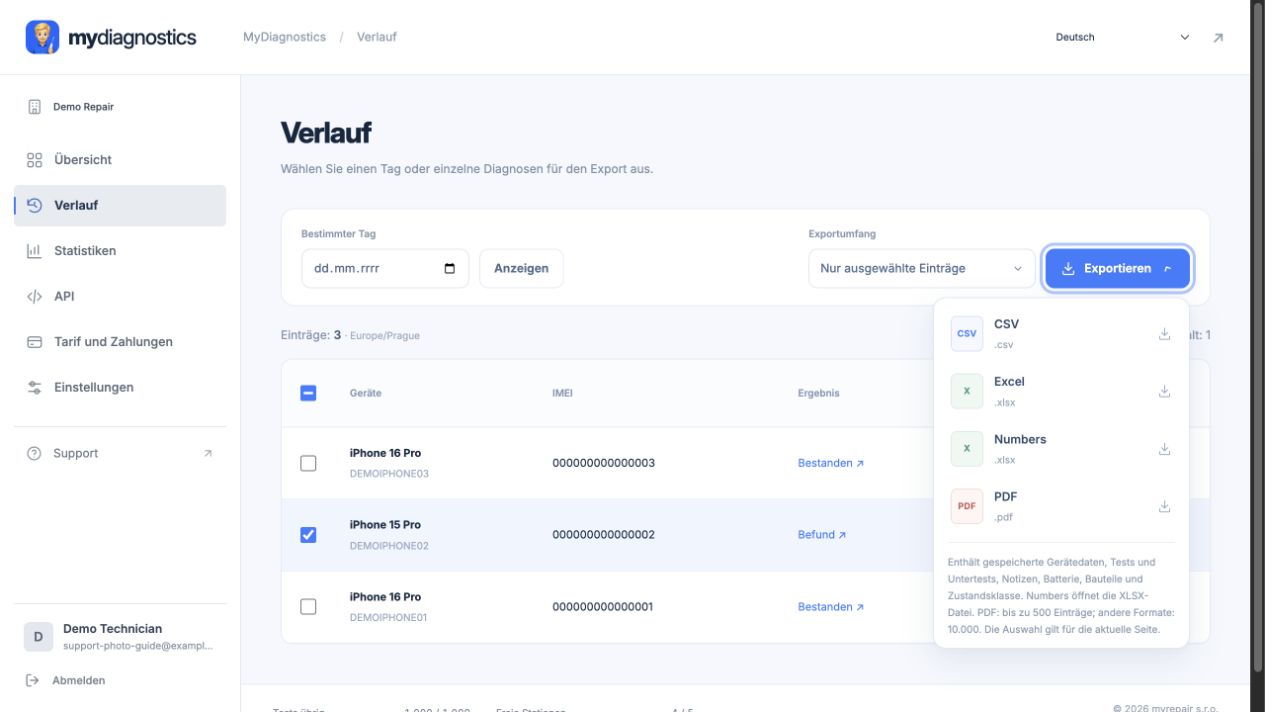
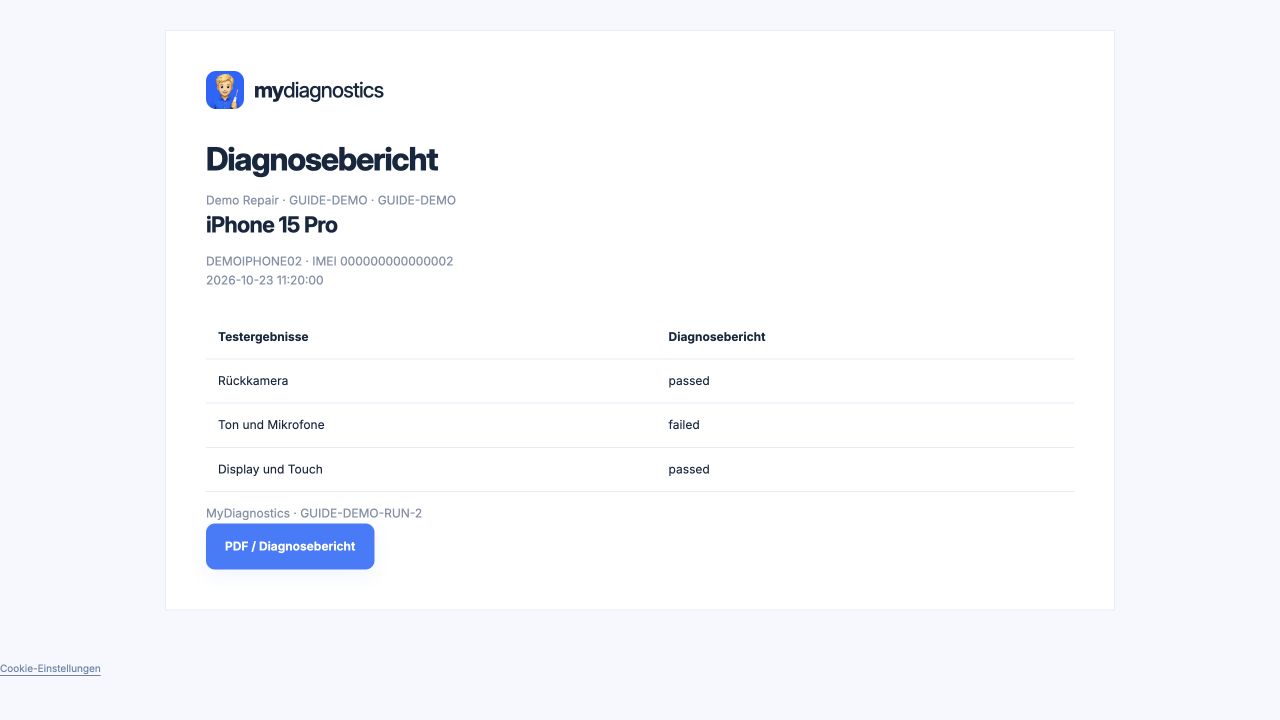
Die richtige Diagnose auswählen
Ein brauchbarer Bericht beginnt mit der richtigen Gerätezuordnung. Prüfen Sie in der Historie Modell, verfügbaren Identifikator und Testdatum. Für dasselbe Telefon können mehrere Diagnosen vorliegen, etwa vor und nach einer Reparatur. Wählen Sie den Datensatz für den nachzuweisenden Zustand und vermischen Sie Ergebnisse verschiedener Zeitpunkte nicht ohne Erklärung. Vergleichen Sie bei ähnlichen Telefonen vor dem Etikettendruck das Gerät auf der Werkbank nochmals mit dem Eintrag im Workspace.
Kontrolle vor dem Export
Prüfen Sie abgeschlossene, fehlgeschlagene und nicht durchgeführte Tests. Ein leeres Feld oder fehlender Wert belegt keinen einwandfreien Zustand. War ein Test nicht möglich, ergänzen Sie die Begründung in einer verfügbaren Notiz oder in den Übergabeunterlagen. Kontrollieren Sie bei Batteriewerten auch den Auslesezeitpunkt. Empfänger sollten erkennen können, was tatsächlich geprüft wurde und welche Aussagen lediglich auf verfügbaren Gerätedaten beruhen. Lesen Sie die Ergebnisse deshalb vor der Ausgabe kurz durch.
Etiketten und Druck im Werkstattalltag
Drucken Sie vor größeren Serien zunächst ein Probeetikett. Wählen Sie ein verfügbares Format, prüfen Sie die Mediengröße im Drucker und die Lesbarkeit wichtiger Angaben. Skalierung und Ränder können das Resultat trotz korrekter Daten beeinflussen. Bringen Sie das Etikett so an, dass keine Verwechslung mit anderen Geräten entsteht. Öffentlich sichtbare Etiketten sollten nur die für den konkreten Werkstattablauf und die Identifikation erforderlichen Informationen enthalten.
Historie, erneute Übergabe und Weitergabe
Alle Tarife enthalten eine unbegrenzte Diagnosehistorie. Sie können Datensätze später erneut aufrufen und mit Folgetests vergleichen. Nutzen Sie die in Ihrer Oberfläche verfügbaren Exportformate und vereinheitlichen Sie die Übergabe im Team. Dateien mit Seriennummer, IMEI oder Kundendaten dürfen nur berechtigten Personen zugänglich sein. Kontrollieren Sie vor dem Versand sowohl den richtigen Empfänger als auch den Inhalt der ausgewählten Datei; eine ähnliche Gerätebezeichnung genügt nicht zur Zuordnung.
Schritte können je nach App- und Systemversion leicht abweichen.
Alle AnleitungenBenötigen Sie Unterstützung?
Free umfasst öffentliche Anleitungen; persönlicher technischer Support ist in kostenpflichtigen Tarifen enthalten. Schreiben Sie an support@myrepair.app. Nennen Sie Ihr Unternehmen, Gerätemodell, die Systemversion und den Schritt, an dem Sie nicht weiterkommen. Senden Sie keine Passwörter, Zugriffstoken oder Kopplungscodes.