

Rychlý postup
- Připojte iPhone nebo iPad datovým USB kabelem. Odemkněte zařízení a potvrďte Důvěřovat tomuto počítači, pokud se výzva zobrazí.
- Ve webové stanici vyberte zařízení a spusťte diagnostický postup. Sledujte pokyny na webu i na zařízení.
- Dokončete interaktivní testy. U Apple Watch probíhá přenos výsledků přes spárovaný iPhone; dostupnost testů Apple Vision závisí na aplikaci a systému.
- Zkontrolujte naměřené údaje a výsledky jednotlivých testů. Nezjištěná hodnota neznamená úspěšný test.
- Zero-click označuje navazující přípravu po spuštění workflow a navázání důvěry. iOS může vyžadovat odemčení či potvrzení důvěry; Activation Lock řeší vlastník. Aplikaci otevřete na telefonu, funkční testy mohou vyžadovat obsluhu.
Aplikace pro iPhone a iPad
Stáhnout v App StoruPostup na obrázcích
Skutečné snímky českého rozhraní s ukázkovými daty. Vzhled se může mírně lišit podle jazyka a verze aplikace.
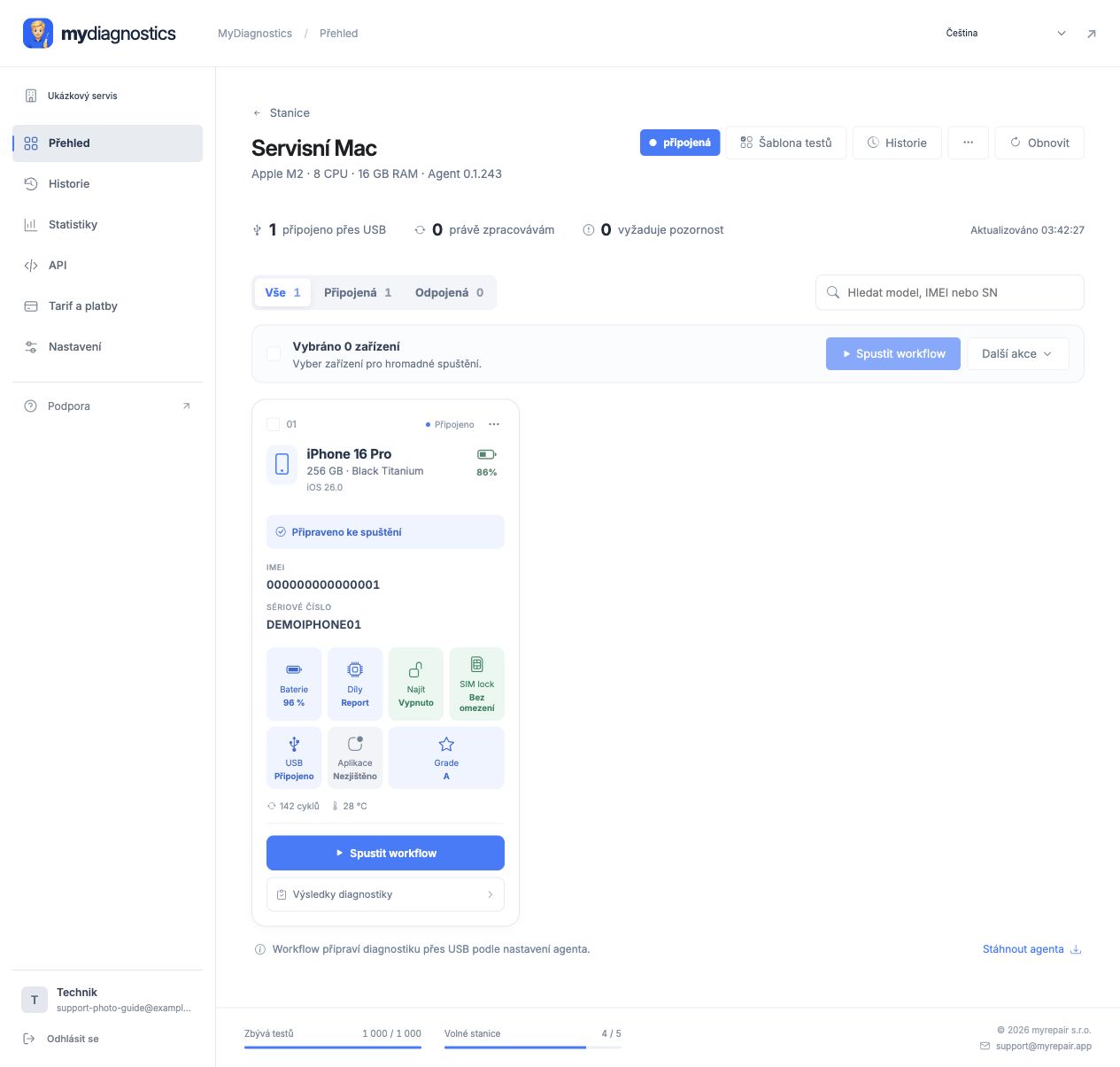
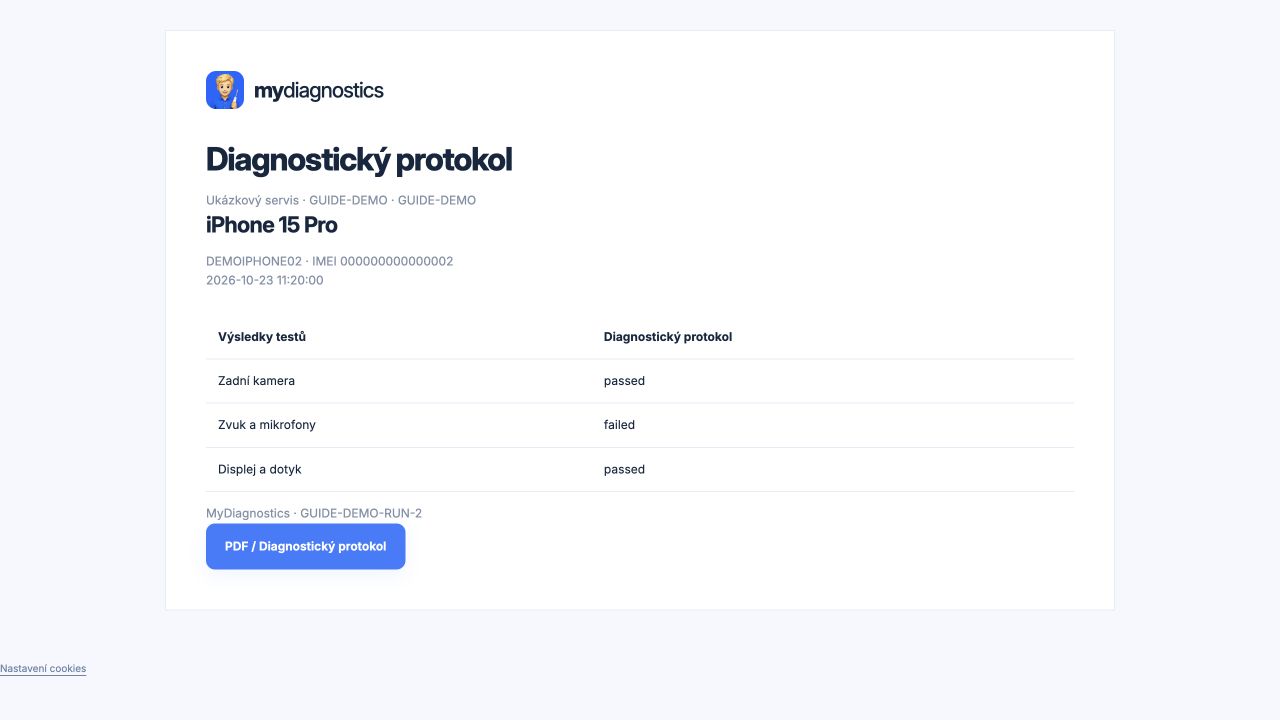
Příprava zařízení a stanice
Začněte jedním zařízením a ověřeným datovým kabelem. Ve své pracovní ploše zkontrolujte dostupnou stanici a připojte iPhone nebo iPad. Zkontrolujte model a identifikaci zařízení, abyste výsledek nepřiřadili k jiné zakázce. Je-li vyžadováno odemknutí nebo potvrzení důvěry počítači, dokončete je na zařízení. Chování se může lišit podle stavu telefonu, verze systému a předchozího připojení k tomuto Macu.
Co proběhne automaticky a kdy je potřeba zásah
Zero-click označuje automatickou přípravu podporovaného zařízení. Workflow může podle jeho stavu navázat úvodním nastavením, instalací aplikace a USB autorizací až k připravené ploše. U nastaveného telefonu s přihlášeným iCloudem není samotné odhlášení účtu podmínkou instalace diagnostiky. Automatizace však nenahrazuje odemknutí a systémová potvrzení, pokud jsou vyžadována. Případný Activation Lock musí vyřešit oprávněný vlastník; diagnostika jej neobchází.
Dokončení funkčních testů
Automaticky přečtené údaje a funkční testy vyhodnocujte odděleně. Informace o baterii nebo identifikaci zařízení nejsou samy o sobě potvrzením funkčního displeje, mikrofonu či fotoaparátu. Sledujte pokyny aplikace a dokončete požadované interakce, například ovládání dotykové plochy nebo kontrolu obrazu a zvuku. U iPhonu, iPadu, Apple Watch a Apple Vision Pro se rozsah dostupných testů může lišit; přítomnost produktu v nabídce neznamená totožný postup pro všechny modely.
Kontrola výsledku a další práce
Nezjištěný nebo nedokončený výsledek není úspěšný test. Před předáním otevřete detail diagnostiky, zkontrolujte identitu telefonu a stav jednotlivých položek. Při opakovaném testu poznamenejte změněné podmínky, například jiný kabel, nabití nebo aktualizaci systému. Výsledky využijte pro protokol či další rozhodnutí v servisu. Až máte první postup ověřený, připojte další zařízení a sledujte průběh každého zvlášť v rámci kapacity své stanice a licence.
Oficiální dokumentace Apple
Postup se může mírně lišit podle verze aplikace a systému.
Všechny návodyPotřebujete s něčím pomoci?
Free zahrnuje veřejné návody, osobní technická podpora je součástí placených tarifů. Napište na support@myrepair.app. Uveďte název firmy, model zařízení, verzi systému a krok, u kterého jste se zastavili. Neposílejte hesla, přístupové tokeny ani párovací kódy.