

Rychlý postup
- Zkontrolujte napájení zařízení, odemknutí obrazovky a datový kabel. Vyzkoušejte jiný USB port bez rozbočovače.
- Na zařízení potvrďte důvěru počítači, pokud ji systém vyžaduje. Potom obnovte seznam ve webové stanici.
- V aplikaci na Macu ověřte, že agent běží a je spárovaný se správnou firmou. Zkontrolujte připojení k internetu a aktualizace.
- Pokud problém trvá, připravte čas chyby, model, verzi systému a log bez citlivých údajů. S tímto popisem kontaktujte support@myrepair.app.
Postup na obrázcích
Skutečné snímky českého rozhraní s ukázkovými daty. Vzhled se může mírně lišit podle jazyka a verze aplikace.
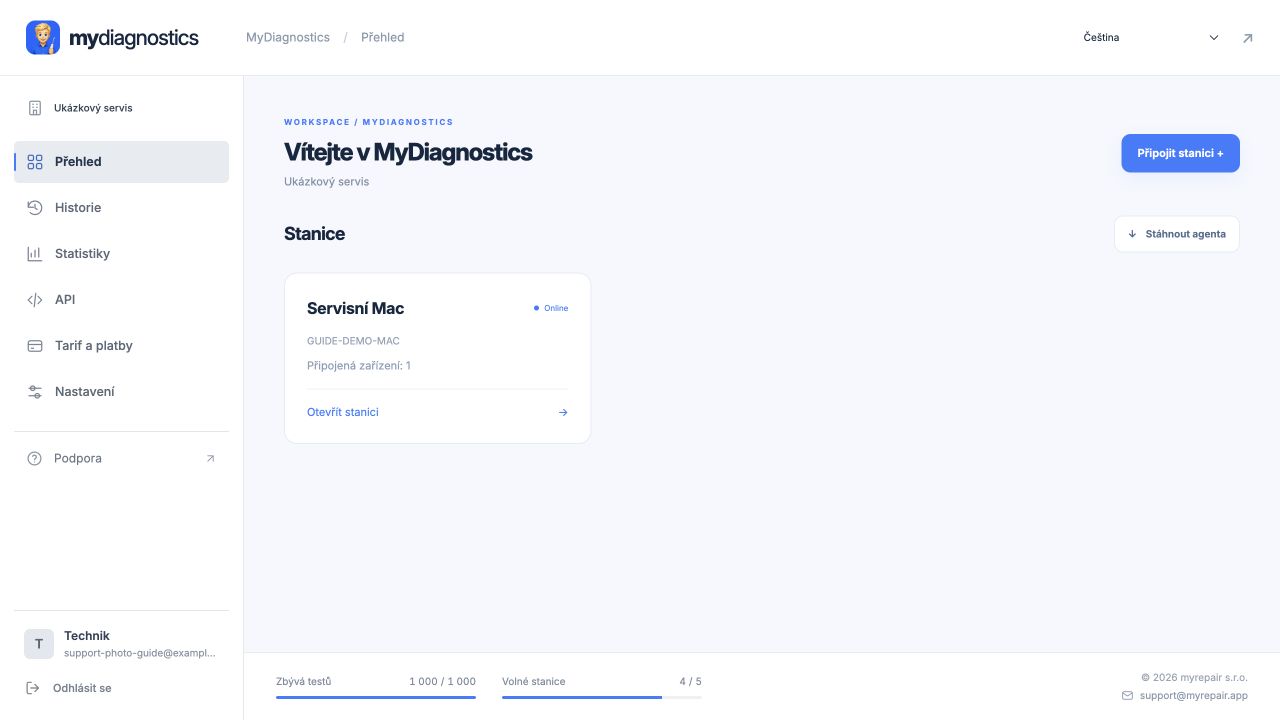
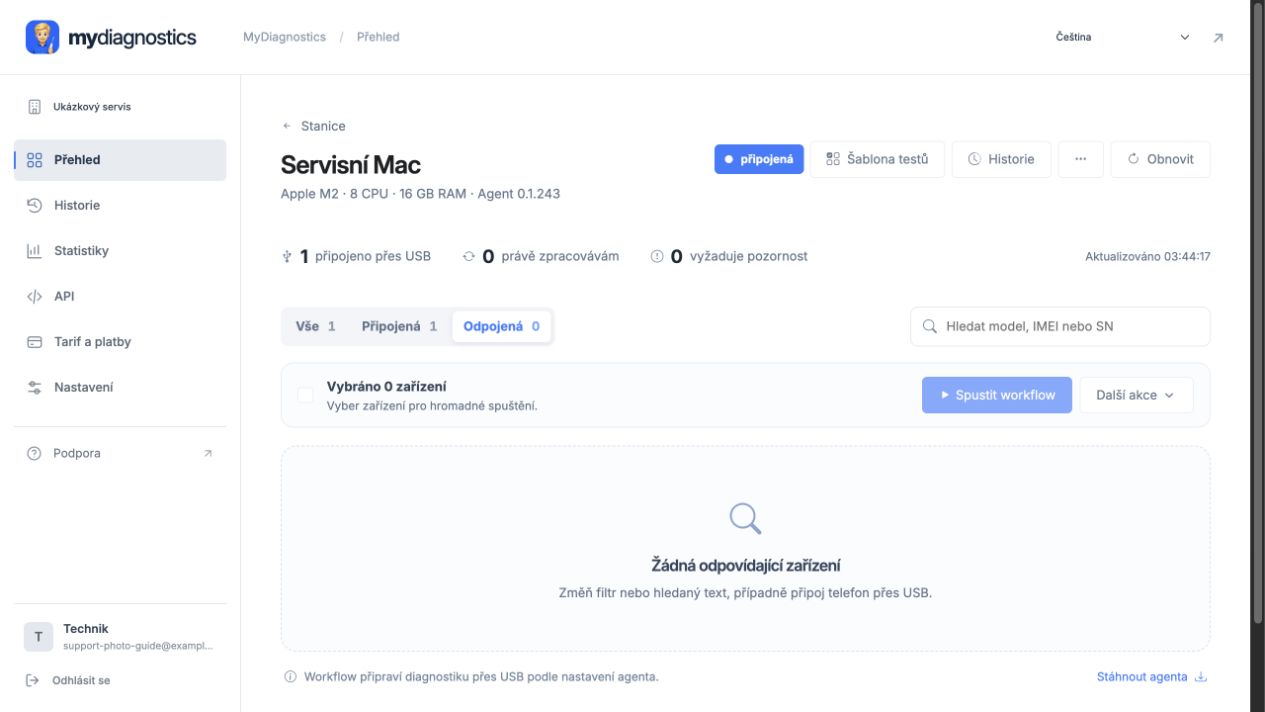
Určete, kde se spojení zastavilo
Nejprve rozlište chybějící stanici a chybějící telefon. Pokud ve webové pracovní ploše není dostupný Mac, začněte agentem a připojením k internetu. Pokud je stanice dostupná, ale telefon chybí, zaměřte se na USB spojení a stav zařízení. Zkontrolujte rovněž správnou firmu a stanici v přehledu. Změňte vždy jednu věc a výsledek si poznamenejte; současná výměna několika částí ztěžuje hledání skutečné příčiny.
USB kabel, port a důvěra počítači
Nabíjení telefonu nepotvrzuje funkční datové spojení. Vyzkoušejte ověřený datový kabel a přímé připojení k Macu bez rozbočovače. Odemkněte zařízení a dokončete případnou výzvu Důvěřovat tomuto počítači. Pro rozlišení problému se systémovým připojením můžete zkontrolovat také viditelnost iPhonu nebo iPadu ve Finderu. Pokud jej nerozpozná ani Mac, nejprve vyřešte toto spojení; opakované obnovování webové stránky samotný vadný kabel neopraví.
Když se odpojuje stanice nebo přenos výsledků
Ověřte, že Mac nespí a agent zůstává spuštěný. Zkontrolujte internet i případné omezení firemní sítě. Nejdříve obnovte webový přehled a porovnejte stav stanice s lokálním během agenta. Při vypršelém párovacím kódu použijte nový, při chybně zvolené firmě se vraťte ke kontrole účtu. Aktualizace provádějte podle dostupného průvodce; nevypínejte bez rozmyslu ochrany macOS nebo síťová pravidla jen kvůli pokusu o připojení.
Co poslat podpoře, aby mohla navázat
Nejužitečnější je přesný popis posledního úspěšného kroku. Uveďte název firmy, model telefonu, verzi systému a macOS, čas chyby a informaci, zda zařízení vidí Finder. Přiložte čitelnou chybovou zprávu nebo log po odstranění citlivých údajů. Napište také, zda jste vyzkoušeli jiný kabel a port a zda se potíž týká jednoho, nebo více zařízení. Hesla, párovací kódy a trvalé tokeny stanice podpoře neposílejte.
Oficiální dokumentace Apple
Postup se může mírně lišit podle verze aplikace a systému.
Všechny návodyPotřebujete s něčím pomoci?
Free zahrnuje veřejné návody, osobní technická podpora je součástí placených tarifů. Napište na support@myrepair.app. Uveďte název firmy, model zařízení, verzi systému a krok, u kterého jste se zastavili. Neposílejte hesla, přístupové tokeny ani párovací kódy.